स्क्रीनशॉट और वीडियो
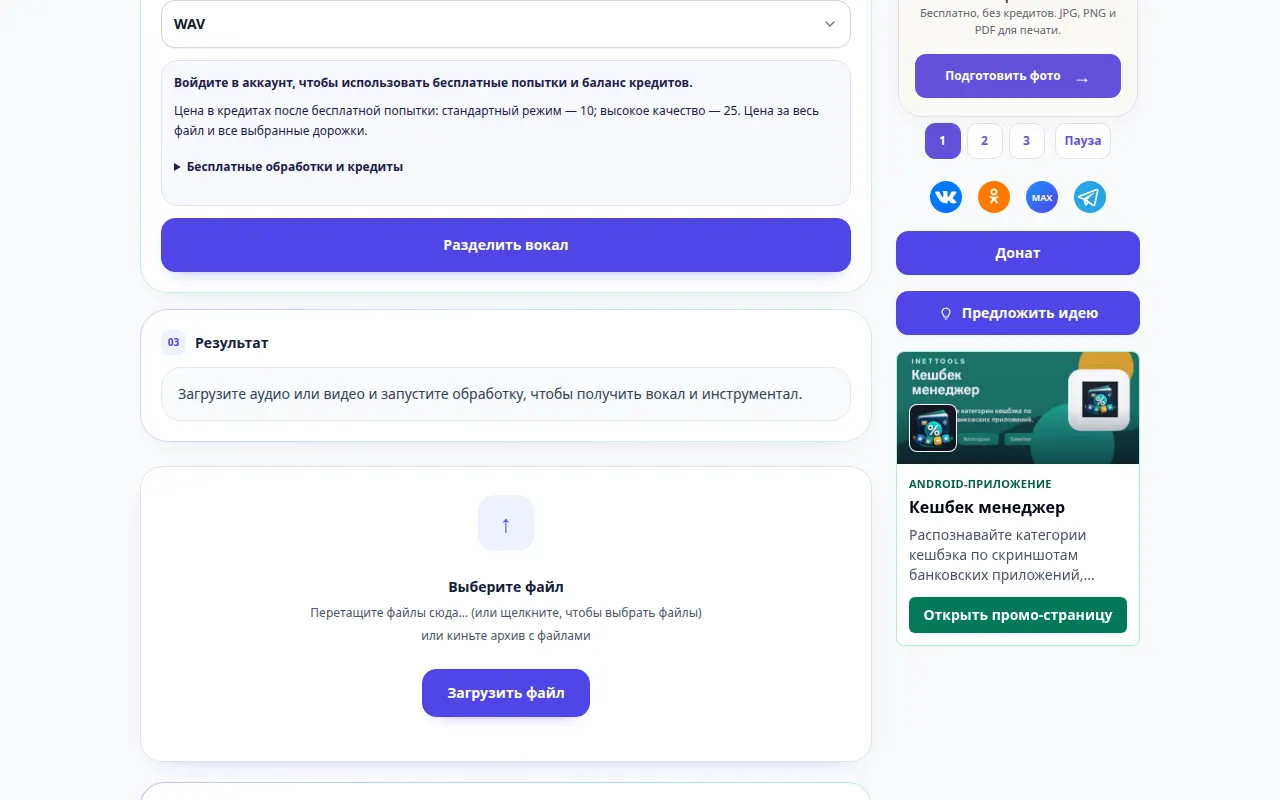
वोकल्स और इंस्ट्रुमेंटल ऑडियो को कैसे अलग करें? — डेस्कटॉप प्रदर्शन
किसी गाने को अलग-अलग वोकल और बैकिंग ट्रैक में बदलें। सीखें कि स्रोत कैसे चुनें, आउटपुट कैसे सेट करें और कंप्यूटर या फ़ोन पर परिणाम कैसे सुनें। यह रिकॉर्डिंग मुख्य क्रिया से पहले स्रोत और उपलब्ध सेटिंग्स दिखाती है। प्रसंस्करण शुरू करने और परिणाम सहेजने के लिए उपरोक्त चरणों का पालन करें।
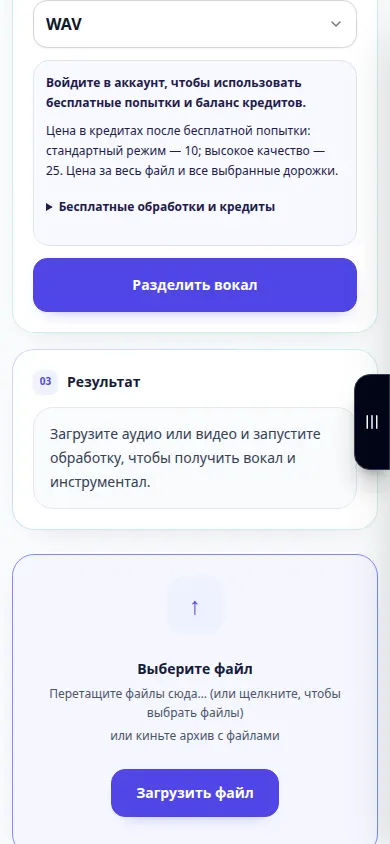
वोकल्स और इंस्ट्रुमेंटल ऑडियो को कैसे अलग करें? — फ़ोन प्रदर्शन
किसी गाने को अलग-अलग वोकल और बैकिंग ट्रैक में बदलें। सीखें कि स्रोत कैसे चुनें, आउटपुट कैसे सेट करें और कंप्यूटर या फ़ोन पर परिणाम कैसे सुनें। यह रिकॉर्डिंग मुख्य क्रिया से पहले स्रोत और उपलब्ध सेटिंग्स दिखाती है। प्रसंस्करण शुरू करने और परिणाम सहेजने के लिए उपरोक्त चरणों का पालन करें।
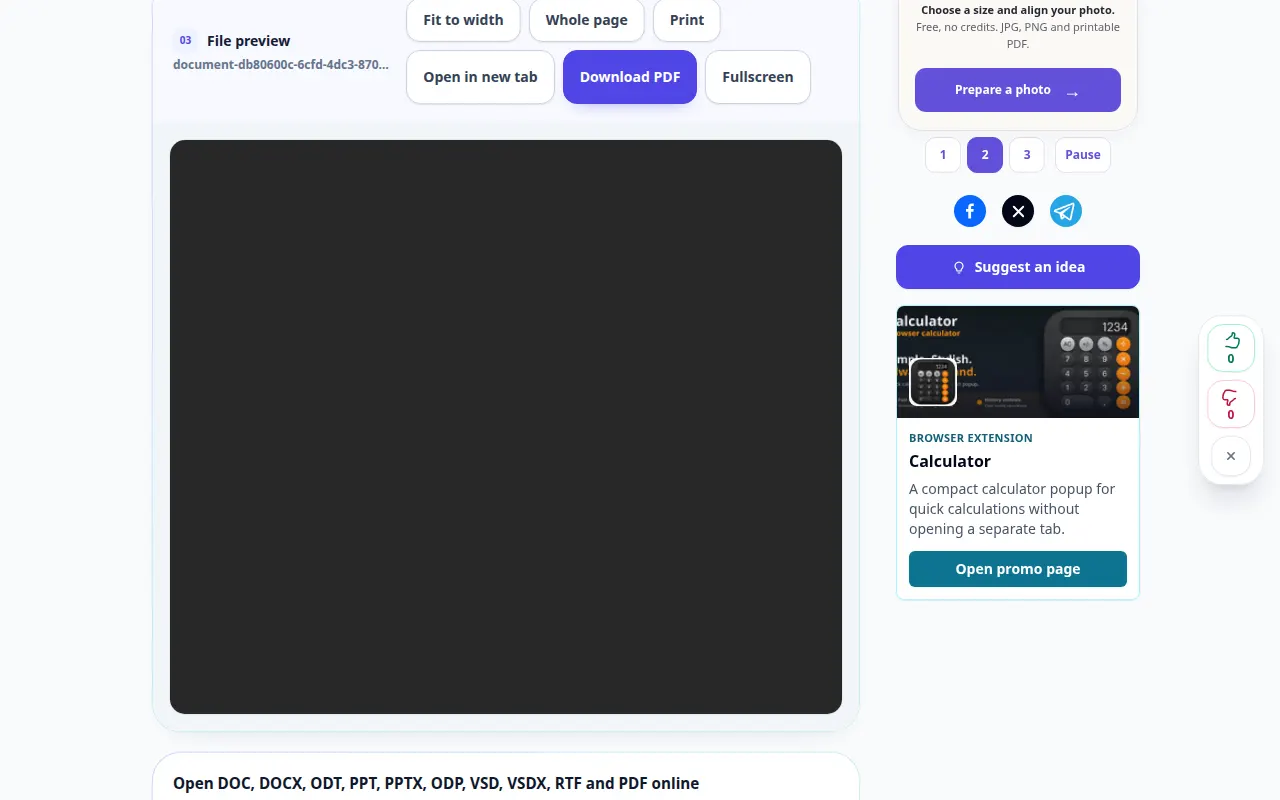
किसी दस्तावेज़ को ऑनलाइन कैसे खोलें और PDF पूर्वावलोकन कैसे सहेजें — डेस्कटॉप प्रदर्शन
ऑफिस सुइट इंस्टॉल किए बिना अपने ब्राउज़र में दस्तावेज़ देखें। एक फ़ाइल खोलें, उसके पृष्ठों की जाँच करें और उत्पन्न PDF पूर्वावलोकन को सहेजें। यह रिकॉर्डिंग टूल में एक प्रदर्शन इनपुट और परिणामी आउटपुट दिखाती है।
किसी दस्तावेज़ को ऑनलाइन कैसे खोलें और PDF पूर्वावलोकन कैसे सहेजें — फ़ोन प्रदर्शन
ऑफिस सुइट इंस्टॉल किए बिना अपने ब्राउज़र में दस्तावेज़ देखें। एक फ़ाइल खोलें, उसके पृष्ठों की जाँच करें और उत्पन्न PDF पूर्वावलोकन को सहेजें। यह रिकॉर्डिंग टूल में एक प्रदर्शन इनपुट और परिणामी आउटपुट दिखाती है।
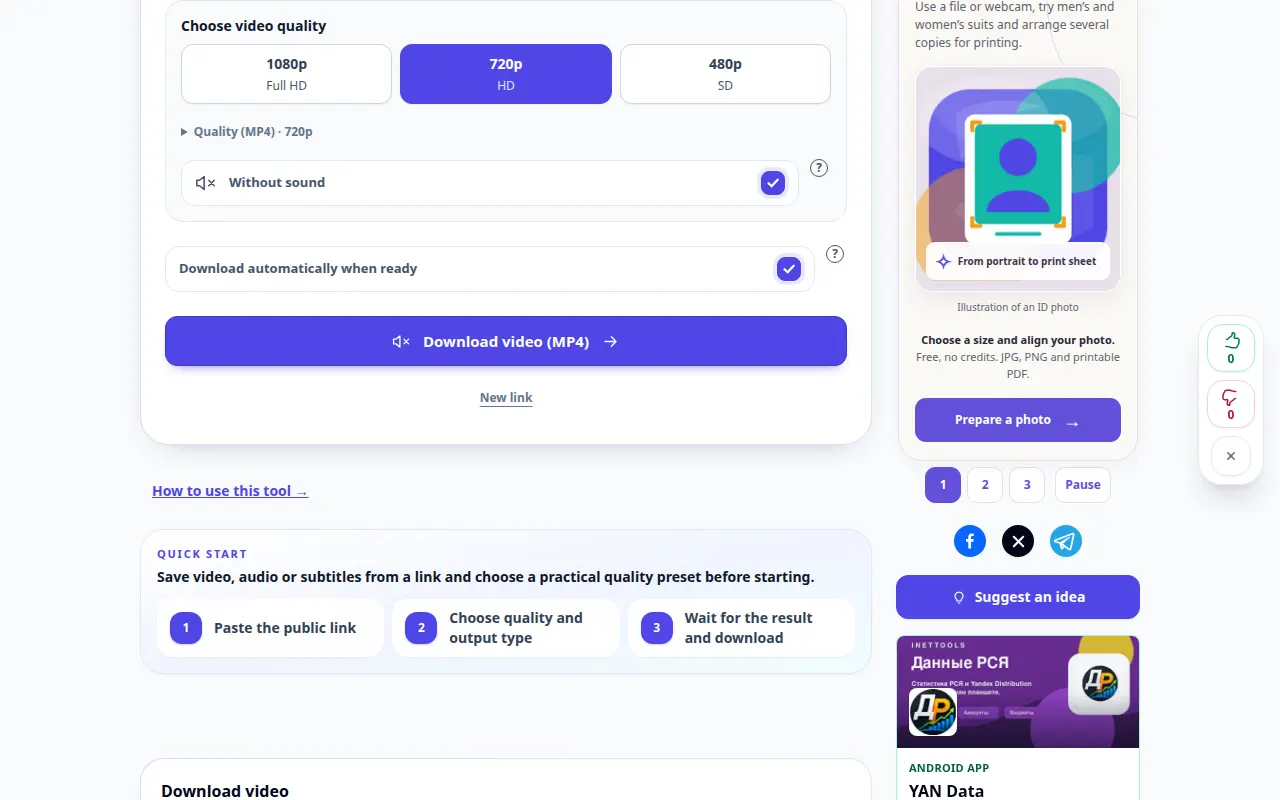
यूट्यूब वीडियो को अपने डिवाइस में कैसे सेव करें — डेस्कटॉप प्रदर्शन
सही वीडियो लिंक ढूंढें, उपलब्ध वीडियो प्रारूप चुनें और परिणाम को डेस्कटॉप या मोबाइल पर सहेजें। यह रिकॉर्डिंग मुख्य क्रिया से पहले स्रोत और उपलब्ध सेटिंग्स दिखाती है। प्रसंस्करण शुरू करने और परिणाम सहेजने के लिए उपरोक्त चरणों का पालन करें।
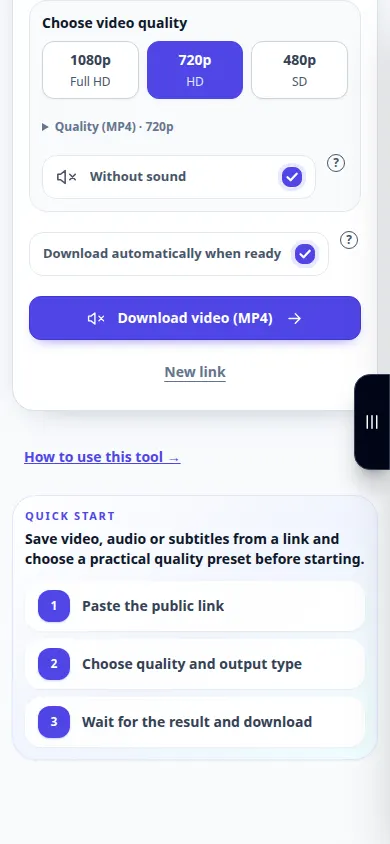
यूट्यूब वीडियो को अपने डिवाइस में कैसे सेव करें — फ़ोन प्रदर्शन
सही वीडियो लिंक ढूंढें, उपलब्ध वीडियो प्रारूप चुनें और परिणाम को डेस्कटॉप या मोबाइल पर सहेजें। यह रिकॉर्डिंग मुख्य क्रिया से पहले स्रोत और उपलब्ध सेटिंग्स दिखाती है। प्रसंस्करण शुरू करने और परिणाम सहेजने के लिए उपरोक्त चरणों का पालन करें।
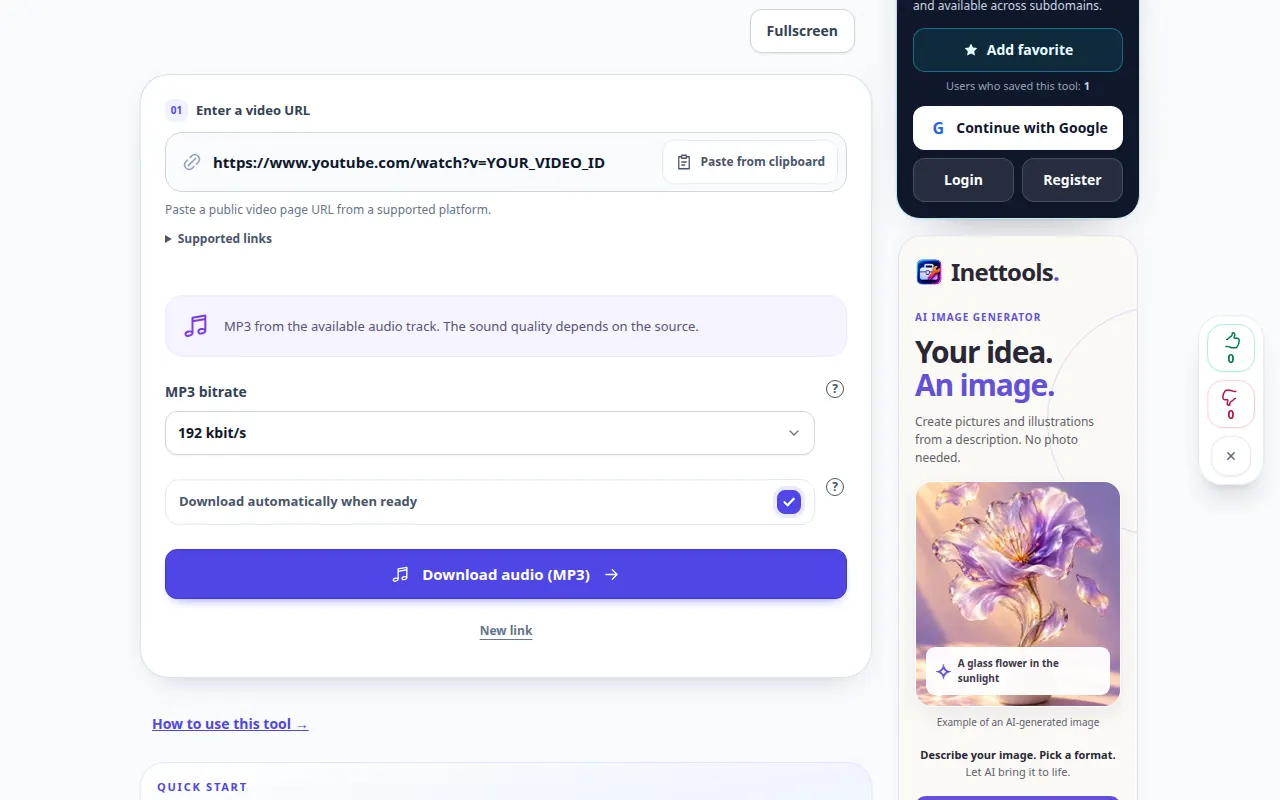
YouTube वीडियो से ऑडियो को MP3 के रूप में कैसे सहेजें — डेस्कटॉप प्रदर्शन
ऑडियो फ़ाइल तैयार करने के लिए वीडियो लिंक का उपयोग करें, फिर उसे अपने कंप्यूटर या फ़ोन पर सहेजें। जानें कि परिणाम कहां मिलेगा और तैयारी विफल होने पर क्या करना चाहिए। यह रिकॉर्डिंग मुख्य क्रिया से पहले स्रोत और उपलब्ध सेटिंग्स दिखाती है। प्रसंस्करण शुरू करने और परिणाम सहेजने के लिए उपरोक्त चरणों का पालन करें।
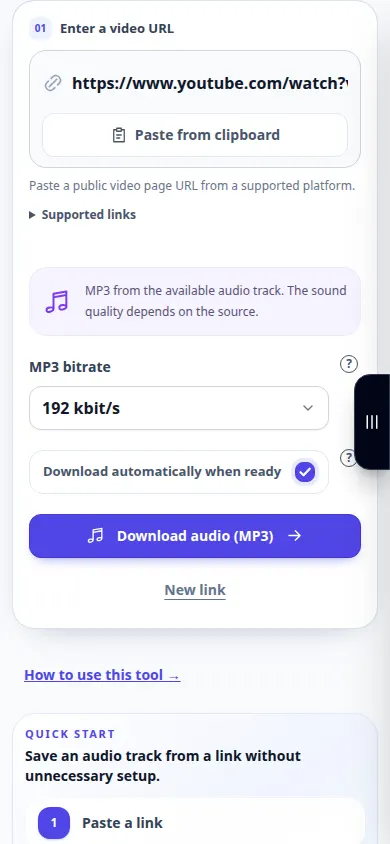
YouTube वीडियो से ऑडियो को MP3 के रूप में कैसे सहेजें — फ़ोन प्रदर्शन
ऑडियो फ़ाइल तैयार करने के लिए वीडियो लिंक का उपयोग करें, फिर उसे अपने कंप्यूटर या फ़ोन पर सहेजें। जानें कि परिणाम कहां मिलेगा और तैयारी विफल होने पर क्या करना चाहिए। यह रिकॉर्डिंग मुख्य क्रिया से पहले स्रोत और उपलब्ध सेटिंग्स दिखाती है। प्रसंस्करण शुरू करने और परिणाम सहेजने के लिए उपरोक्त चरणों का पालन करें।
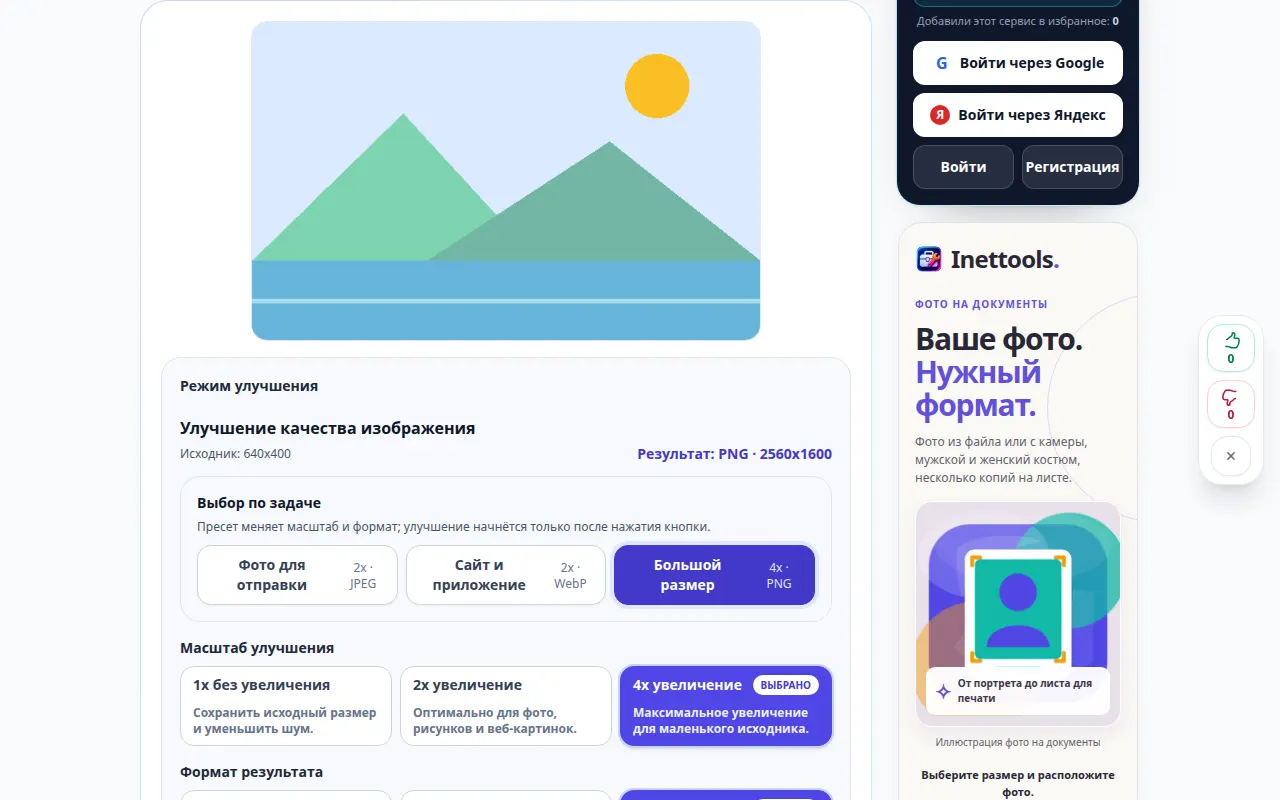
छवि गुणवत्ता कैसे सुधारें और परिणाम की तुलना कैसे करें — डेस्कटॉप प्रदर्शन
एक एन्हांसमेंट मोड चुनें, एक इज़ाफ़ा पैमाना सेट करें और सहेजने से पहले संसाधित छवि की तुलना मूल से करें। यह रिकॉर्डिंग मुख्य क्रिया से पहले स्रोत और उपलब्ध सेटिंग्स दिखाती है। प्रसंस्करण शुरू करने और परिणाम सहेजने के लिए उपरोक्त चरणों का पालन करें।
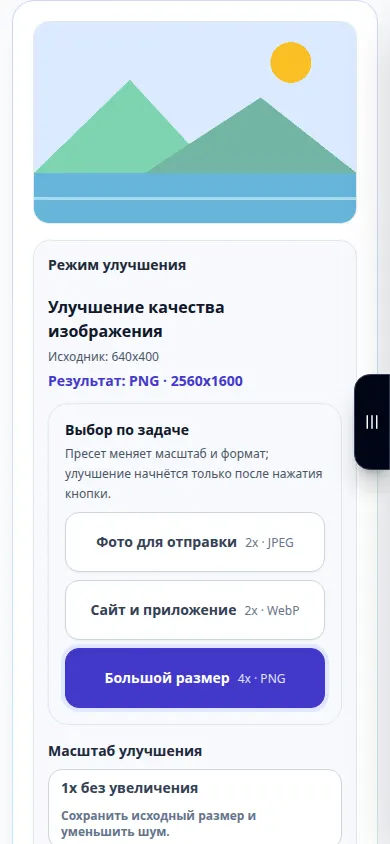
छवि गुणवत्ता कैसे सुधारें और परिणाम की तुलना कैसे करें — फ़ोन प्रदर्शन
एक एन्हांसमेंट मोड चुनें, एक इज़ाफ़ा पैमाना सेट करें और सहेजने से पहले संसाधित छवि की तुलना मूल से करें। यह रिकॉर्डिंग मुख्य क्रिया से पहले स्रोत और उपलब्ध सेटिंग्स दिखाती है। प्रसंस्करण शुरू करने और परिणाम सहेजने के लिए उपरोक्त चरणों का पालन करें।
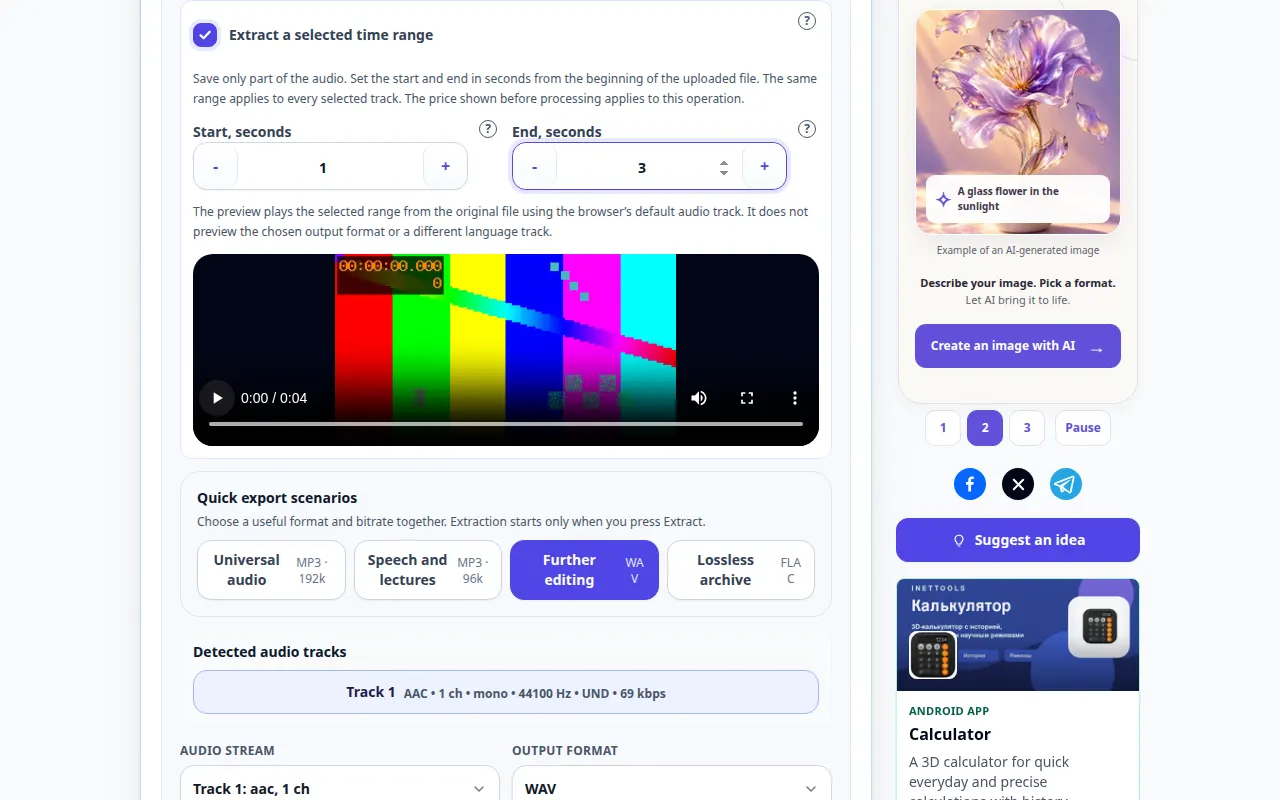
वीडियो से ध्वनि कैसे निकाले — डेस्कटॉप प्रदर्शन
कंप्यूटर या फोन पर सुनने या आगे संपादन के लिए एक वीडियो साउंडट्रैक को एक अलग ऑडियो फ़ाइल के रूप में सहेजें। यह रिकॉर्डिंग मुख्य क्रिया से पहले स्रोत और उपलब्ध सेटिंग्स दिखाती है। प्रसंस्करण शुरू करने और परिणाम सहेजने के लिए उपरोक्त चरणों का पालन करें।
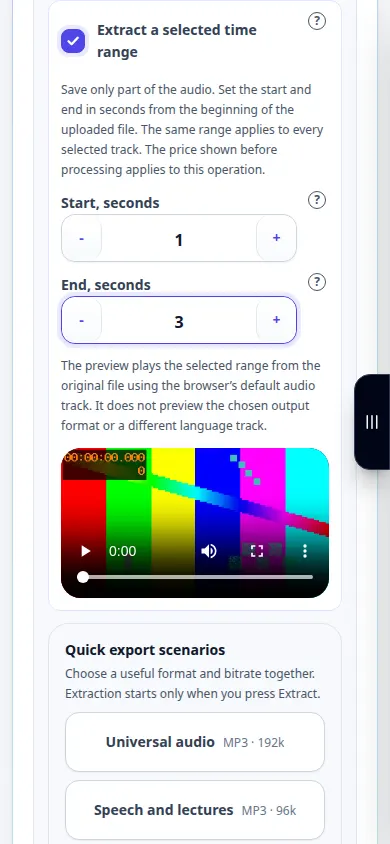
वीडियो से ध्वनि कैसे निकाले — फ़ोन प्रदर्शन
कंप्यूटर या फोन पर सुनने या आगे संपादन के लिए एक वीडियो साउंडट्रैक को एक अलग ऑडियो फ़ाइल के रूप में सहेजें। यह रिकॉर्डिंग मुख्य क्रिया से पहले स्रोत और उपलब्ध सेटिंग्स दिखाती है। प्रसंस्करण शुरू करने और परिणाम सहेजने के लिए उपरोक्त चरणों का पालन करें।
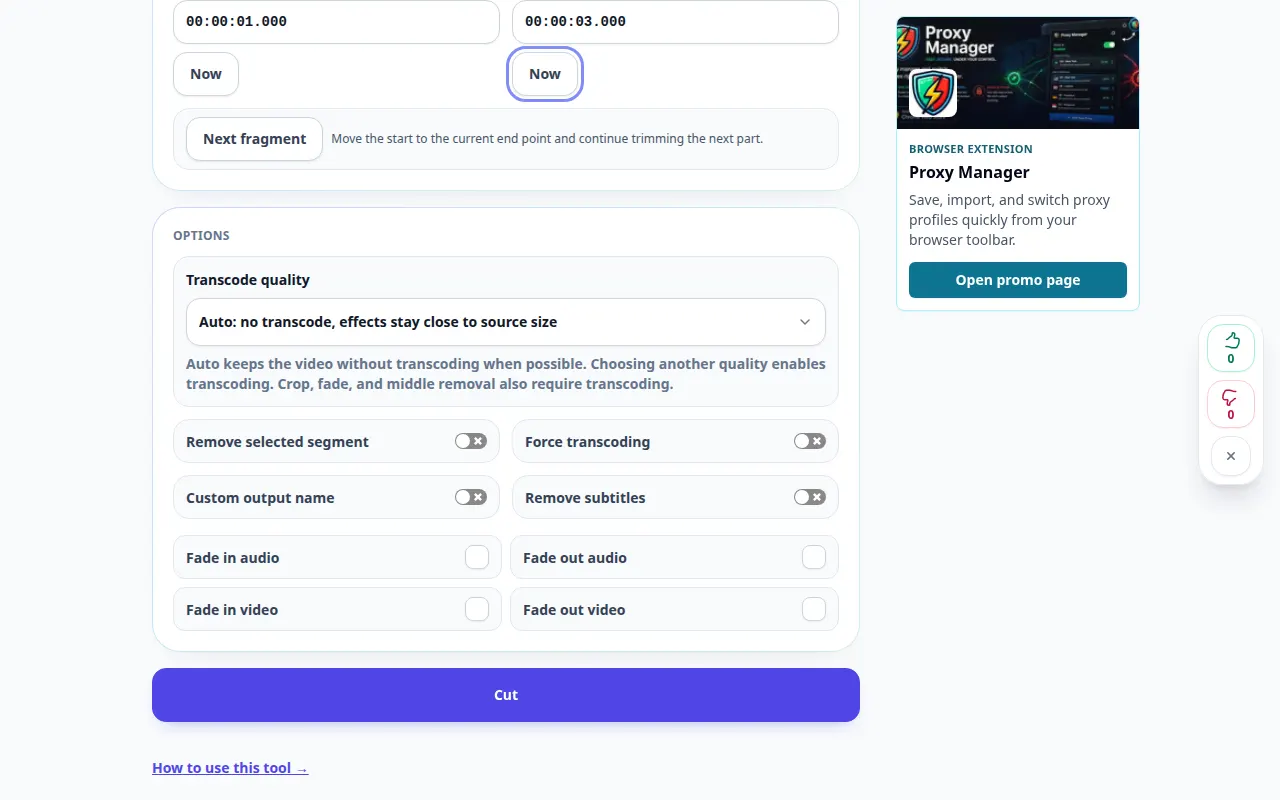
किसी वीडियो को ऑनलाइन कैसे ट्रिम करें — डेस्कटॉप प्रदर्शन
वीडियो का वह भाग रखें जिसकी आपको आवश्यकता है। प्रारंभ और अंत सेट करें, चयन का पूर्वावलोकन करें और तैयार क्लिप को सहेजें। यह रिकॉर्डिंग मुख्य क्रिया से पहले स्रोत और उपलब्ध सेटिंग्स दिखाती है। प्रसंस्करण शुरू करने और परिणाम सहेजने के लिए उपरोक्त चरणों का पालन करें।
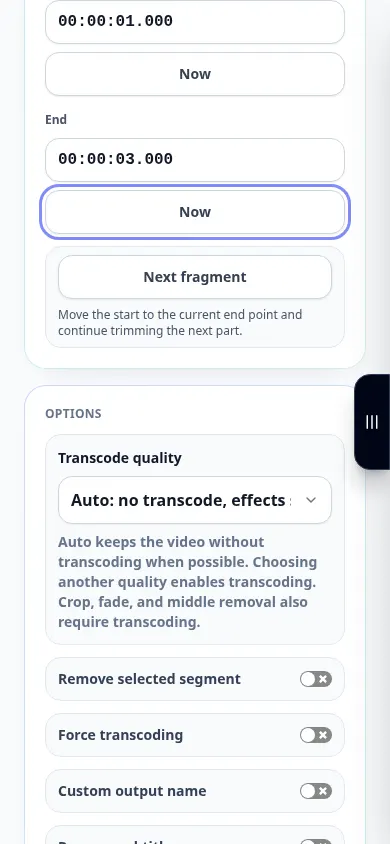
किसी वीडियो को ऑनलाइन कैसे ट्रिम करें — फ़ोन प्रदर्शन
वीडियो का वह भाग रखें जिसकी आपको आवश्यकता है। प्रारंभ और अंत सेट करें, चयन का पूर्वावलोकन करें और तैयार क्लिप को सहेजें। यह रिकॉर्डिंग मुख्य क्रिया से पहले स्रोत और उपलब्ध सेटिंग्स दिखाती है। प्रसंस्करण शुरू करने और परिणाम सहेजने के लिए उपरोक्त चरणों का पालन करें।
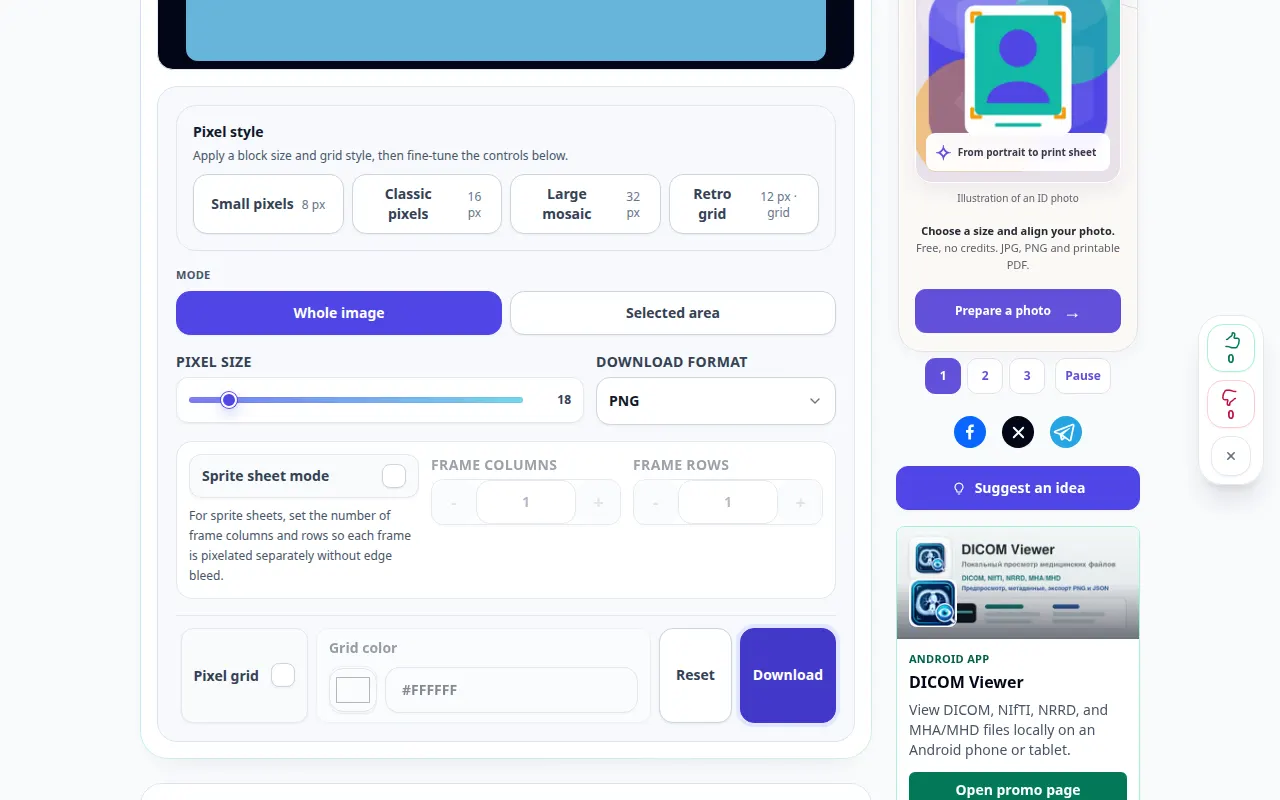
अपने ब्राउज़र में किसी फ़ोटो को पिक्सेलेट कैसे करें — डेस्कटॉप प्रदर्शन
मोज़ेक प्रभाव बनाएं, ब्लॉक आकार समायोजित करें और संसाधित छवि को डेस्कटॉप या मोबाइल से सहेजें। यह रिकॉर्डिंग टूल में एक प्रदर्शन इनपुट और परिणामी आउटपुट दिखाती है।
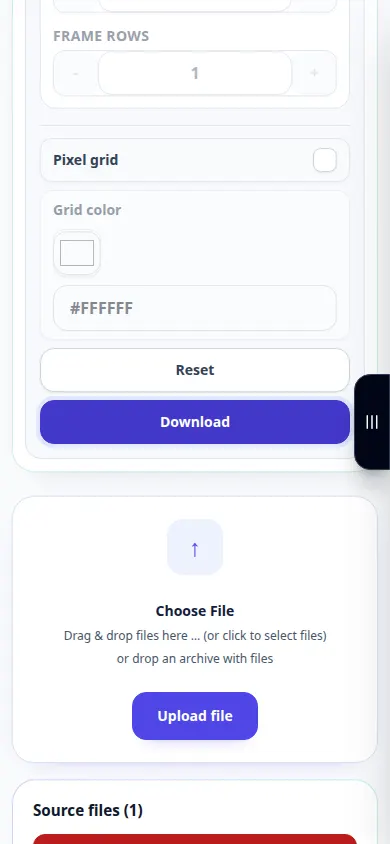
अपने ब्राउज़र में किसी फ़ोटो को पिक्सेलेट कैसे करें — फ़ोन प्रदर्शन
मोज़ेक प्रभाव बनाएं, ब्लॉक आकार समायोजित करें और संसाधित छवि को डेस्कटॉप या मोबाइल से सहेजें। यह रिकॉर्डिंग टूल में एक प्रदर्शन इनपुट और परिणामी आउटपुट दिखाती है।
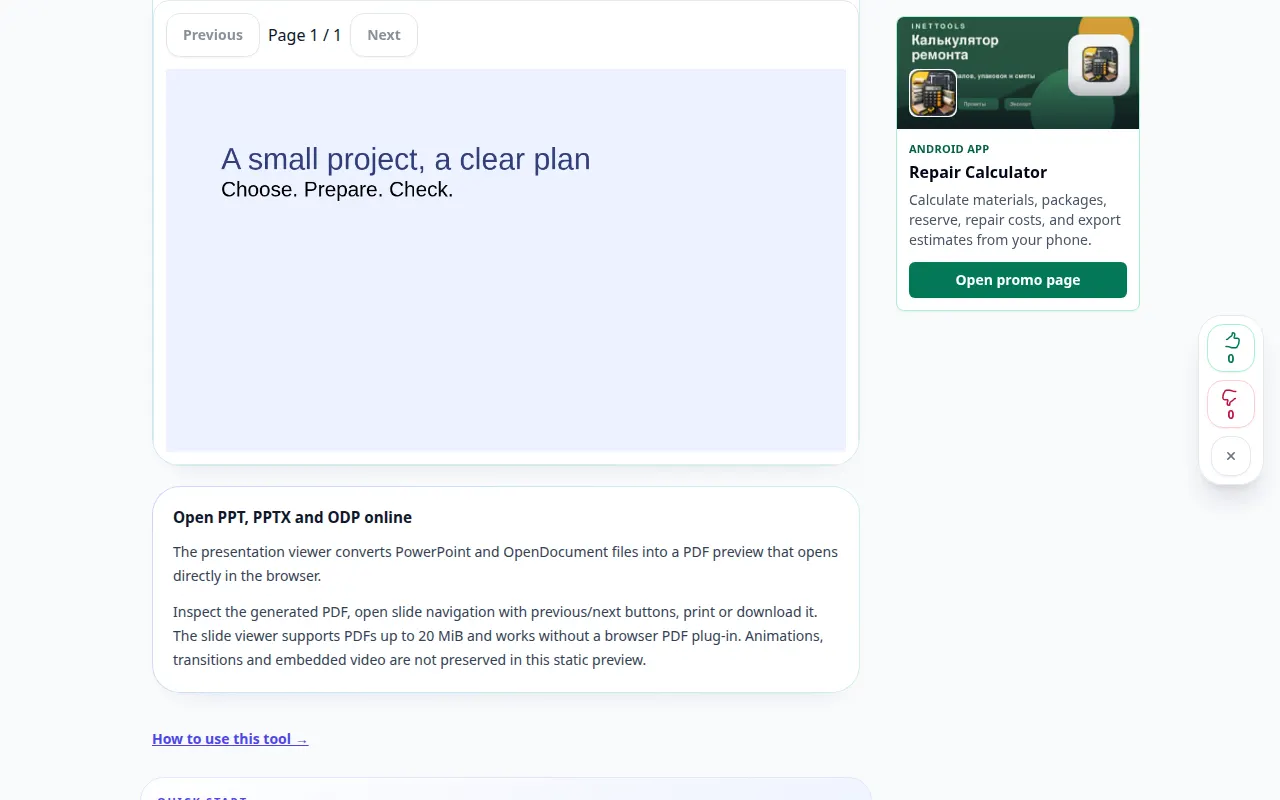
किसी प्रेजेंटेशन को ऑनलाइन कैसे खोलें — डेस्कटॉप प्रदर्शन
प्रेजेंटेशन सॉफ़्टवेयर स्थापित किए बिना स्लाइड देखें। किसी समर्थित प्रस्तुति को ब्राउज़र पूर्वावलोकन में कनवर्ट करें और उसका PDF सहेजें। यह रिकॉर्डिंग टूल में एक प्रदर्शन इनपुट और परिणामी आउटपुट दिखाती है।
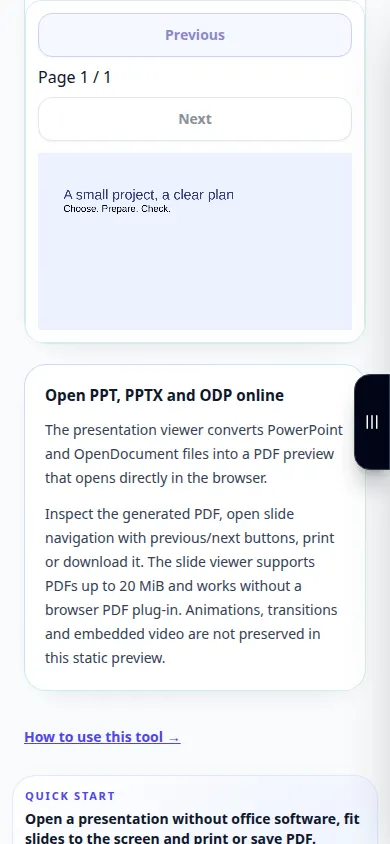
किसी प्रेजेंटेशन को ऑनलाइन कैसे खोलें — फ़ोन प्रदर्शन
प्रेजेंटेशन सॉफ़्टवेयर स्थापित किए बिना स्लाइड देखें। किसी समर्थित प्रस्तुति को ब्राउज़र पूर्वावलोकन में कनवर्ट करें और उसका PDF सहेजें। यह रिकॉर्डिंग टूल में एक प्रदर्शन इनपुट और परिणामी आउटपुट दिखाती है।
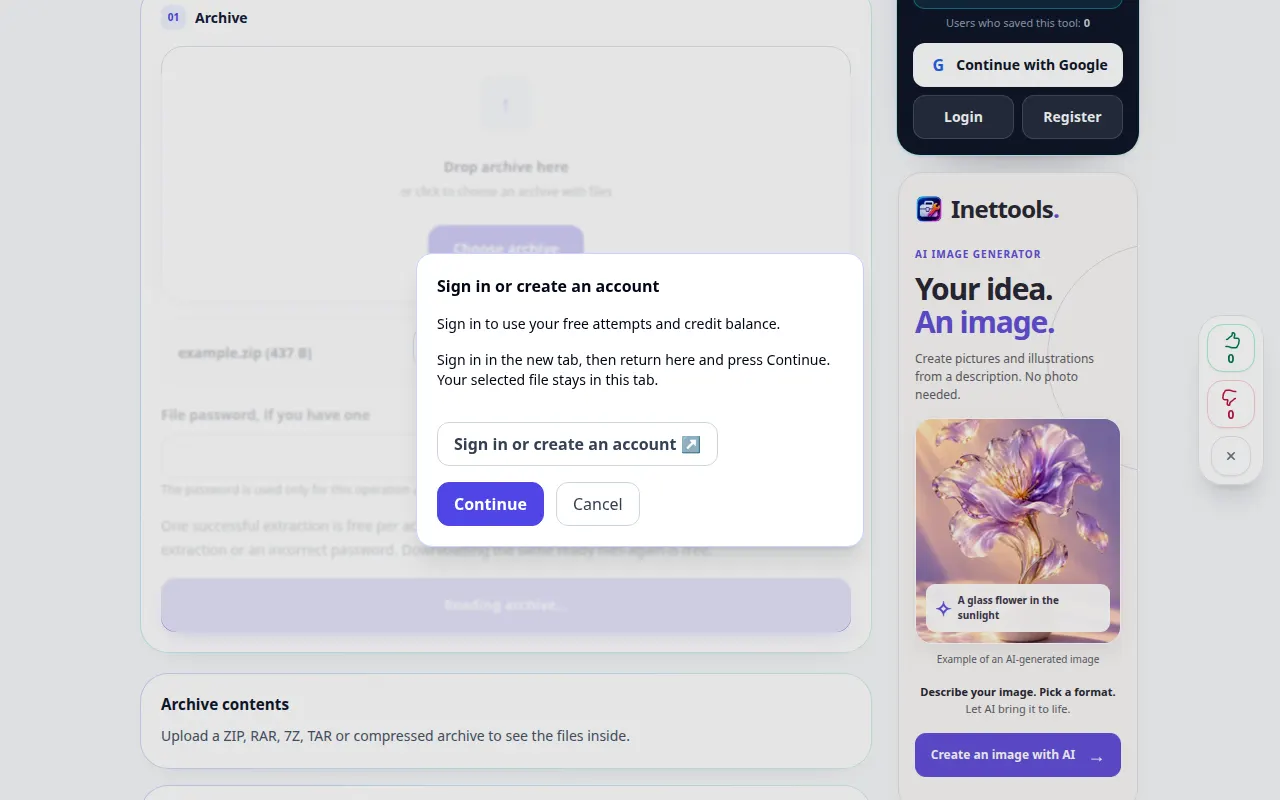
किसी संग्रह को कैसे खोलें और उसकी फ़ाइलों को कैसे सहेजें — डेस्कटॉप प्रदर्शन
एक संग्रह चुनें, उसकी सामग्री का निरीक्षण करें और निकाली गई फ़ाइलों को कंप्यूटर या फोन पर सहेजें। यह रिकॉर्डिंग मुख्य क्रिया से पहले स्रोत और उपलब्ध सेटिंग्स दिखाती है। प्रसंस्करण शुरू करने और परिणाम सहेजने के लिए उपरोक्त चरणों का पालन करें।
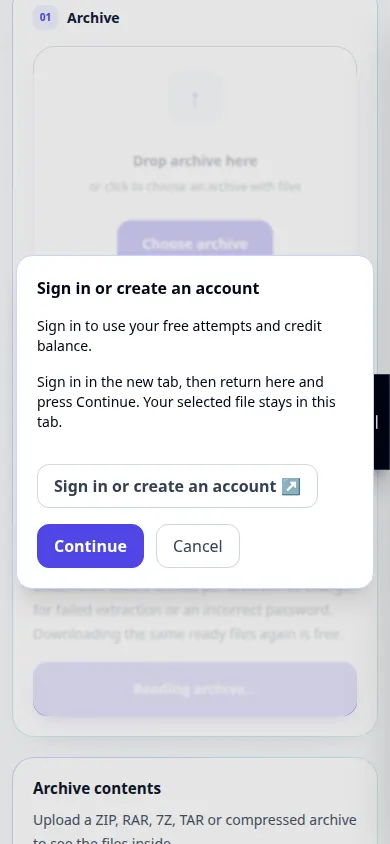
किसी संग्रह को कैसे खोलें और उसकी फ़ाइलों को कैसे सहेजें — फ़ोन प्रदर्शन
एक संग्रह चुनें, उसकी सामग्री का निरीक्षण करें और निकाली गई फ़ाइलों को कंप्यूटर या फोन पर सहेजें। यह रिकॉर्डिंग मुख्य क्रिया से पहले स्रोत और उपलब्ध सेटिंग्स दिखाती है। प्रसंस्करण शुरू करने और परिणाम सहेजने के लिए उपरोक्त चरणों का पालन करें।
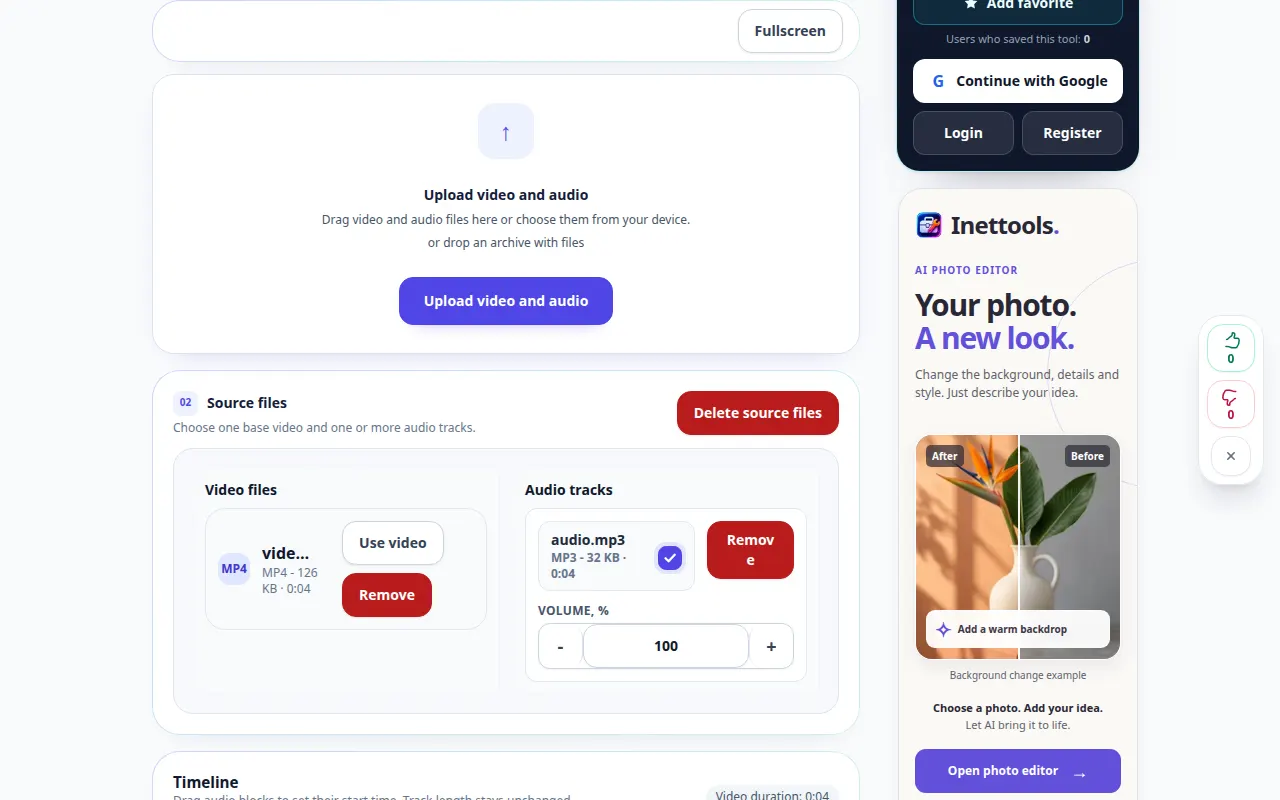
किसी वीडियो में संगीत या वॉयस ट्रैक कैसे जोड़ें — डेस्कटॉप प्रदर्शन
एक वीडियो पर एक अलग ऑडियो फ़ाइल रखें और इसे मूल ध्वनि के साथ संतुलित करें। यह रिकॉर्डिंग मुख्य क्रिया से पहले स्रोत और उपलब्ध सेटिंग्स दिखाती है। प्रसंस्करण शुरू करने और परिणाम सहेजने के लिए उपरोक्त चरणों का पालन करें।
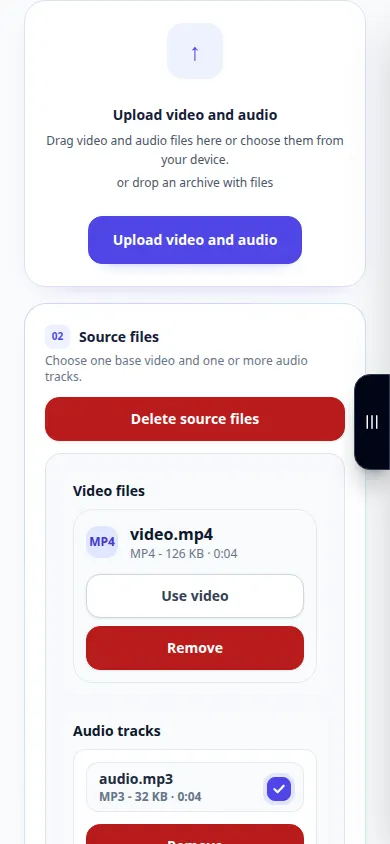
किसी वीडियो में संगीत या वॉयस ट्रैक कैसे जोड़ें — फ़ोन प्रदर्शन
एक वीडियो पर एक अलग ऑडियो फ़ाइल रखें और इसे मूल ध्वनि के साथ संतुलित करें। यह रिकॉर्डिंग मुख्य क्रिया से पहले स्रोत और उपलब्ध सेटिंग्स दिखाती है। प्रसंस्करण शुरू करने और परिणाम सहेजने के लिए उपरोक्त चरणों का पालन करें।
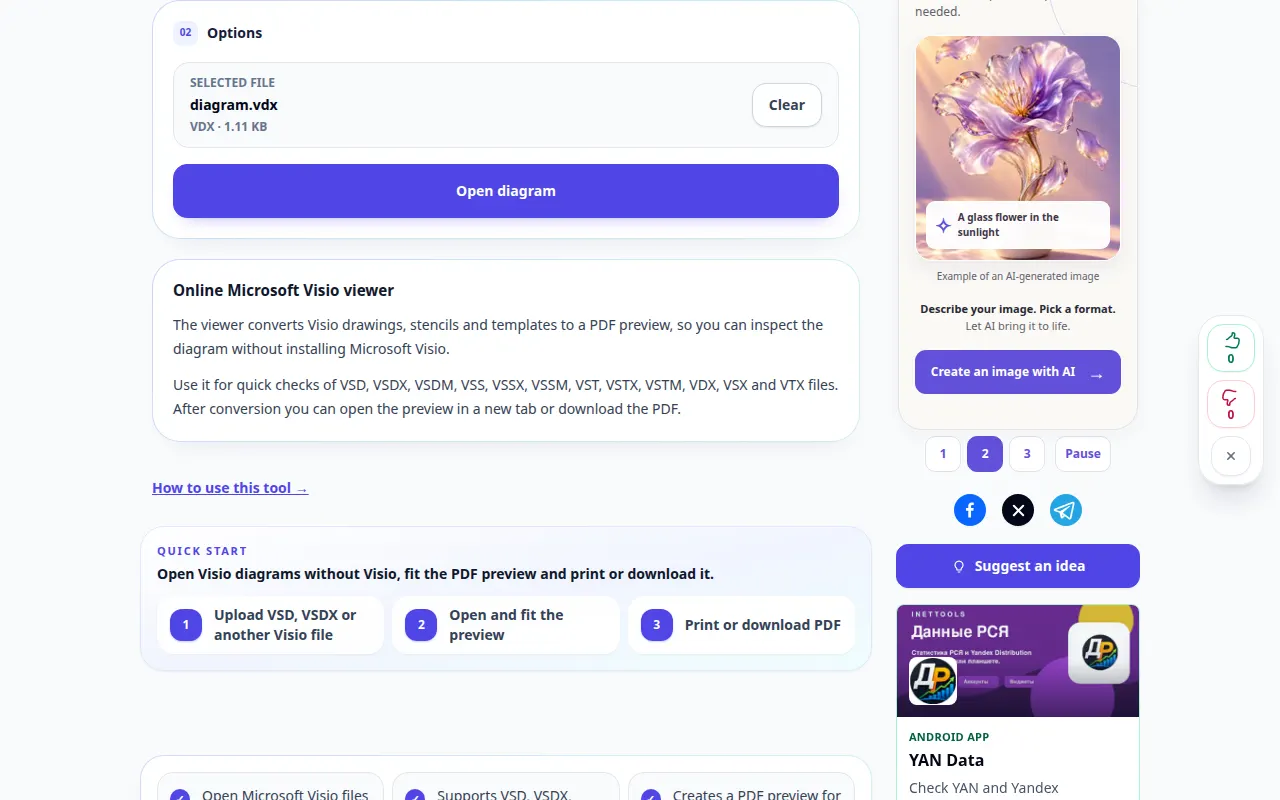
Visio के बिना Visio आरेख कैसे खोलें — डेस्कटॉप प्रदर्शन
अपने ब्राउज़र में Visio ड्राइंग का पूर्वावलोकन करें और उसका PDF प्रतिनिधित्व सहेजें। यह रिकॉर्डिंग मुख्य क्रिया से पहले स्रोत और उपलब्ध सेटिंग्स दिखाती है। प्रसंस्करण शुरू करने और परिणाम सहेजने के लिए उपरोक्त चरणों का पालन करें।
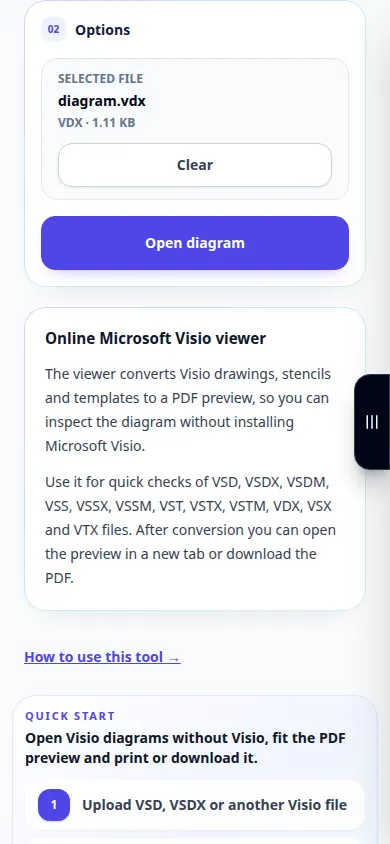
Visio के बिना Visio आरेख कैसे खोलें — फ़ोन प्रदर्शन
अपने ब्राउज़र में Visio ड्राइंग का पूर्वावलोकन करें और उसका PDF प्रतिनिधित्व सहेजें। यह रिकॉर्डिंग मुख्य क्रिया से पहले स्रोत और उपलब्ध सेटिंग्स दिखाती है। प्रसंस्करण शुरू करने और परिणाम सहेजने के लिए उपरोक्त चरणों का पालन करें।
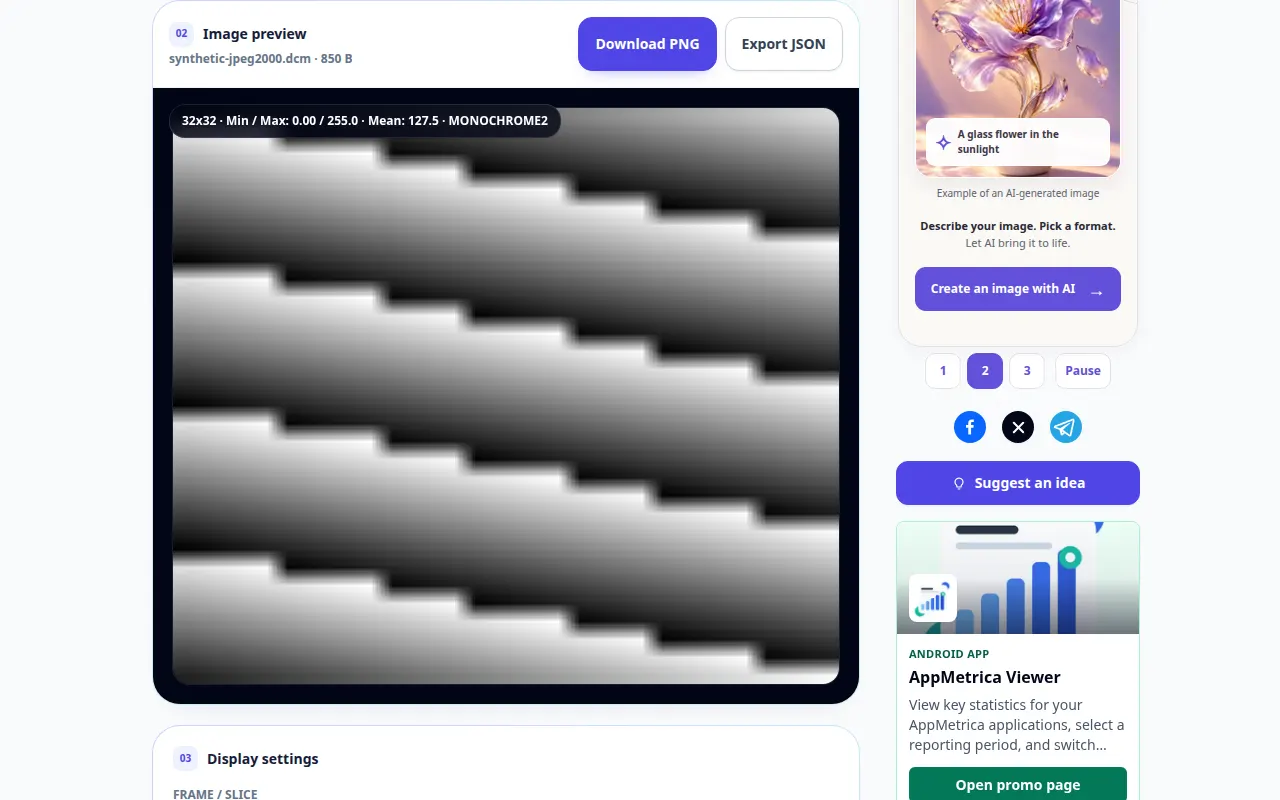
DICOM छवि कैसे खोलें और उसके टैग का निरीक्षण कैसे करें — डेस्कटॉप प्रदर्शन
JPEG 2000, HTJ2K और JPEG XL सहित DICOM पिक्सेल देखें, डिस्प्ले विंडो समायोजित करें और मेटाडेटा का निरीक्षण करें। यह रिकॉर्डिंग टूल में एक प्रदर्शन इनपुट और परिणामी आउटपुट दिखाती है।
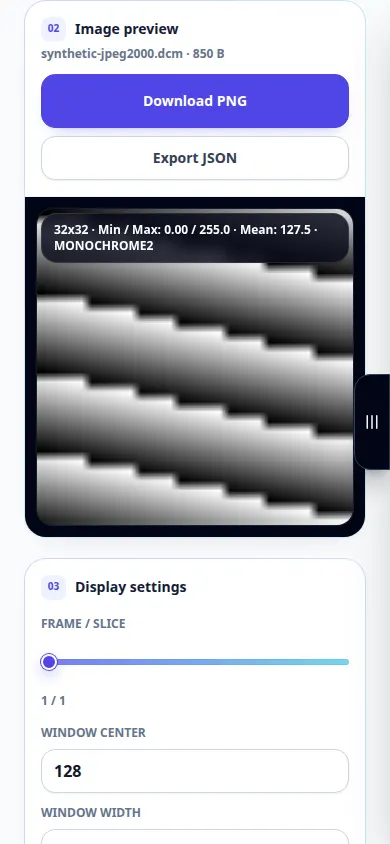
DICOM छवि कैसे खोलें और उसके टैग का निरीक्षण कैसे करें — फ़ोन प्रदर्शन
JPEG 2000, HTJ2K और JPEG XL सहित DICOM पिक्सेल देखें, डिस्प्ले विंडो समायोजित करें और मेटाडेटा का निरीक्षण करें। यह रिकॉर्डिंग टूल में एक प्रदर्शन इनपुट और परिणामी आउटपुट दिखाती है।
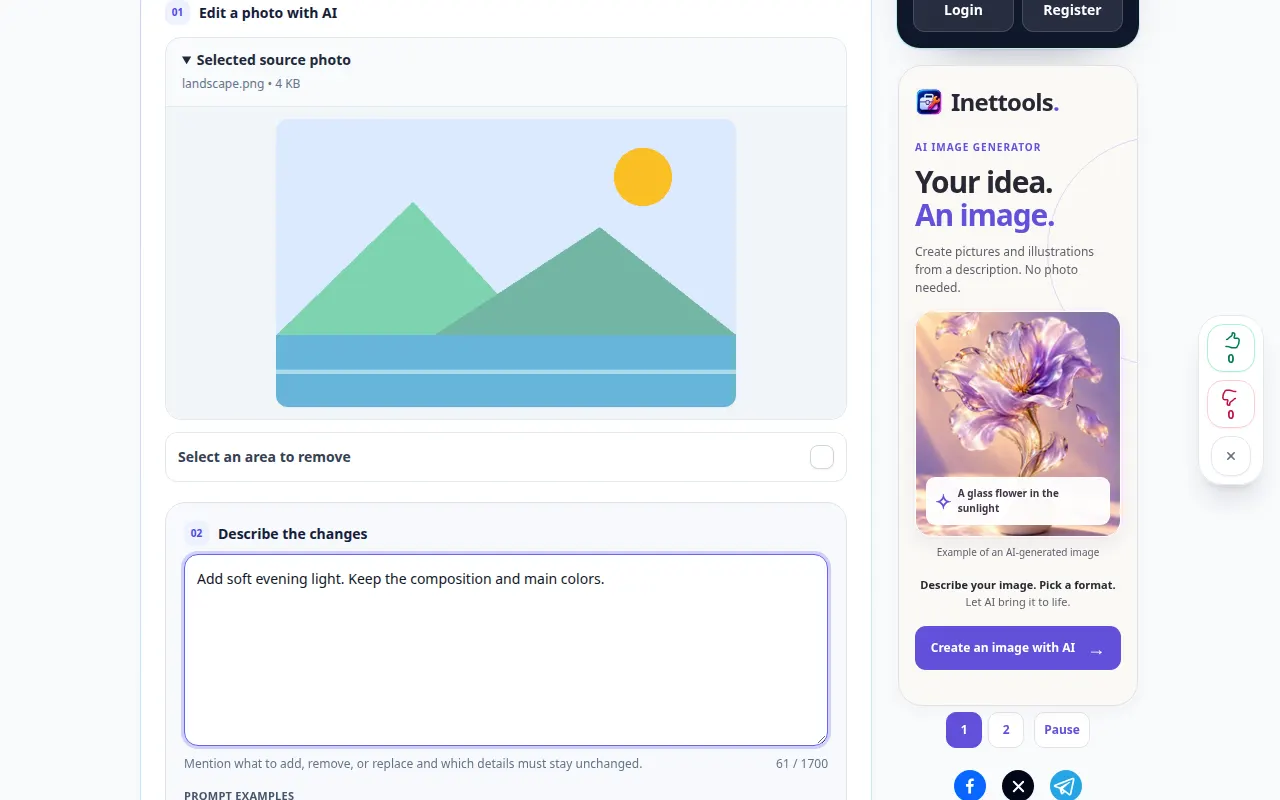
लिखित निर्देश के साथ फोटो कैसे संपादित करें — डेस्कटॉप प्रदर्शन
किसी फ़ोटो में परिवर्तन का वर्णन करें, प्रसंस्करण विकल्पों की समीक्षा करें और उत्पन्न परिणाम की तुलना करें। यह रिकॉर्डिंग मुख्य क्रिया से पहले स्रोत और उपलब्ध सेटिंग्स दिखाती है। प्रसंस्करण शुरू करने और परिणाम सहेजने के लिए उपरोक्त चरणों का पालन करें।
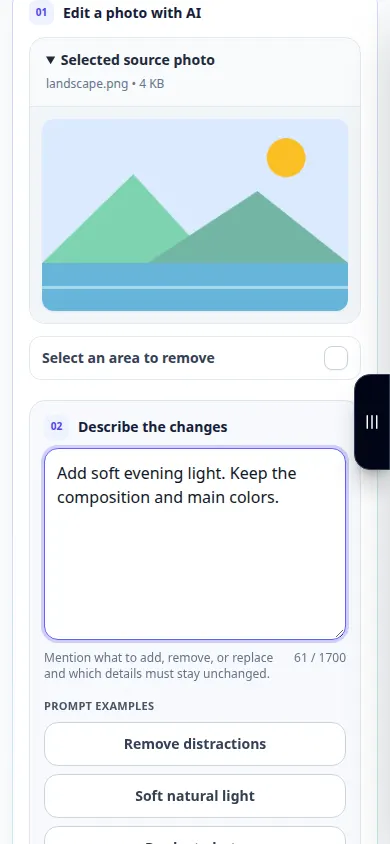
लिखित निर्देश के साथ फोटो कैसे संपादित करें — फ़ोन प्रदर्शन
किसी फ़ोटो में परिवर्तन का वर्णन करें, प्रसंस्करण विकल्पों की समीक्षा करें और उत्पन्न परिणाम की तुलना करें। यह रिकॉर्डिंग मुख्य क्रिया से पहले स्रोत और उपलब्ध सेटिंग्स दिखाती है। प्रसंस्करण शुरू करने और परिणाम सहेजने के लिए उपरोक्त चरणों का पालन करें।
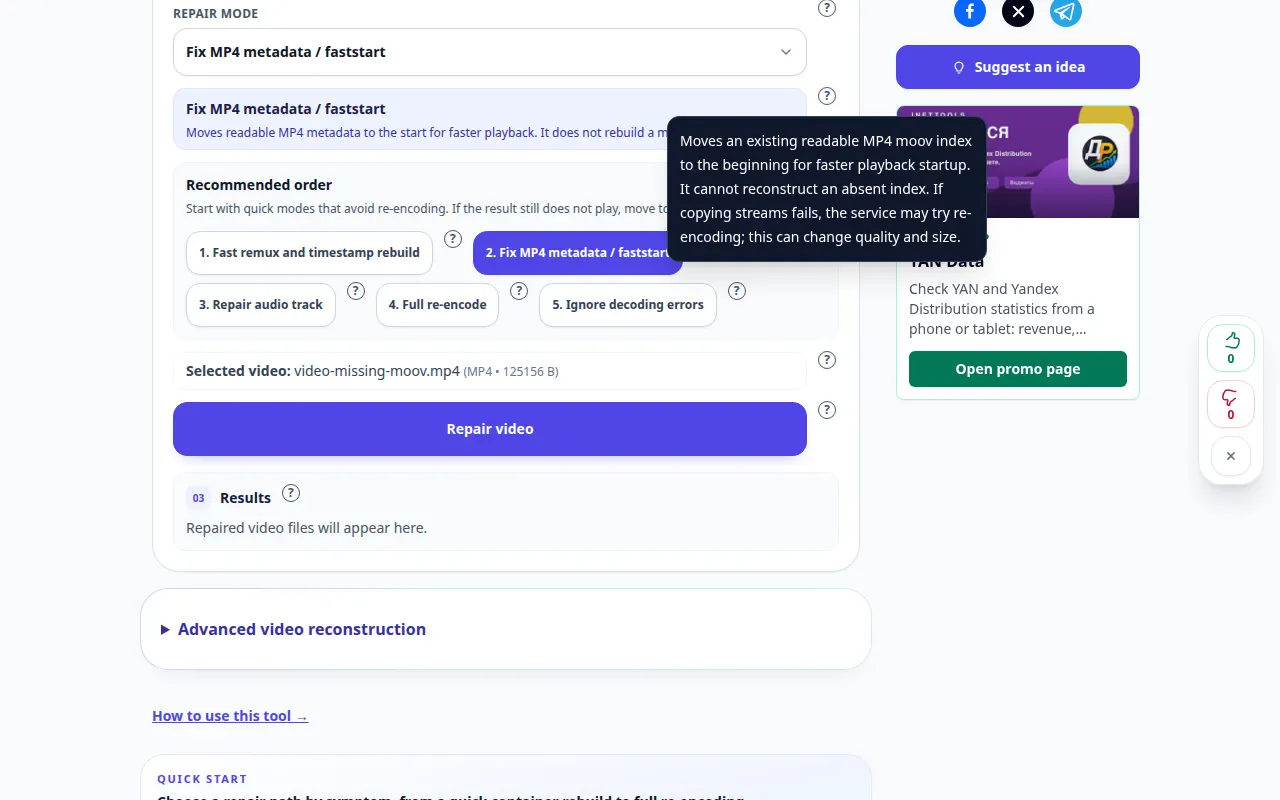
किसी क्षतिग्रस्त वीडियो को सुधारने का प्रयास कैसे करें — डेस्कटॉप प्रदर्शन
आठ सामान्य मरम्मत मोड और अलग-अलग उन्नत पुनर्निर्माण विकल्पों के अलावा सहायता का उपयोग करें। जानें कि स्वस्थ नमूना कैसे चुनें और परिणाम की जांच कैसे करें। यह रिकॉर्डिंग मुख्य क्रिया से पहले स्रोत और उपलब्ध सेटिंग्स दिखाती है। प्रसंस्करण शुरू करने और परिणाम सहेजने के लिए उपरोक्त चरणों का पालन करें।
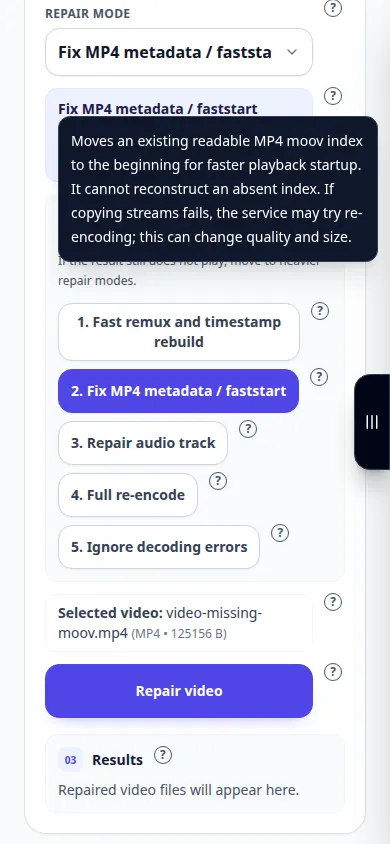
किसी क्षतिग्रस्त वीडियो को सुधारने का प्रयास कैसे करें — फ़ोन प्रदर्शन
आठ सामान्य मरम्मत मोड और अलग-अलग उन्नत पुनर्निर्माण विकल्पों के अलावा सहायता का उपयोग करें। जानें कि स्वस्थ नमूना कैसे चुनें और परिणाम की जांच कैसे करें। यह रिकॉर्डिंग मुख्य क्रिया से पहले स्रोत और उपलब्ध सेटिंग्स दिखाती है। प्रसंस्करण शुरू करने और परिणाम सहेजने के लिए उपरोक्त चरणों का पालन करें।
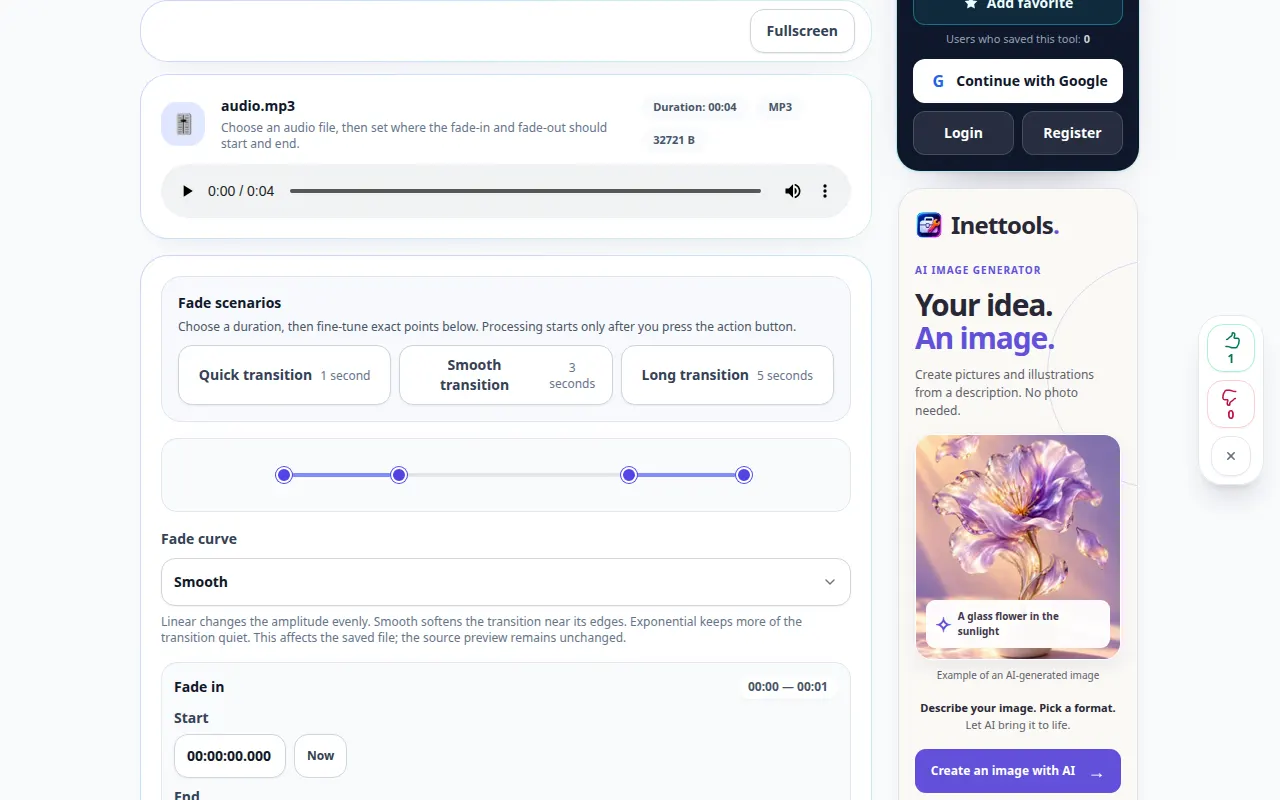
ऑडियो वॉल्यूम को धीरे-धीरे कैसे बढ़ाएं या घटाएं — डेस्कटॉप प्रदर्शन
रिकॉर्डिंग के आरंभ या अंत में मौन से क्रमिक वृद्धि या मौन में क्रमिक कमी बनाएं। यह रिकॉर्डिंग मुख्य क्रिया से पहले स्रोत और उपलब्ध सेटिंग्स दिखाती है। प्रसंस्करण शुरू करने और परिणाम सहेजने के लिए उपरोक्त चरणों का पालन करें।
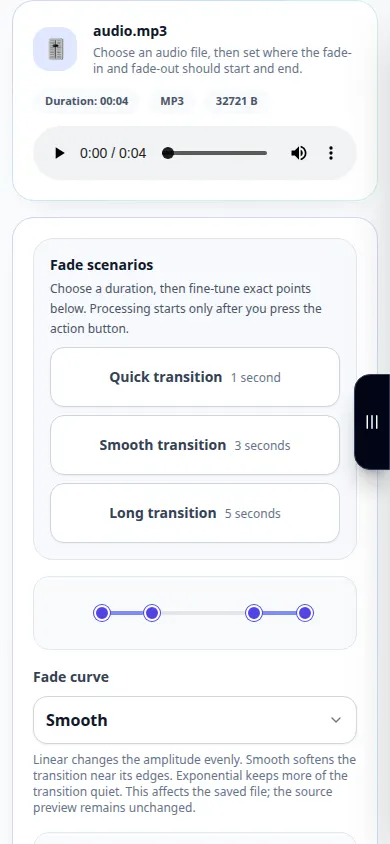
ऑडियो वॉल्यूम को धीरे-धीरे कैसे बढ़ाएं या घटाएं — फ़ोन प्रदर्शन
रिकॉर्डिंग के आरंभ या अंत में मौन से क्रमिक वृद्धि या मौन में क्रमिक कमी बनाएं। यह रिकॉर्डिंग मुख्य क्रिया से पहले स्रोत और उपलब्ध सेटिंग्स दिखाती है। प्रसंस्करण शुरू करने और परिणाम सहेजने के लिए उपरोक्त चरणों का पालन करें।
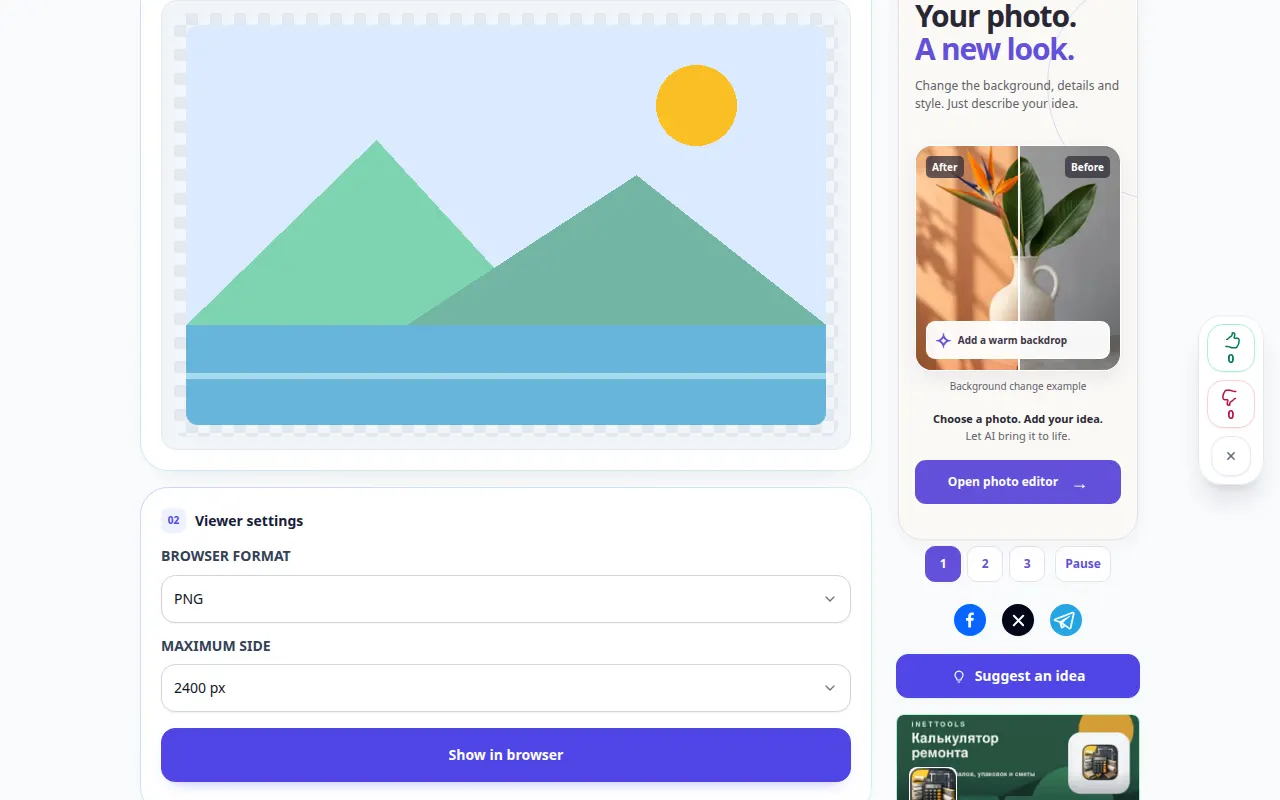
एक छवि कैसे देखें और दूसरा प्रारूप कैसे सहेजें — डेस्कटॉप प्रदर्शन
एक छवि खोलें, उसके आयामों का निरीक्षण करें और एक समर्थित आउटपुट प्रतिलिपि बनाएं। यह रिकॉर्डिंग टूल में एक प्रदर्शन इनपुट और परिणामी आउटपुट दिखाती है।
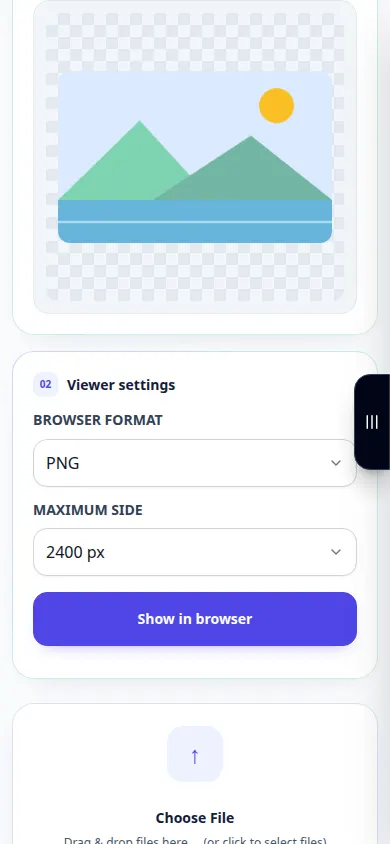
एक छवि कैसे देखें और दूसरा प्रारूप कैसे सहेजें — फ़ोन प्रदर्शन
एक छवि खोलें, उसके आयामों का निरीक्षण करें और एक समर्थित आउटपुट प्रतिलिपि बनाएं। यह रिकॉर्डिंग टूल में एक प्रदर्शन इनपुट और परिणामी आउटपुट दिखाती है।
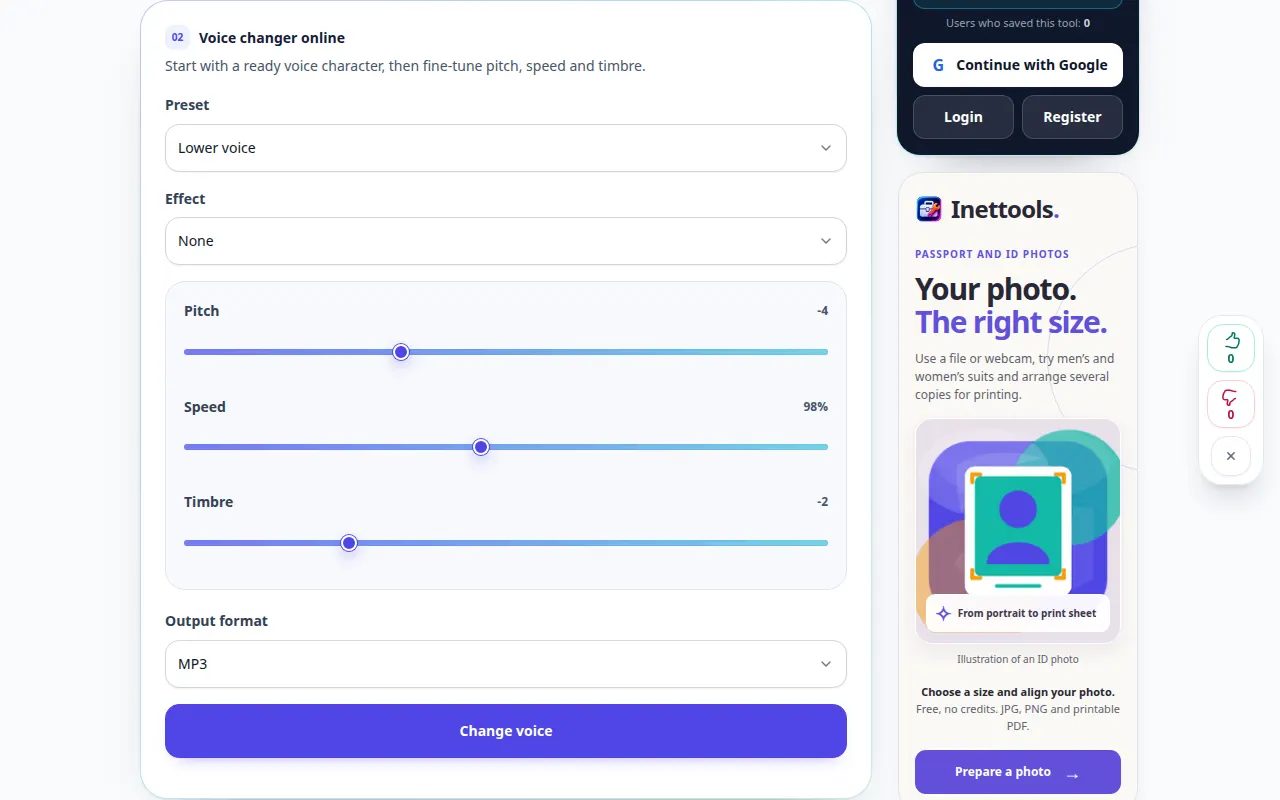
आवाज की पिच कैसे बदलें और प्रभाव कैसे जोड़ें — डेस्कटॉप प्रदर्शन
नई रिकॉर्डिंग निर्यात करने से पहले वॉयस प्रीसेट आज़माएं और पिच, गति और समय को समायोजित करें। यह रिकॉर्डिंग मुख्य क्रिया से पहले स्रोत और उपलब्ध सेटिंग्स दिखाती है। प्रसंस्करण शुरू करने और परिणाम सहेजने के लिए उपरोक्त चरणों का पालन करें।
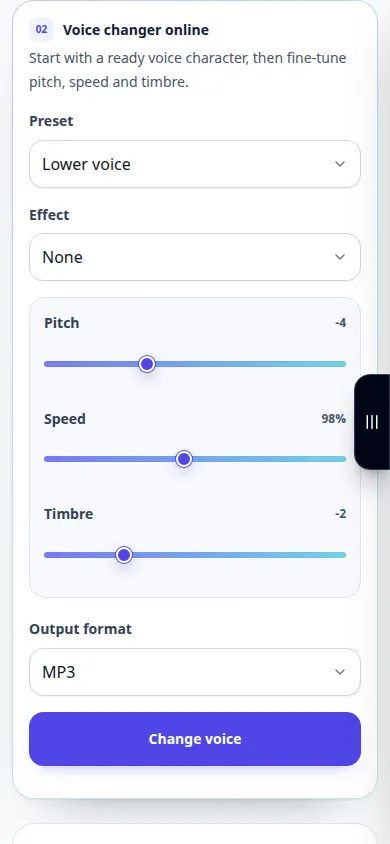
आवाज की पिच कैसे बदलें और प्रभाव कैसे जोड़ें — फ़ोन प्रदर्शन
नई रिकॉर्डिंग निर्यात करने से पहले वॉयस प्रीसेट आज़माएं और पिच, गति और समय को समायोजित करें। यह रिकॉर्डिंग मुख्य क्रिया से पहले स्रोत और उपलब्ध सेटिंग्स दिखाती है। प्रसंस्करण शुरू करने और परिणाम सहेजने के लिए उपरोक्त चरणों का पालन करें।
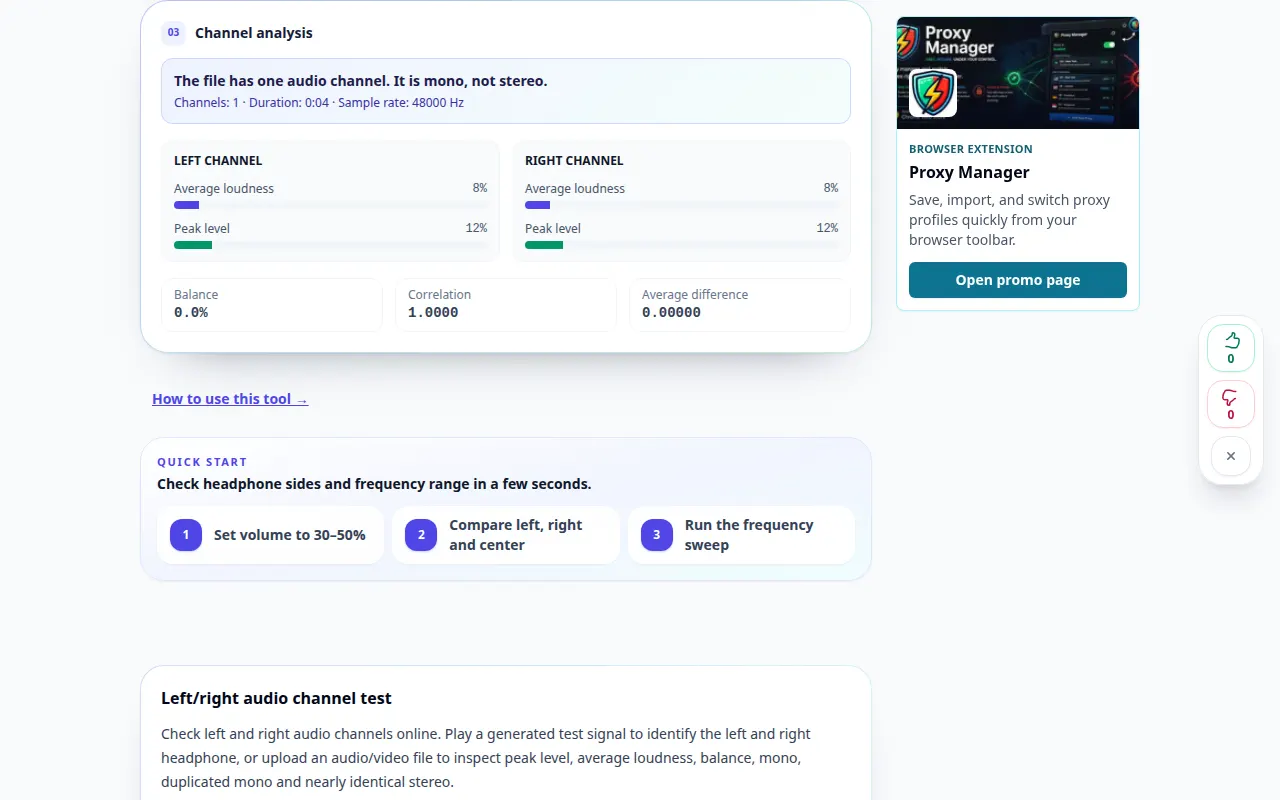
बाएँ और दाएँ ऑडियो चैनल कैसे जाँचें — डेस्कटॉप प्रदर्शन
स्टीरियो चैनल सुनें और निरीक्षण करें कि क्या दोनों पक्ष भिन्न हैं। यह रिकॉर्डिंग टूल में एक प्रदर्शन इनपुट और परिणामी आउटपुट दिखाती है।
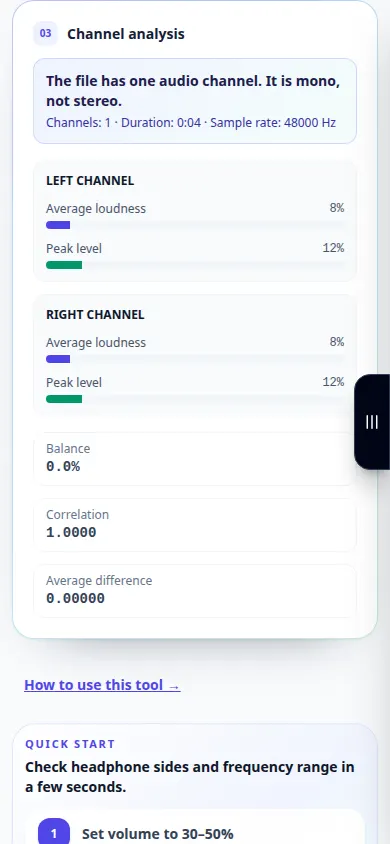
बाएँ और दाएँ ऑडियो चैनल कैसे जाँचें — फ़ोन प्रदर्शन
स्टीरियो चैनल सुनें और निरीक्षण करें कि क्या दोनों पक्ष भिन्न हैं। यह रिकॉर्डिंग टूल में एक प्रदर्शन इनपुट और परिणामी आउटपुट दिखाती है।
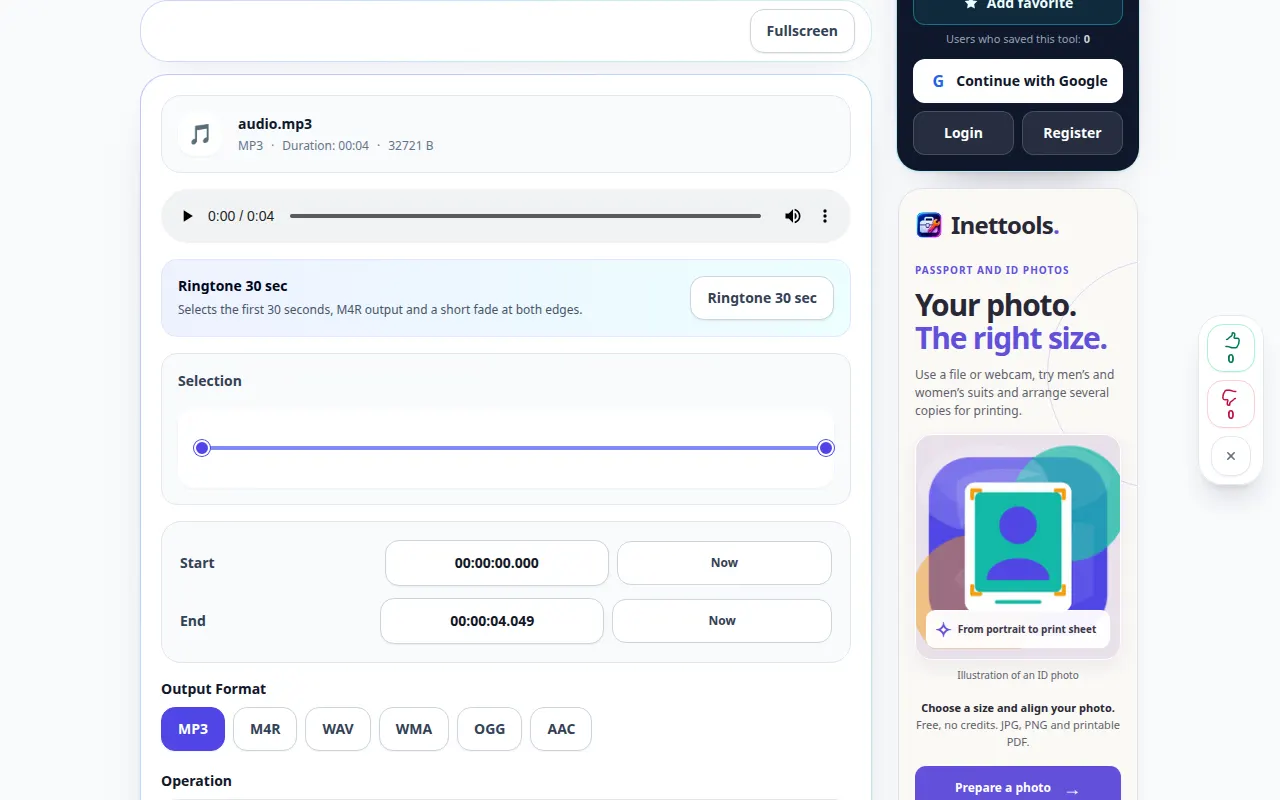
ऑडियो रिकॉर्डिंग से एक सेक्शन कैसे काटें — डेस्कटॉप प्रदर्शन
सटीक प्रारंभ और समाप्ति समय चुनें और एक छोटी ऑडियो प्रतिलिपि सहेजें। यह रिकॉर्डिंग मुख्य क्रिया से पहले स्रोत और उपलब्ध सेटिंग्स दिखाती है। प्रसंस्करण शुरू करने और परिणाम सहेजने के लिए उपरोक्त चरणों का पालन करें।
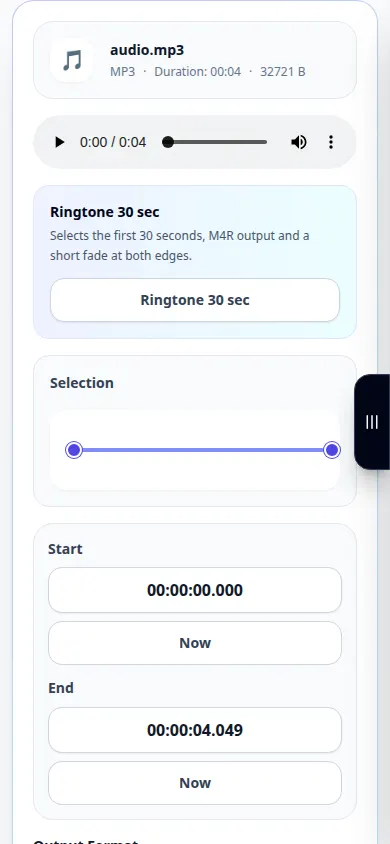
ऑडियो रिकॉर्डिंग से एक सेक्शन कैसे काटें — फ़ोन प्रदर्शन
सटीक प्रारंभ और समाप्ति समय चुनें और एक छोटी ऑडियो प्रतिलिपि सहेजें। यह रिकॉर्डिंग मुख्य क्रिया से पहले स्रोत और उपलब्ध सेटिंग्स दिखाती है। प्रसंस्करण शुरू करने और परिणाम सहेजने के लिए उपरोक्त चरणों का पालन करें।
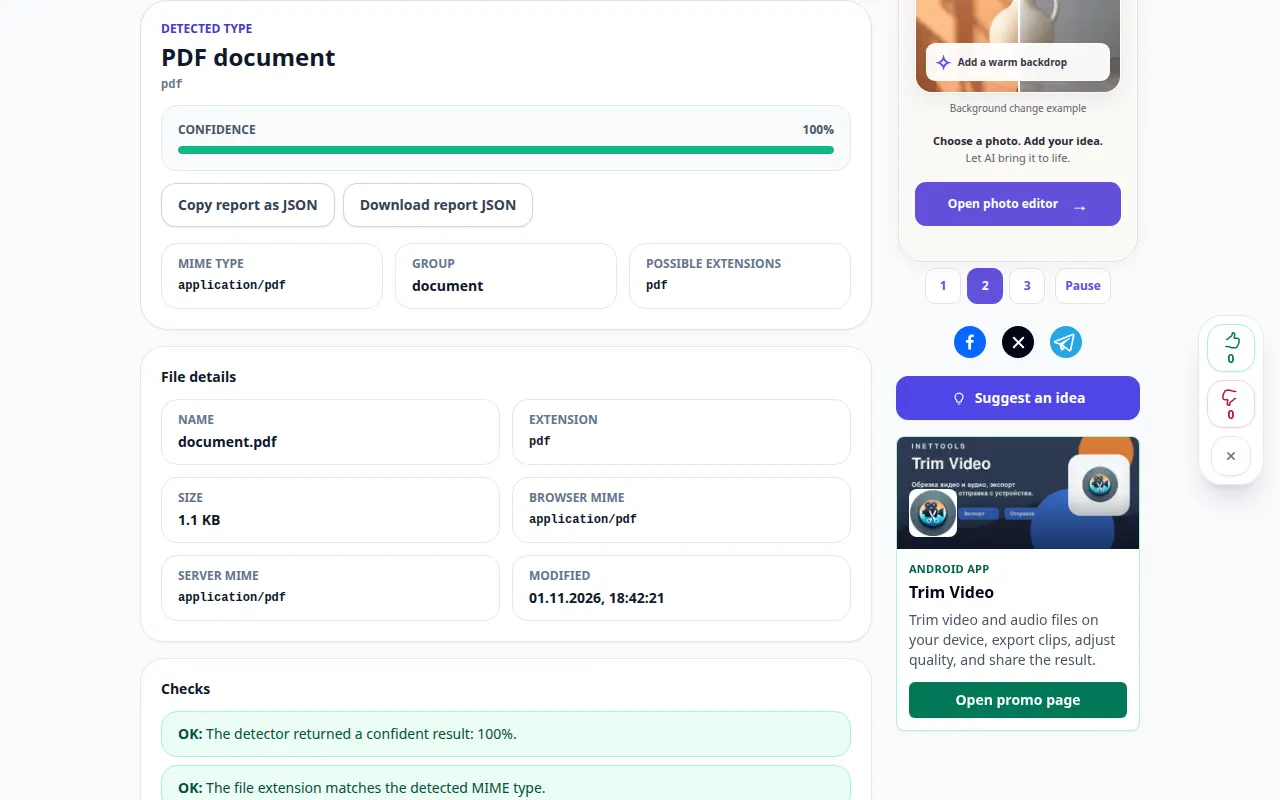
किसी फ़ाइल को उसकी सामग्री से कैसे पहचानें — डेस्कटॉप प्रदर्शन
किसी फ़ाइल के नाम में केवल एक्सटेंशन पर निर्भर रहने के बजाय उसके हस्ताक्षर की जाँच करें। यह रिकॉर्डिंग टूल में एक प्रदर्शन इनपुट और परिणामी आउटपुट दिखाती है।
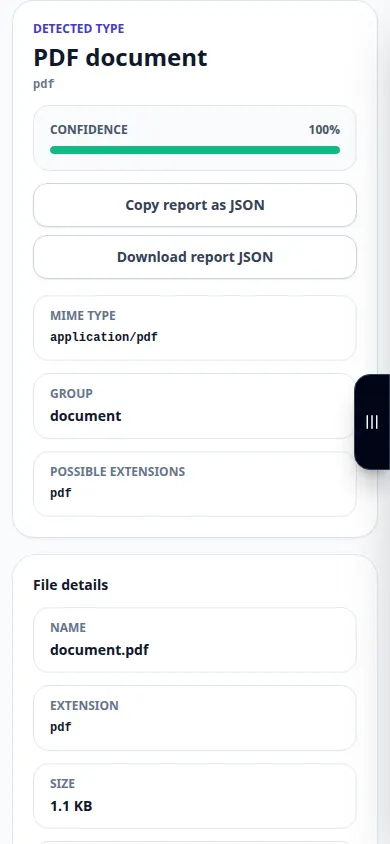
किसी फ़ाइल को उसकी सामग्री से कैसे पहचानें — फ़ोन प्रदर्शन
किसी फ़ाइल के नाम में केवल एक्सटेंशन पर निर्भर रहने के बजाय उसके हस्ताक्षर की जाँच करें। यह रिकॉर्डिंग टूल में एक प्रदर्शन इनपुट और परिणामी आउटपुट दिखाती है।
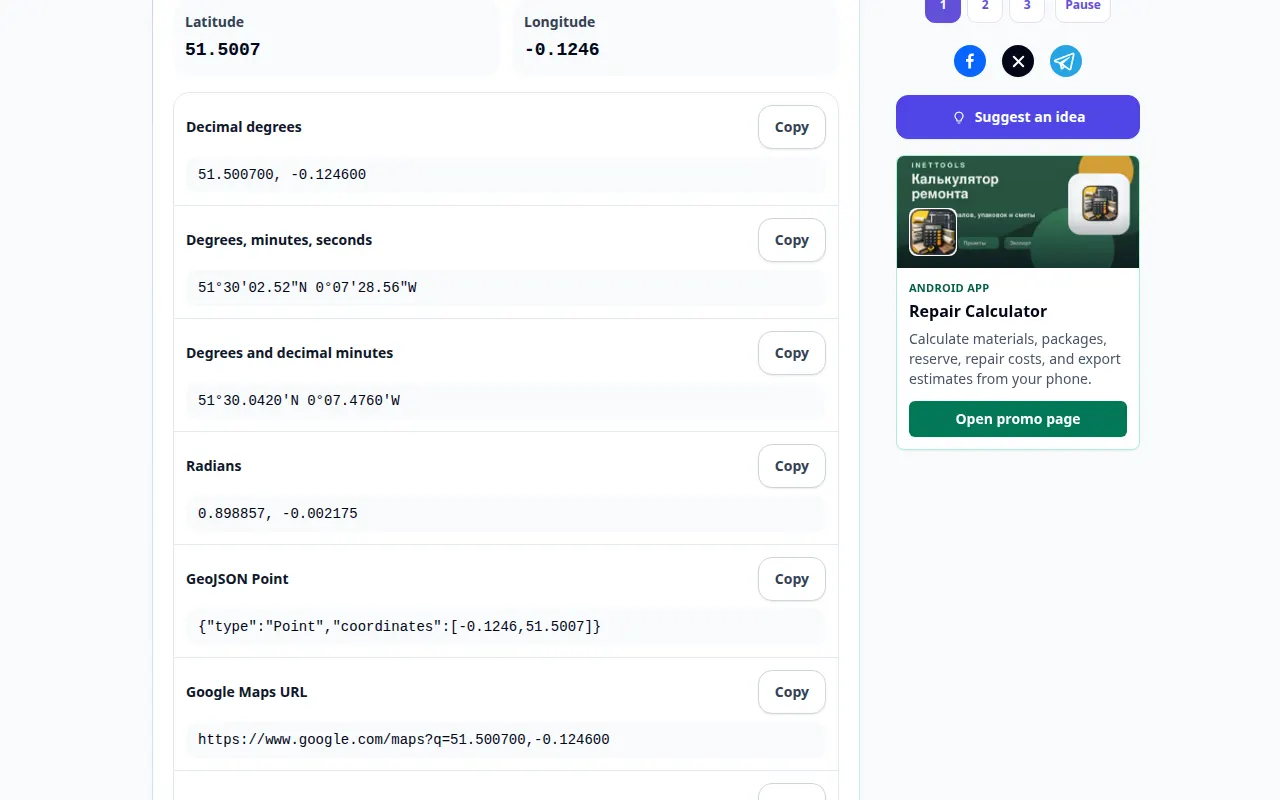
अक्षांश और देशांतर प्रारूपों को कैसे परिवर्तित करें — डेस्कटॉप प्रदर्शन
भौगोलिक निर्देशांक को अन्य समर्थित नोटेशन में बदलें और उनका स्थान जांचें। यह रिकॉर्डिंग टूल में एक प्रदर्शन इनपुट और परिणामी आउटपुट दिखाती है।
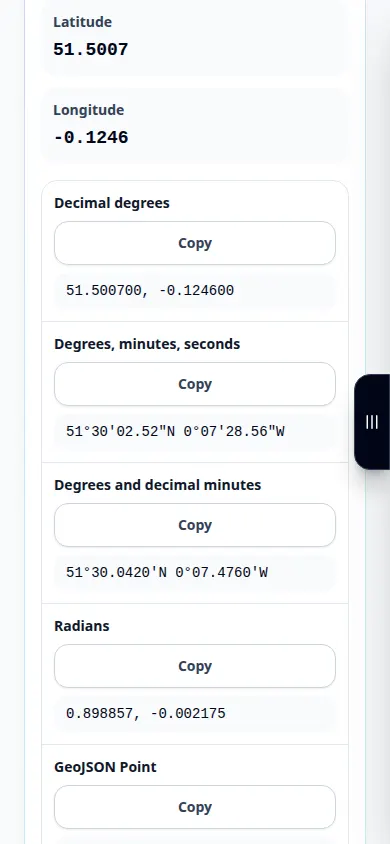
अक्षांश और देशांतर प्रारूपों को कैसे परिवर्तित करें — फ़ोन प्रदर्शन
भौगोलिक निर्देशांक को अन्य समर्थित नोटेशन में बदलें और उनका स्थान जांचें। यह रिकॉर्डिंग टूल में एक प्रदर्शन इनपुट और परिणामी आउटपुट दिखाती है।
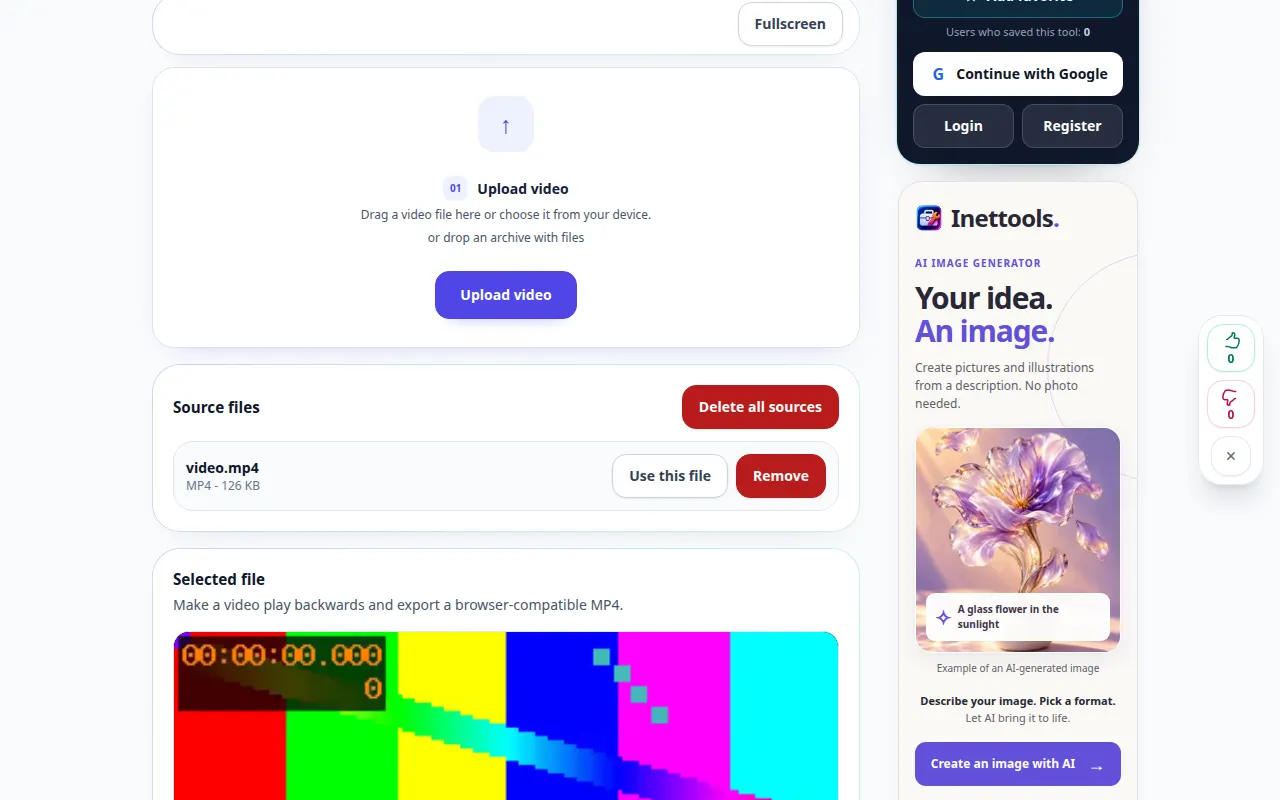
किसी वीडियो को पीछे की ओर कैसे चलाएं — डेस्कटॉप प्रदर्शन
एक उलटी प्रति बनाएं और उपलब्ध ध्वनि और आउटपुट सेटिंग्स की समीक्षा करें। यह रिकॉर्डिंग मुख्य क्रिया से पहले स्रोत और उपलब्ध सेटिंग्स दिखाती है। प्रसंस्करण शुरू करने और परिणाम सहेजने के लिए उपरोक्त चरणों का पालन करें।
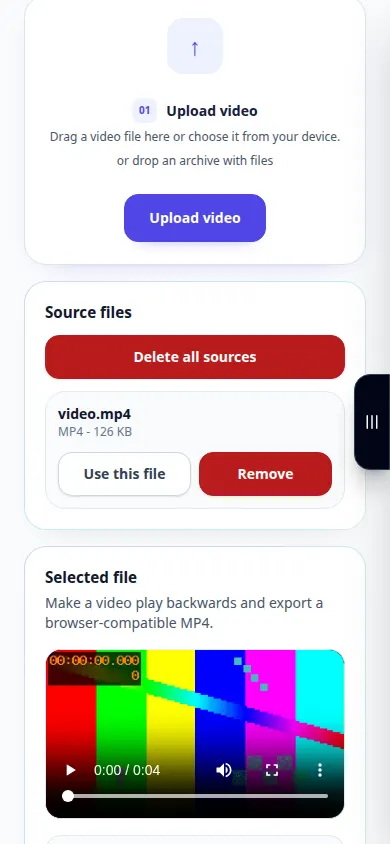
किसी वीडियो को पीछे की ओर कैसे चलाएं — फ़ोन प्रदर्शन
एक उलटी प्रति बनाएं और उपलब्ध ध्वनि और आउटपुट सेटिंग्स की समीक्षा करें। यह रिकॉर्डिंग मुख्य क्रिया से पहले स्रोत और उपलब्ध सेटिंग्स दिखाती है। प्रसंस्करण शुरू करने और परिणाम सहेजने के लिए उपरोक्त चरणों का पालन करें।
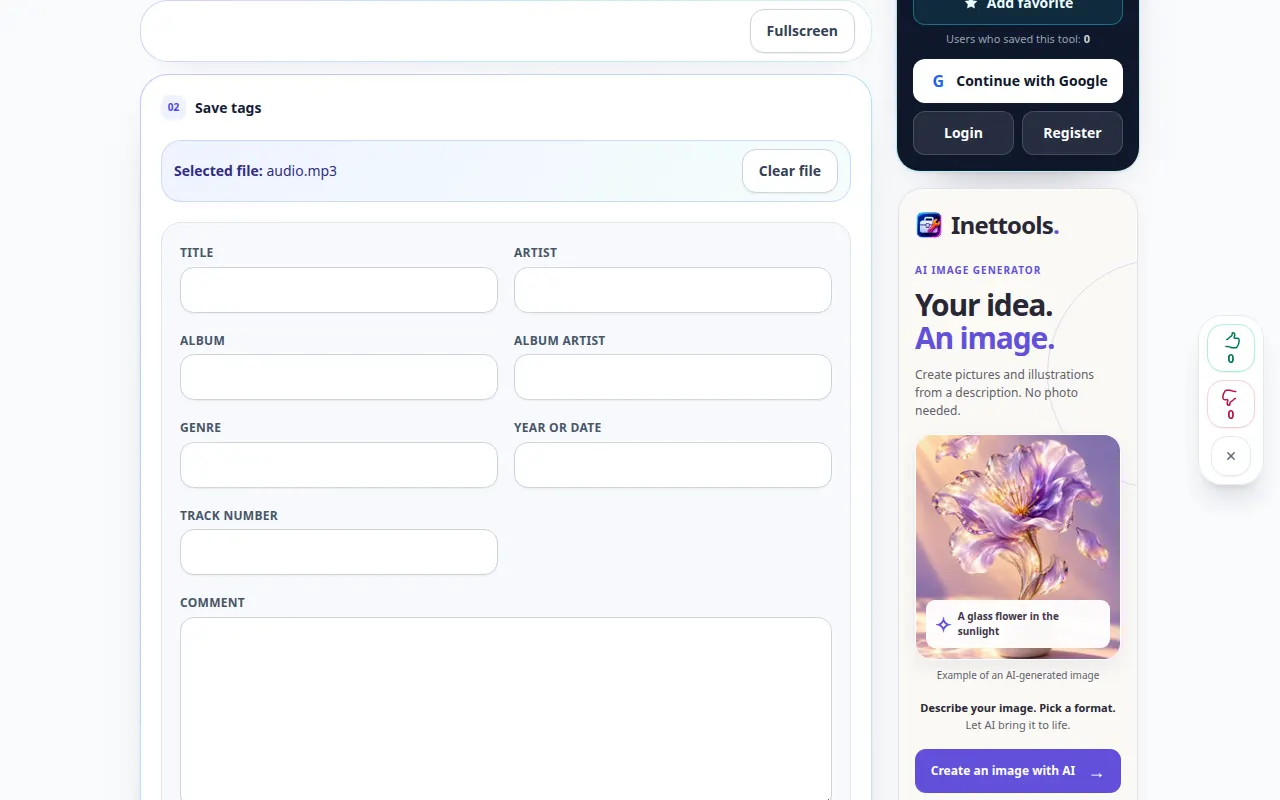
MP3 शीर्षक, कलाकार और एल्बम को कैसे संपादित करें — डेस्कटॉप प्रदर्शन
म्यूजिक प्लेयर द्वारा दिखाए गए मेटाडेटा को अपडेट करें और एक संपादित कॉपी सहेजें। यह रिकॉर्डिंग मुख्य क्रिया से पहले स्रोत और उपलब्ध सेटिंग्स दिखाती है। प्रसंस्करण शुरू करने और परिणाम सहेजने के लिए उपरोक्त चरणों का पालन करें।
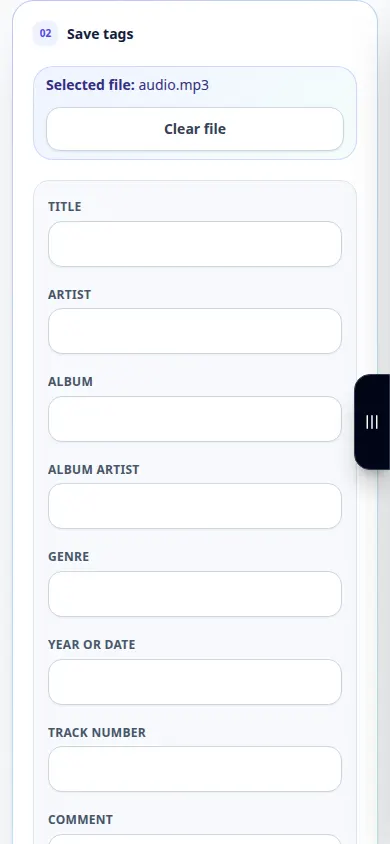
MP3 शीर्षक, कलाकार और एल्बम को कैसे संपादित करें — फ़ोन प्रदर्शन
म्यूजिक प्लेयर द्वारा दिखाए गए मेटाडेटा को अपडेट करें और एक संपादित कॉपी सहेजें। यह रिकॉर्डिंग मुख्य क्रिया से पहले स्रोत और उपलब्ध सेटिंग्स दिखाती है। प्रसंस्करण शुरू करने और परिणाम सहेजने के लिए उपरोक्त चरणों का पालन करें।
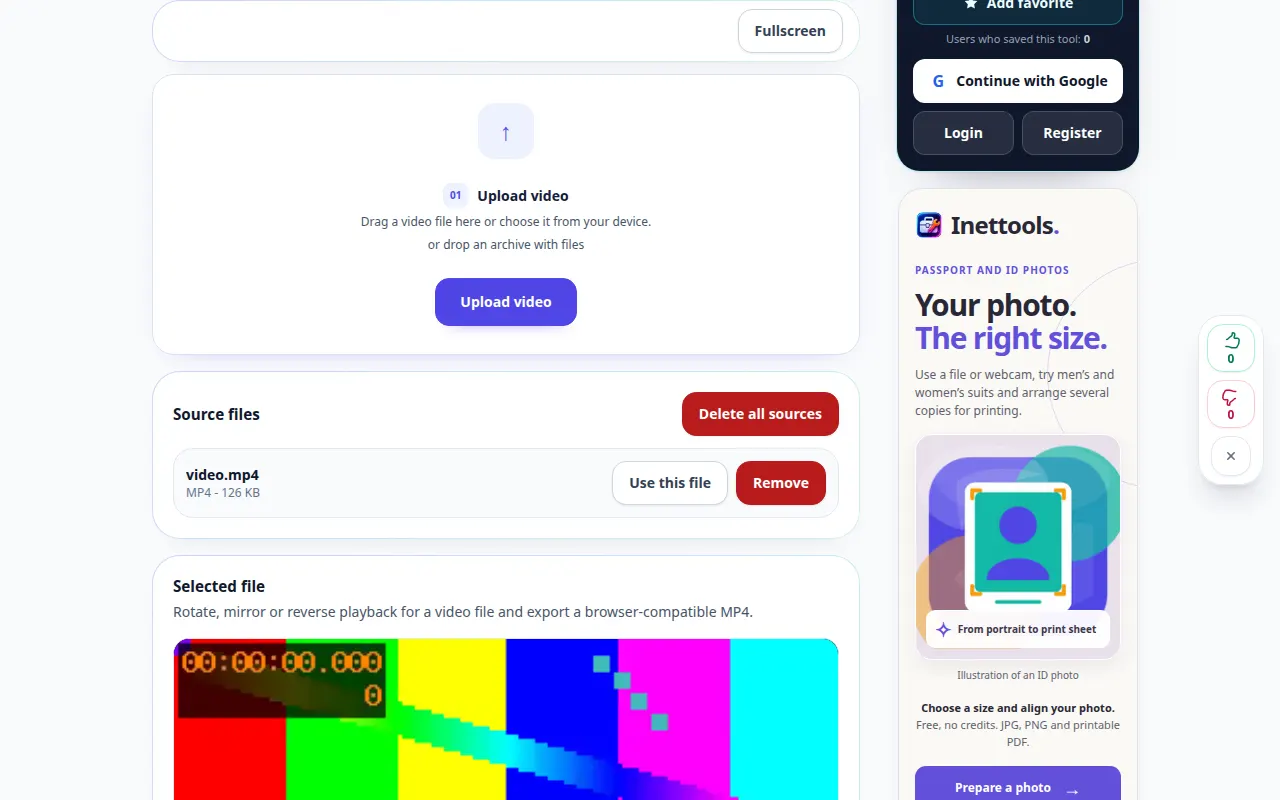
किसी वीडियो को साइड में कैसे घुमाएँ — डेस्कटॉप प्रदर्शन
एक ओरिएंटेशन चुनें और एक वीडियो सहेजें जो ऊपर जाने का सही रास्ता दिखाता है। यह रिकॉर्डिंग मुख्य क्रिया से पहले स्रोत और उपलब्ध सेटिंग्स दिखाती है। प्रसंस्करण शुरू करने और परिणाम सहेजने के लिए उपरोक्त चरणों का पालन करें।
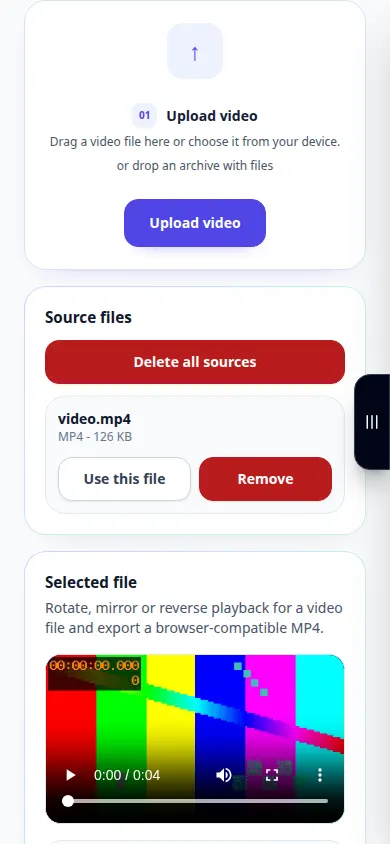
किसी वीडियो को साइड में कैसे घुमाएँ — फ़ोन प्रदर्शन
एक ओरिएंटेशन चुनें और एक वीडियो सहेजें जो ऊपर जाने का सही रास्ता दिखाता है। यह रिकॉर्डिंग मुख्य क्रिया से पहले स्रोत और उपलब्ध सेटिंग्स दिखाती है। प्रसंस्करण शुरू करने और परिणाम सहेजने के लिए उपरोक्त चरणों का पालन करें।
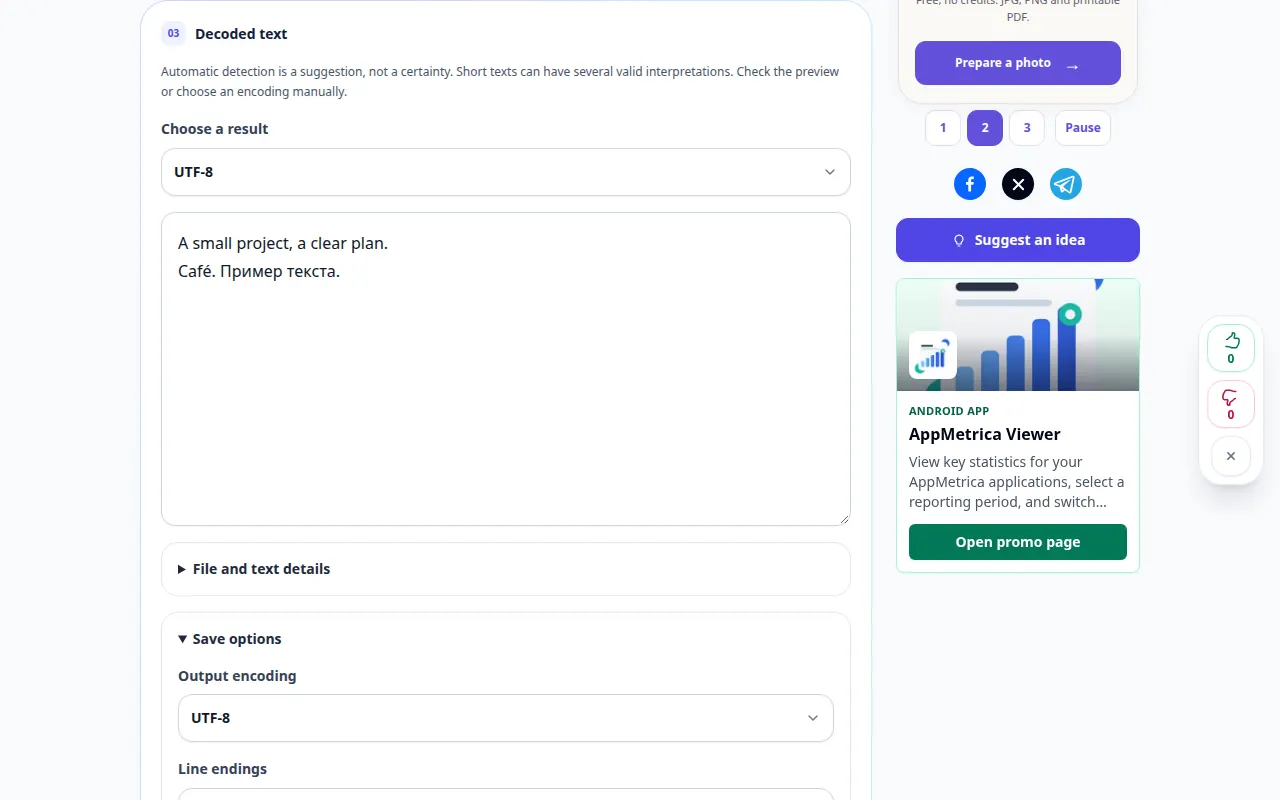
टेक्स्ट एन्कोडिंग का निदान और रूपांतरण कैसे करें — डेस्कटॉप प्रदर्शन
इच्छित वर्ण एन्कोडिंग के साथ पाठ पढ़ें और एक सही एन्कोडेड प्रतिलिपि तैयार करें। यह रिकॉर्डिंग टूल में एक प्रदर्शन इनपुट और परिणामी आउटपुट दिखाती है।
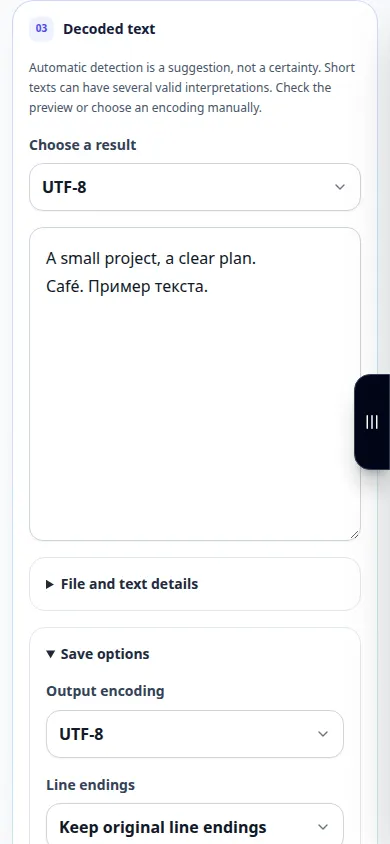
टेक्स्ट एन्कोडिंग का निदान और रूपांतरण कैसे करें — फ़ोन प्रदर्शन
इच्छित वर्ण एन्कोडिंग के साथ पाठ पढ़ें और एक सही एन्कोडेड प्रतिलिपि तैयार करें। यह रिकॉर्डिंग टूल में एक प्रदर्शन इनपुट और परिणामी आउटपुट दिखाती है।
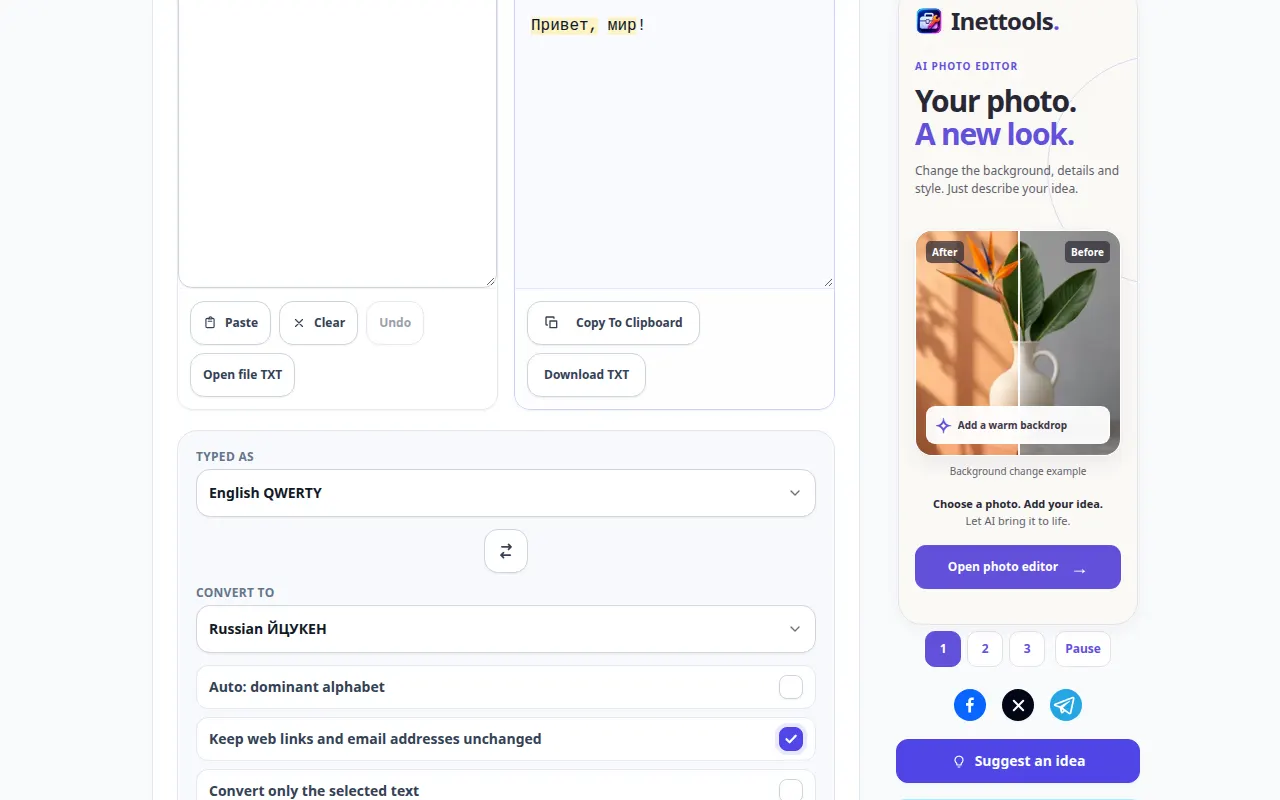
गलत कीबोर्ड लेआउट से टाइप किए गए टेक्स्ट को कैसे ठीक करें — डेस्कटॉप प्रदर्शन
पूरे परिच्छेद को दोबारा टाइप किए बिना गलत टाइप किए गए कीबोर्ड अक्षरों को परिवर्तित करें। यह रिकॉर्डिंग टूल में एक प्रदर्शन इनपुट और परिणामी आउटपुट दिखाती है।
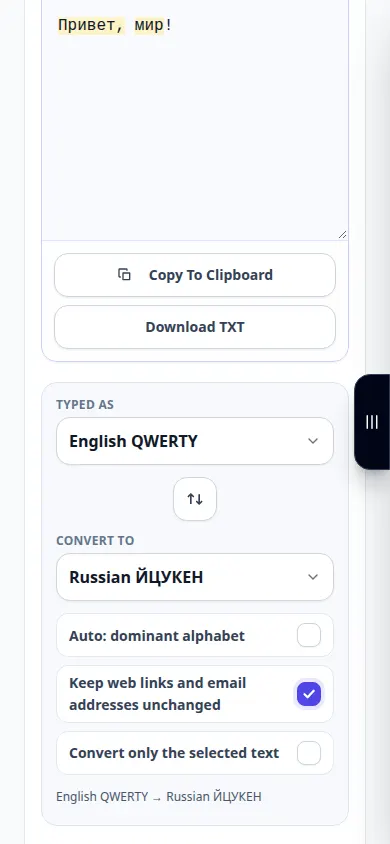
गलत कीबोर्ड लेआउट से टाइप किए गए टेक्स्ट को कैसे ठीक करें — फ़ोन प्रदर्शन
पूरे परिच्छेद को दोबारा टाइप किए बिना गलत टाइप किए गए कीबोर्ड अक्षरों को परिवर्तित करें। यह रिकॉर्डिंग टूल में एक प्रदर्शन इनपुट और परिणामी आउटपुट दिखाती है।
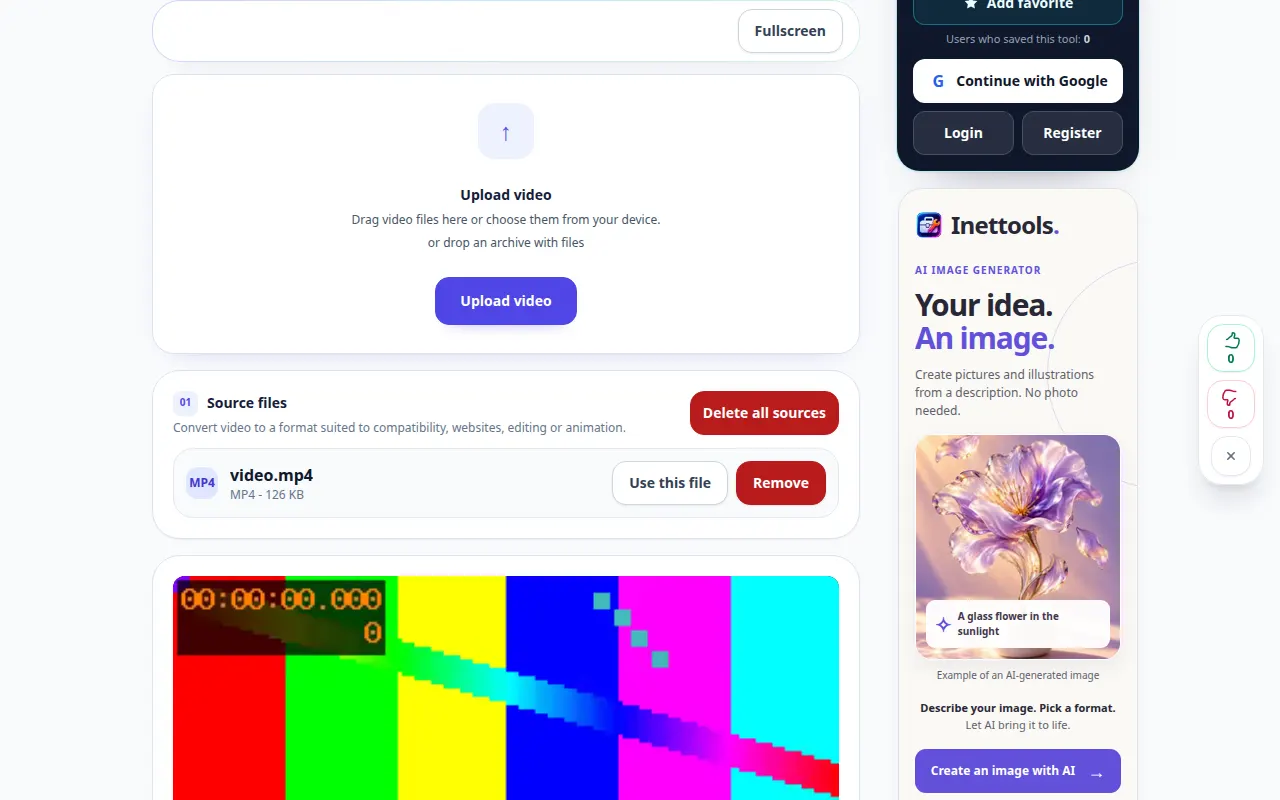
किसी वीडियो को दूसरे फॉर्मेट में कैसे बदलें — डेस्कटॉप प्रदर्शन
एक समर्थित लक्ष्य प्रारूप चुनें और रूपांतरण शुरू करने से पहले अनुकूलता की समीक्षा करें। यह रिकॉर्डिंग मुख्य क्रिया से पहले स्रोत और उपलब्ध सेटिंग्स दिखाती है। प्रसंस्करण शुरू करने और परिणाम सहेजने के लिए उपरोक्त चरणों का पालन करें।
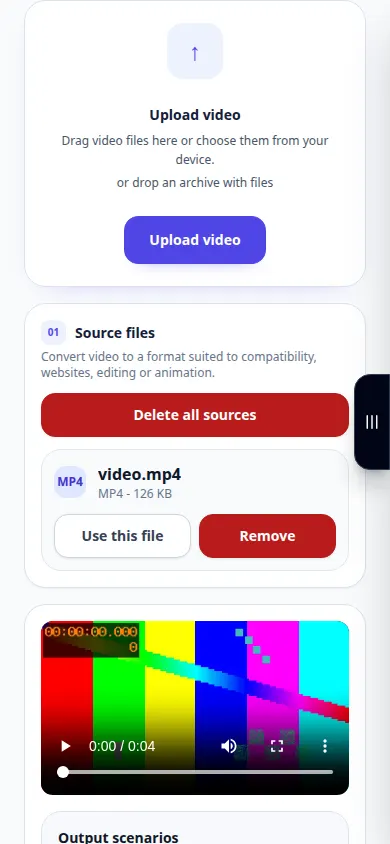
किसी वीडियो को दूसरे फॉर्मेट में कैसे बदलें — फ़ोन प्रदर्शन
एक समर्थित लक्ष्य प्रारूप चुनें और रूपांतरण शुरू करने से पहले अनुकूलता की समीक्षा करें। यह रिकॉर्डिंग मुख्य क्रिया से पहले स्रोत और उपलब्ध सेटिंग्स दिखाती है। प्रसंस्करण शुरू करने और परिणाम सहेजने के लिए उपरोक्त चरणों का पालन करें।
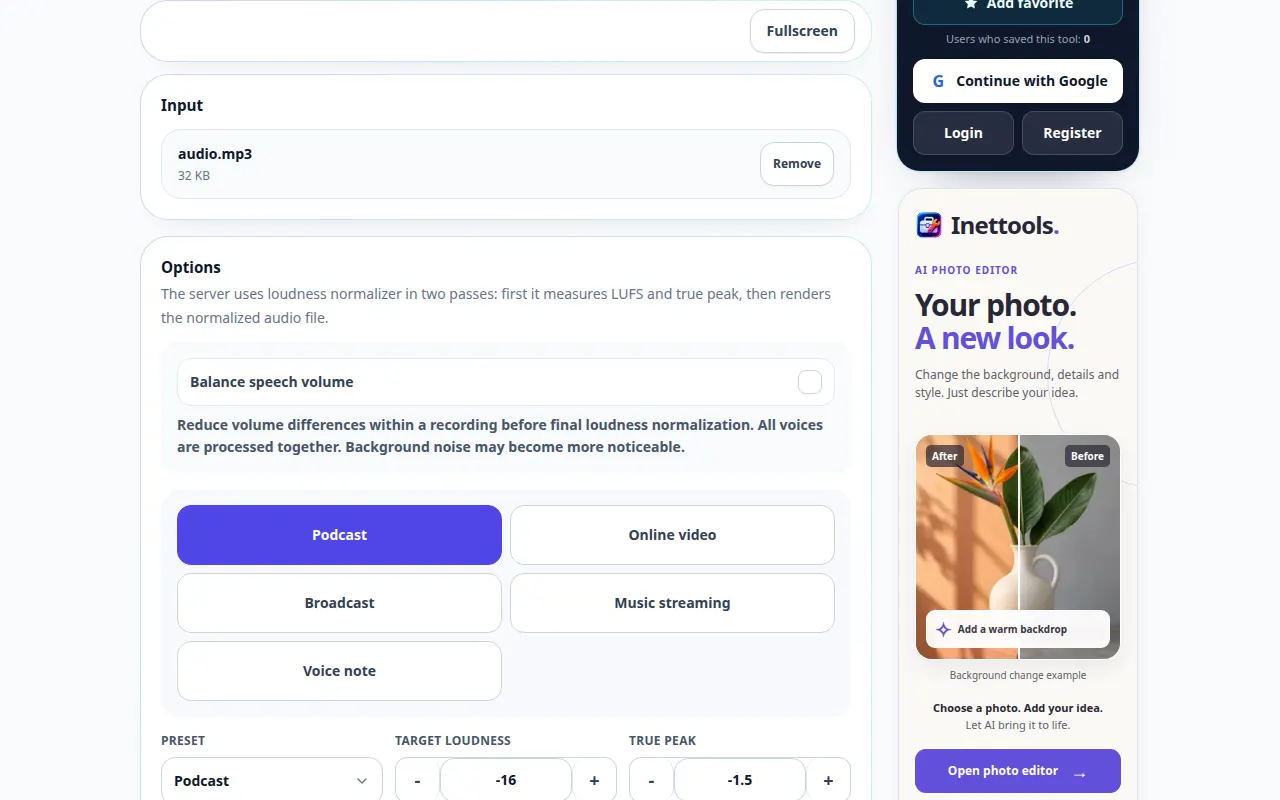
ऑडियो लाउडनेस को सामान्य कैसे करें — डेस्कटॉप प्रदर्शन
शिखर और सुनने की गुणवत्ता की जाँच करते समय रिकॉर्डिंग को चुने गए ध्वनि लक्ष्य के करीब लाएँ। यह रिकॉर्डिंग मुख्य क्रिया से पहले स्रोत और उपलब्ध सेटिंग्स दिखाती है। प्रसंस्करण शुरू करने और परिणाम सहेजने के लिए उपरोक्त चरणों का पालन करें।
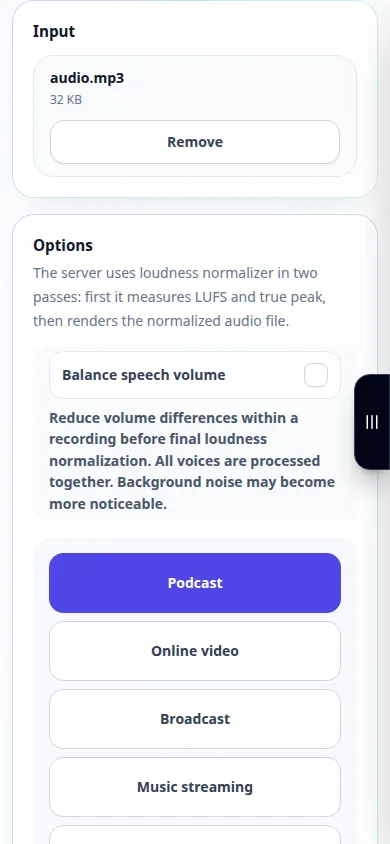
ऑडियो लाउडनेस को सामान्य कैसे करें — फ़ोन प्रदर्शन
शिखर और सुनने की गुणवत्ता की जाँच करते समय रिकॉर्डिंग को चुने गए ध्वनि लक्ष्य के करीब लाएँ। यह रिकॉर्डिंग मुख्य क्रिया से पहले स्रोत और उपलब्ध सेटिंग्स दिखाती है। प्रसंस्करण शुरू करने और परिणाम सहेजने के लिए उपरोक्त चरणों का पालन करें।
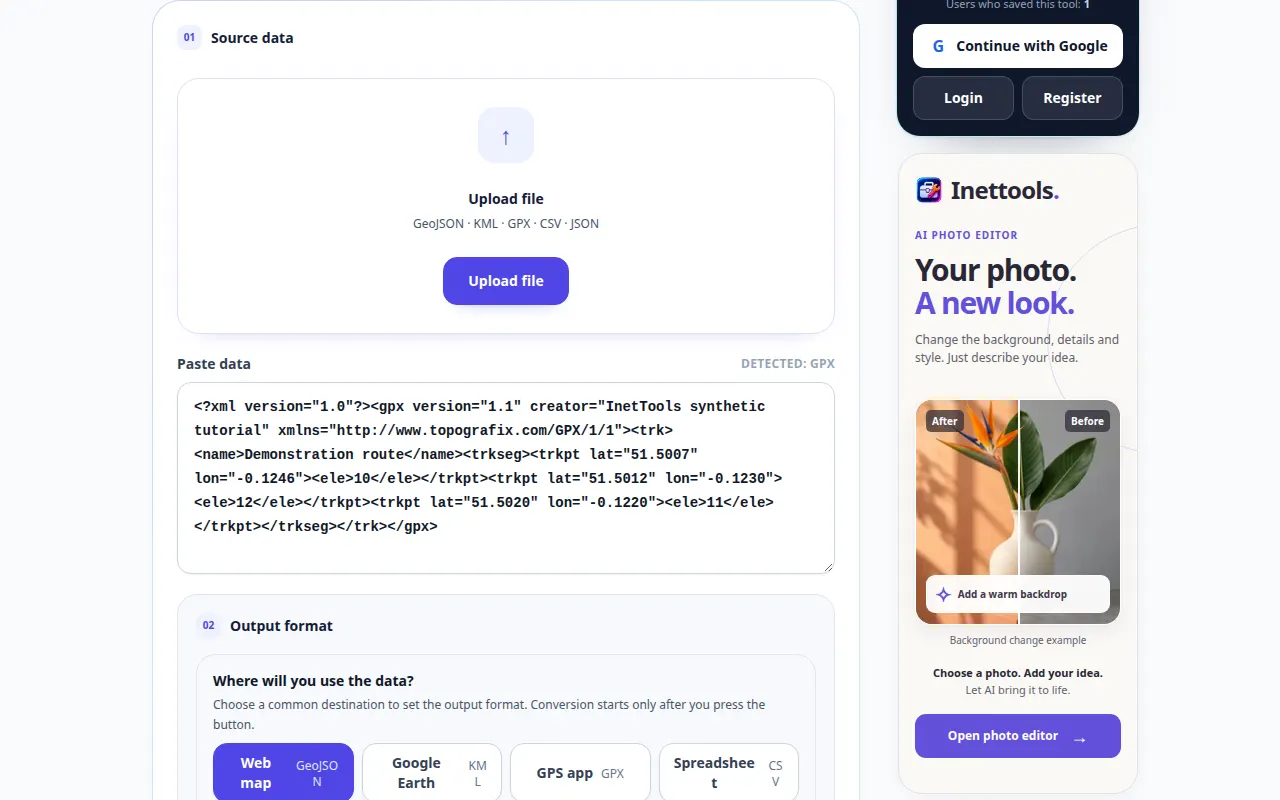
रूट या जियोडेटा फ़ाइल को कैसे परिवर्तित करें — डेस्कटॉप प्रदर्शन
समर्थित भौगोलिक फ़ाइल को किसी अन्य उपलब्ध प्रारूप में बदलें और ज्यामिति सत्यापित करें। यह रिकॉर्डिंग मुख्य क्रिया से पहले स्रोत और उपलब्ध सेटिंग्स दिखाती है। प्रसंस्करण शुरू करने और परिणाम सहेजने के लिए उपरोक्त चरणों का पालन करें।
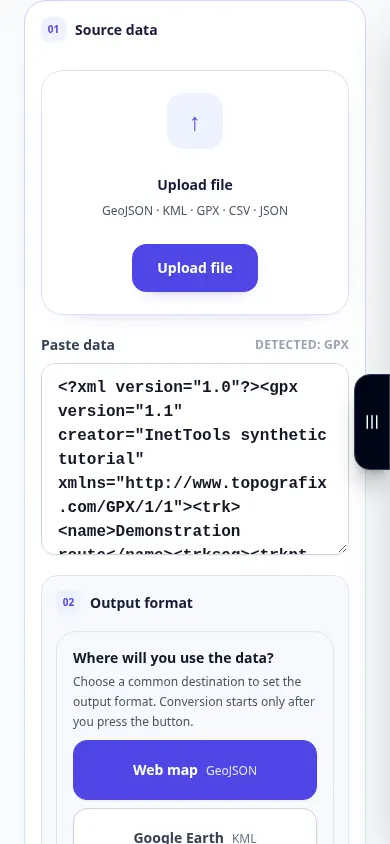
रूट या जियोडेटा फ़ाइल को कैसे परिवर्तित करें — फ़ोन प्रदर्शन
समर्थित भौगोलिक फ़ाइल को किसी अन्य उपलब्ध प्रारूप में बदलें और ज्यामिति सत्यापित करें। यह रिकॉर्डिंग मुख्य क्रिया से पहले स्रोत और उपलब्ध सेटिंग्स दिखाती है। प्रसंस्करण शुरू करने और परिणाम सहेजने के लिए उपरोक्त चरणों का पालन करें।
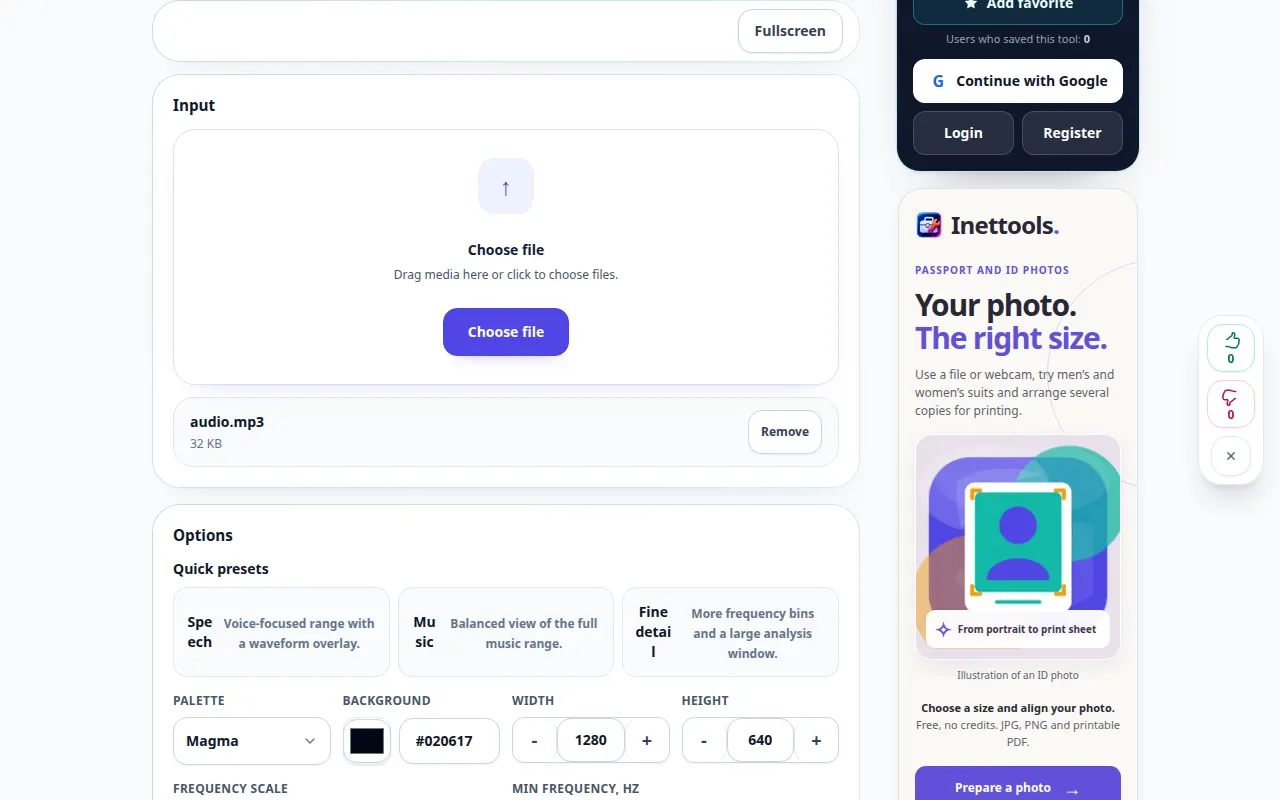
ऑडियो रिकॉर्डिंग से स्पेक्ट्रोग्राम कैसे बनाएं — डेस्कटॉप प्रदर्शन
निरीक्षण करें कि समय के साथ आवृत्तियाँ कैसे बदलती हैं और उपलब्ध विज़ुअलाइज़ेशन निर्यात करें। यह रिकॉर्डिंग मुख्य क्रिया से पहले स्रोत और उपलब्ध सेटिंग्स दिखाती है। प्रसंस्करण शुरू करने और परिणाम सहेजने के लिए उपरोक्त चरणों का पालन करें।
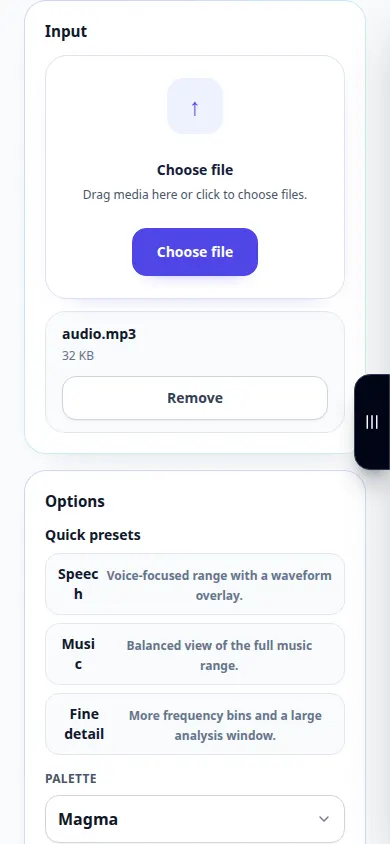
ऑडियो रिकॉर्डिंग से स्पेक्ट्रोग्राम कैसे बनाएं — फ़ोन प्रदर्शन
निरीक्षण करें कि समय के साथ आवृत्तियाँ कैसे बदलती हैं और उपलब्ध विज़ुअलाइज़ेशन निर्यात करें। यह रिकॉर्डिंग मुख्य क्रिया से पहले स्रोत और उपलब्ध सेटिंग्स दिखाती है। प्रसंस्करण शुरू करने और परिणाम सहेजने के लिए उपरोक्त चरणों का पालन करें।
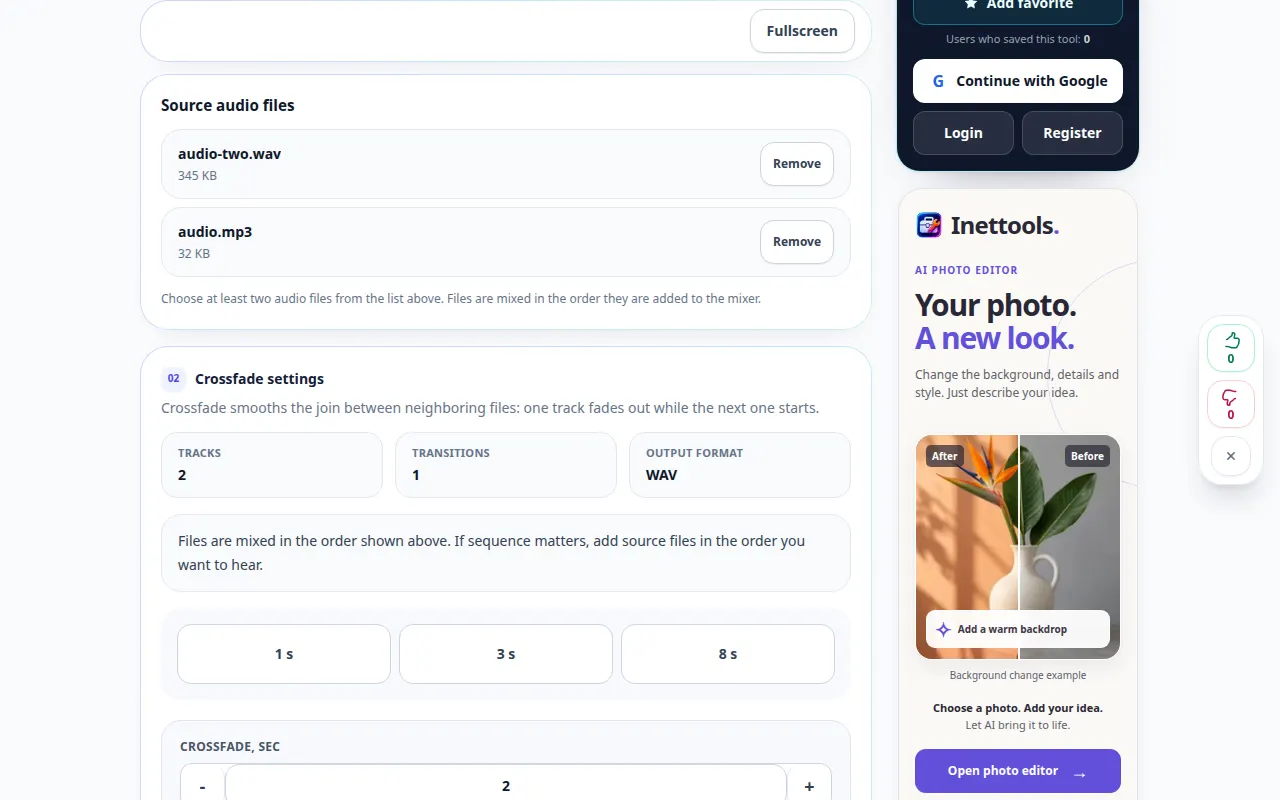
क्रॉसफ़ेड के साथ ऑडियो कैसे जोड़ें — डेस्कटॉप प्रदर्शन
सहज संक्रमण के लिए एक रिकॉर्डिंग के अंत को दूसरी रिकॉर्डिंग की शुरुआत के साथ ओवरलैप करें। यह रिकॉर्डिंग मुख्य क्रिया से पहले स्रोत और उपलब्ध सेटिंग्स दिखाती है। प्रसंस्करण शुरू करने और परिणाम सहेजने के लिए उपरोक्त चरणों का पालन करें।
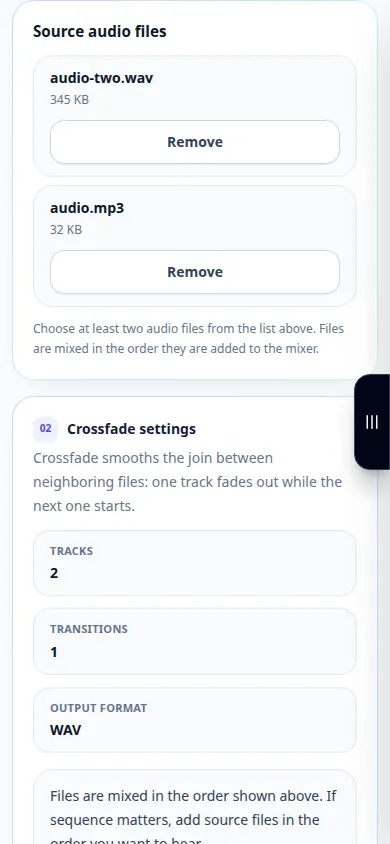
क्रॉसफ़ेड के साथ ऑडियो कैसे जोड़ें — फ़ोन प्रदर्शन
सहज संक्रमण के लिए एक रिकॉर्डिंग के अंत को दूसरी रिकॉर्डिंग की शुरुआत के साथ ओवरलैप करें। यह रिकॉर्डिंग मुख्य क्रिया से पहले स्रोत और उपलब्ध सेटिंग्स दिखाती है। प्रसंस्करण शुरू करने और परिणाम सहेजने के लिए उपरोक्त चरणों का पालन करें।
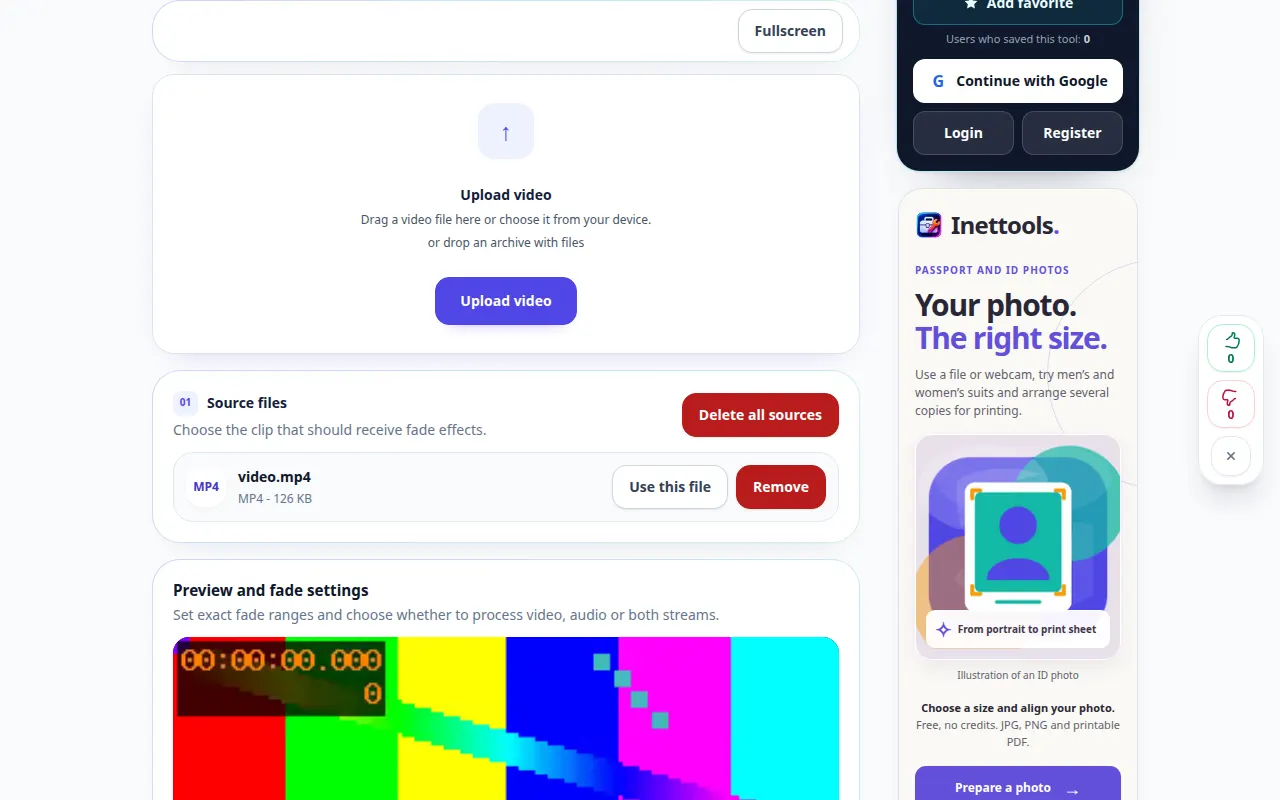
किसी वीडियो को धीरे-धीरे काले से काला कैसे दिखाया जाए या गायब कैसे किया जाए — डेस्कटॉप प्रदर्शन
फ़्रेम के आयामों को बदले बिना, प्रारंभ में चित्र को धीरे-धीरे प्रकट करें या अंत में उसे काला कर दें। यह रिकॉर्डिंग मुख्य क्रिया से पहले स्रोत और उपलब्ध सेटिंग्स दिखाती है। प्रसंस्करण शुरू करने और परिणाम सहेजने के लिए उपरोक्त चरणों का पालन करें।
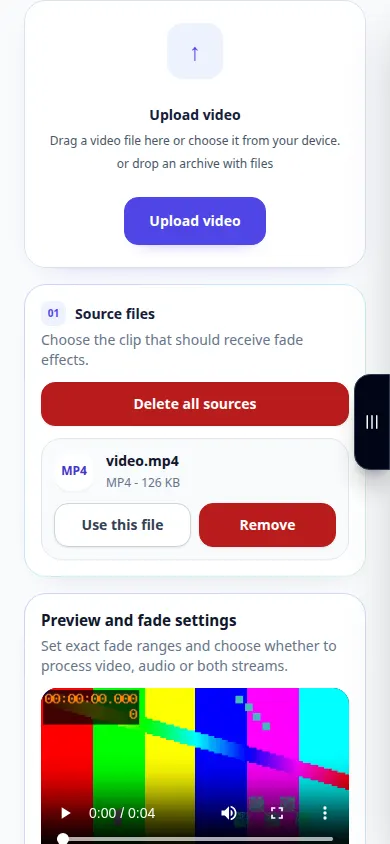
किसी वीडियो को धीरे-धीरे काले से काला कैसे दिखाया जाए या गायब कैसे किया जाए — फ़ोन प्रदर्शन
फ़्रेम के आयामों को बदले बिना, प्रारंभ में चित्र को धीरे-धीरे प्रकट करें या अंत में उसे काला कर दें। यह रिकॉर्डिंग मुख्य क्रिया से पहले स्रोत और उपलब्ध सेटिंग्स दिखाती है। प्रसंस्करण शुरू करने और परिणाम सहेजने के लिए उपरोक्त चरणों का पालन करें।
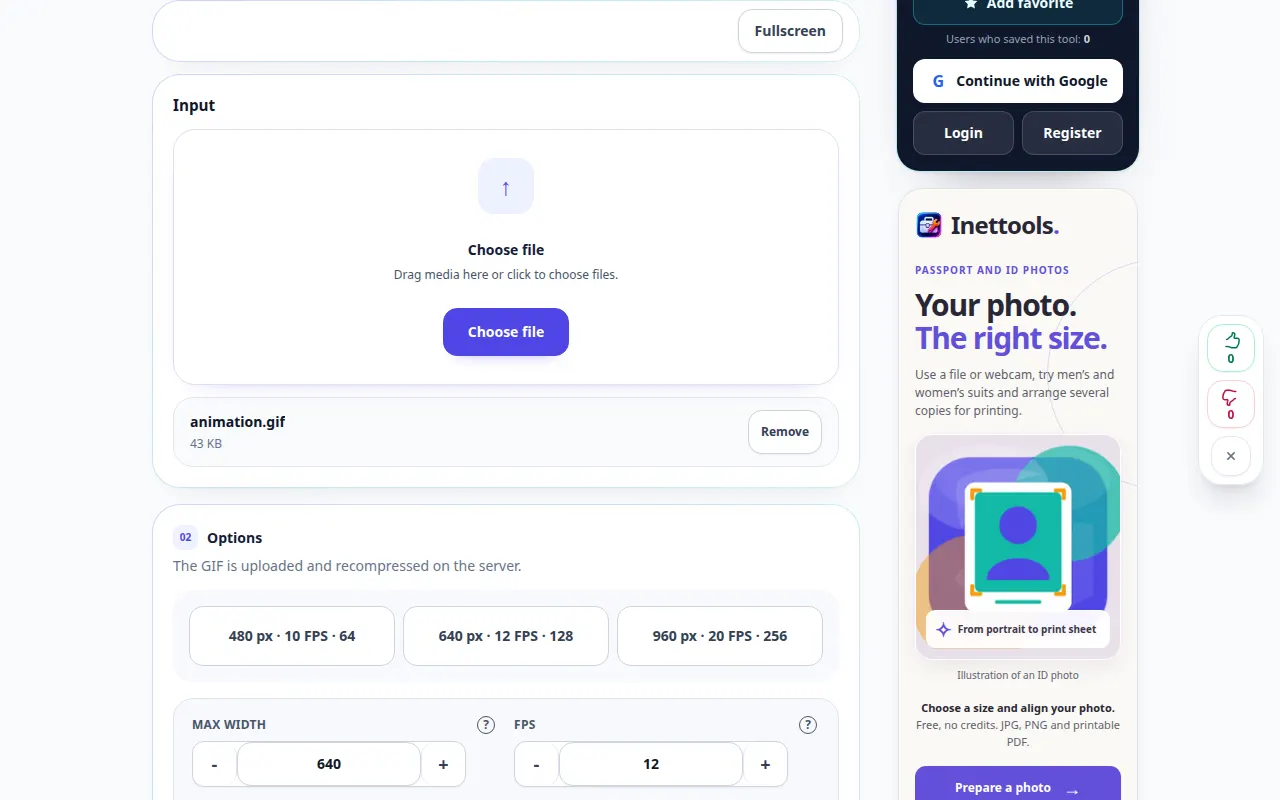
GIF को ऑप्टिमाइज़ करें — डेस्कटॉप प्रदर्शन
वर्तमान सेटिंग्स के साथ चयनित GIF को अपलोड करें और पुनः संपीड़ित करें। यह रिकॉर्डिंग मुख्य क्रिया से पहले स्रोत और उपलब्ध सेटिंग्स दिखाती है। प्रसंस्करण शुरू करने और परिणाम सहेजने के लिए उपरोक्त चरणों का पालन करें।
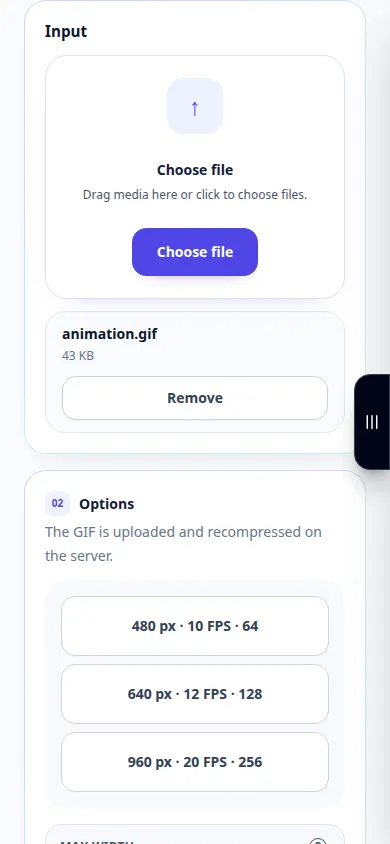
GIF को ऑप्टिमाइज़ करें — फ़ोन प्रदर्शन
वर्तमान सेटिंग्स के साथ चयनित GIF को अपलोड करें और पुनः संपीड़ित करें। यह रिकॉर्डिंग मुख्य क्रिया से पहले स्रोत और उपलब्ध सेटिंग्स दिखाती है। प्रसंस्करण शुरू करने और परिणाम सहेजने के लिए उपरोक्त चरणों का पालन करें।
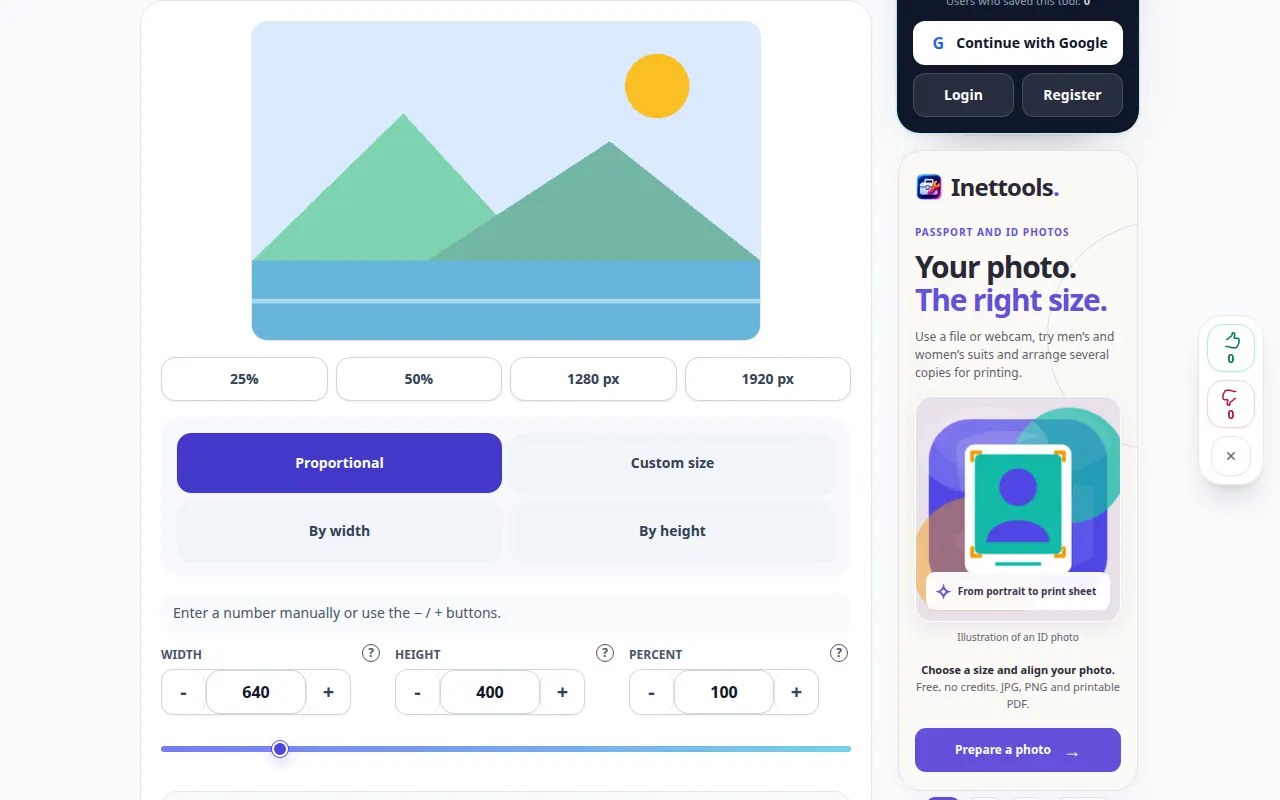
सटीक आयामों के अनुसार फोटो का आकार कैसे बदलें — डेस्कटॉप प्रदर्शन
छवि आयाम सेट करें, अनुपात रखें और एक समर्थित आउटपुट प्रतिलिपि सहेजें। यह रिकॉर्डिंग मुख्य क्रिया से पहले स्रोत और उपलब्ध सेटिंग्स दिखाती है। प्रसंस्करण शुरू करने और परिणाम सहेजने के लिए उपरोक्त चरणों का पालन करें।
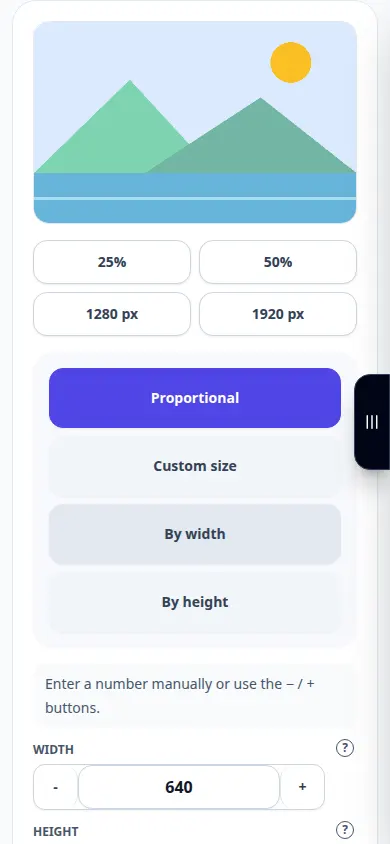
सटीक आयामों के अनुसार फोटो का आकार कैसे बदलें — फ़ोन प्रदर्शन
छवि आयाम सेट करें, अनुपात रखें और एक समर्थित आउटपुट प्रतिलिपि सहेजें। यह रिकॉर्डिंग मुख्य क्रिया से पहले स्रोत और उपलब्ध सेटिंग्स दिखाती है। प्रसंस्करण शुरू करने और परिणाम सहेजने के लिए उपरोक्त चरणों का पालन करें।
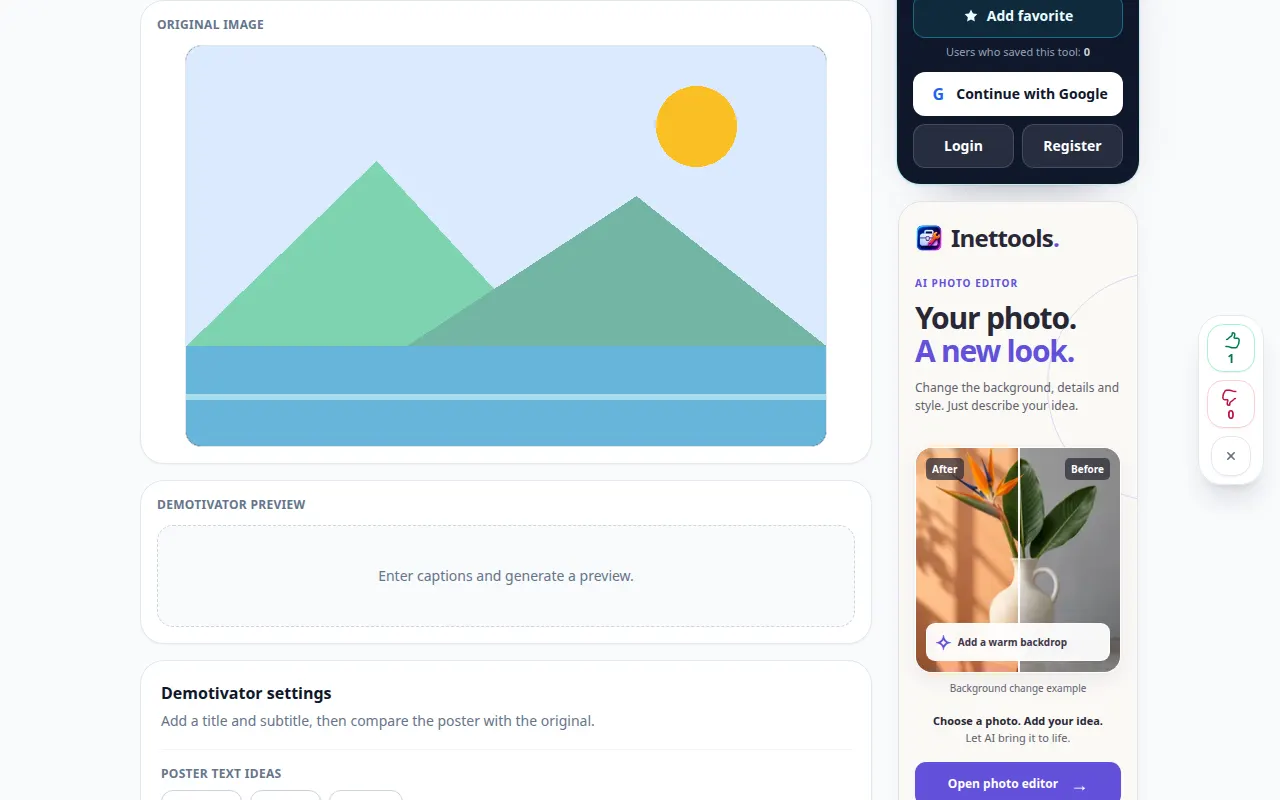
किसी चित्र से डिमोटिवेटर कैसे बनाएं — डेस्कटॉप प्रदर्शन
एक छवि के चारों ओर एक शीर्षक और कैप्शन जोड़ें और तैयार रचना को निर्यात करें। यह रिकॉर्डिंग मुख्य क्रिया से पहले स्रोत और उपलब्ध सेटिंग्स दिखाती है। प्रसंस्करण शुरू करने और परिणाम सहेजने के लिए उपरोक्त चरणों का पालन करें।
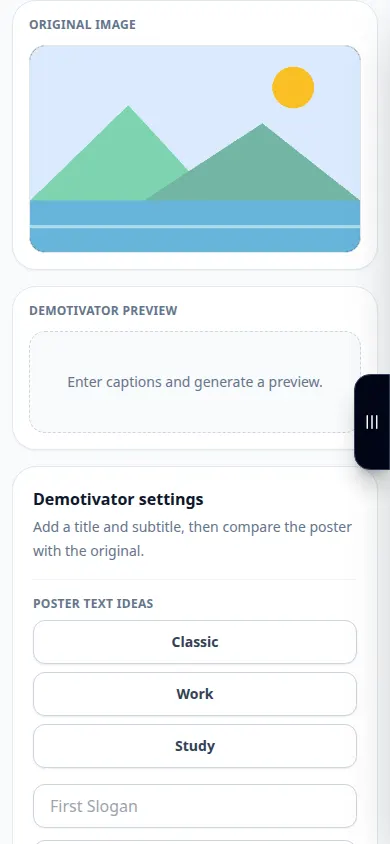
किसी चित्र से डिमोटिवेटर कैसे बनाएं — फ़ोन प्रदर्शन
एक छवि के चारों ओर एक शीर्षक और कैप्शन जोड़ें और तैयार रचना को निर्यात करें। यह रिकॉर्डिंग मुख्य क्रिया से पहले स्रोत और उपलब्ध सेटिंग्स दिखाती है। प्रसंस्करण शुरू करने और परिणाम सहेजने के लिए उपरोक्त चरणों का पालन करें।
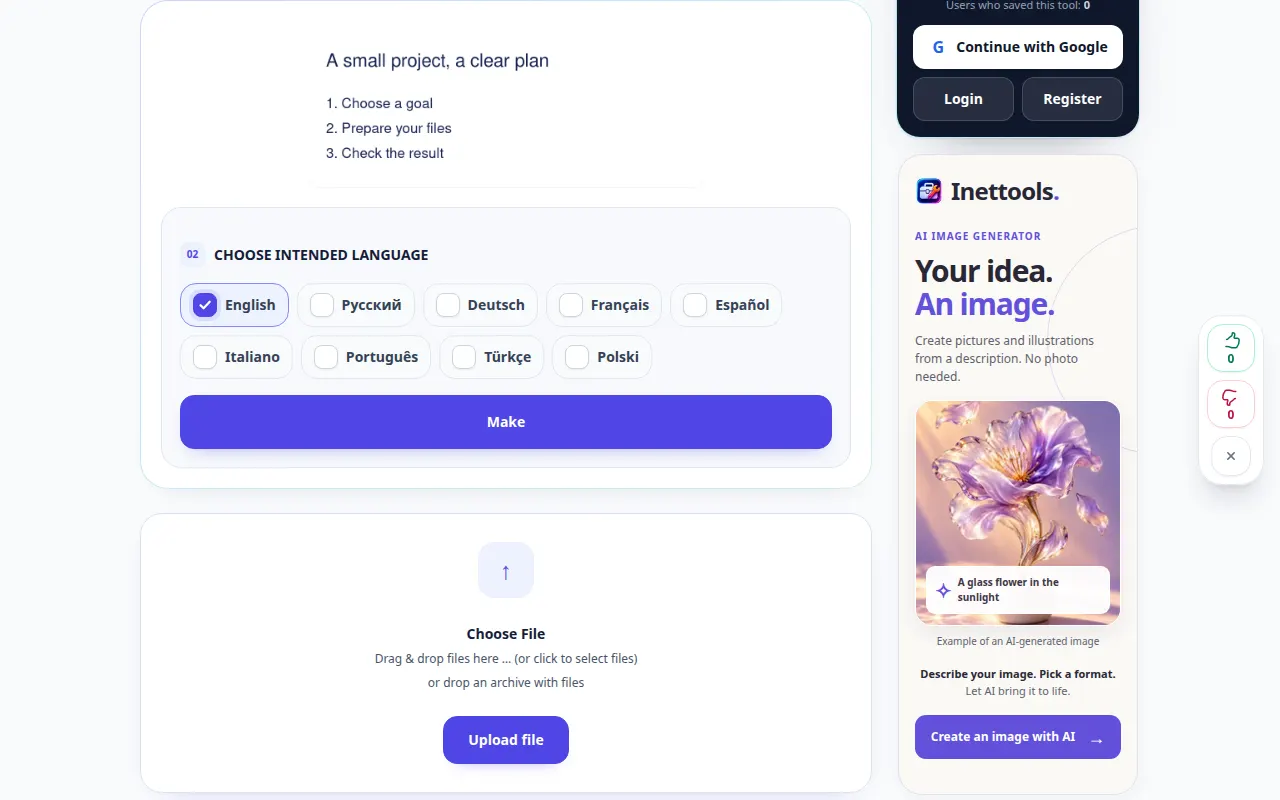
किसी चित्र में टेक्स्ट को कैसे पहचानें — डेस्कटॉप प्रदर्शन
किसी छवि से संपादन योग्य पाठ निकालें और उसका उपयोग करने से पहले पहचान संबंधी गलतियों की समीक्षा करें। यह रिकॉर्डिंग मुख्य क्रिया से पहले स्रोत और उपलब्ध सेटिंग्स दिखाती है। प्रसंस्करण शुरू करने और परिणाम सहेजने के लिए उपरोक्त चरणों का पालन करें।
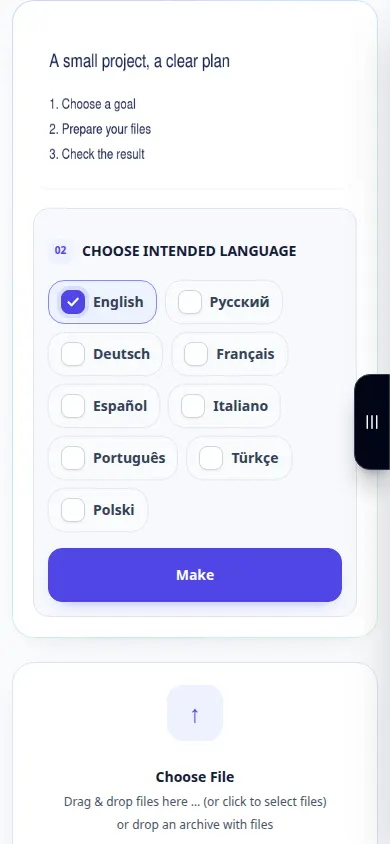
किसी चित्र में टेक्स्ट को कैसे पहचानें — फ़ोन प्रदर्शन
किसी छवि से संपादन योग्य पाठ निकालें और उसका उपयोग करने से पहले पहचान संबंधी गलतियों की समीक्षा करें। यह रिकॉर्डिंग मुख्य क्रिया से पहले स्रोत और उपलब्ध सेटिंग्स दिखाती है। प्रसंस्करण शुरू करने और परिणाम सहेजने के लिए उपरोक्त चरणों का पालन करें।
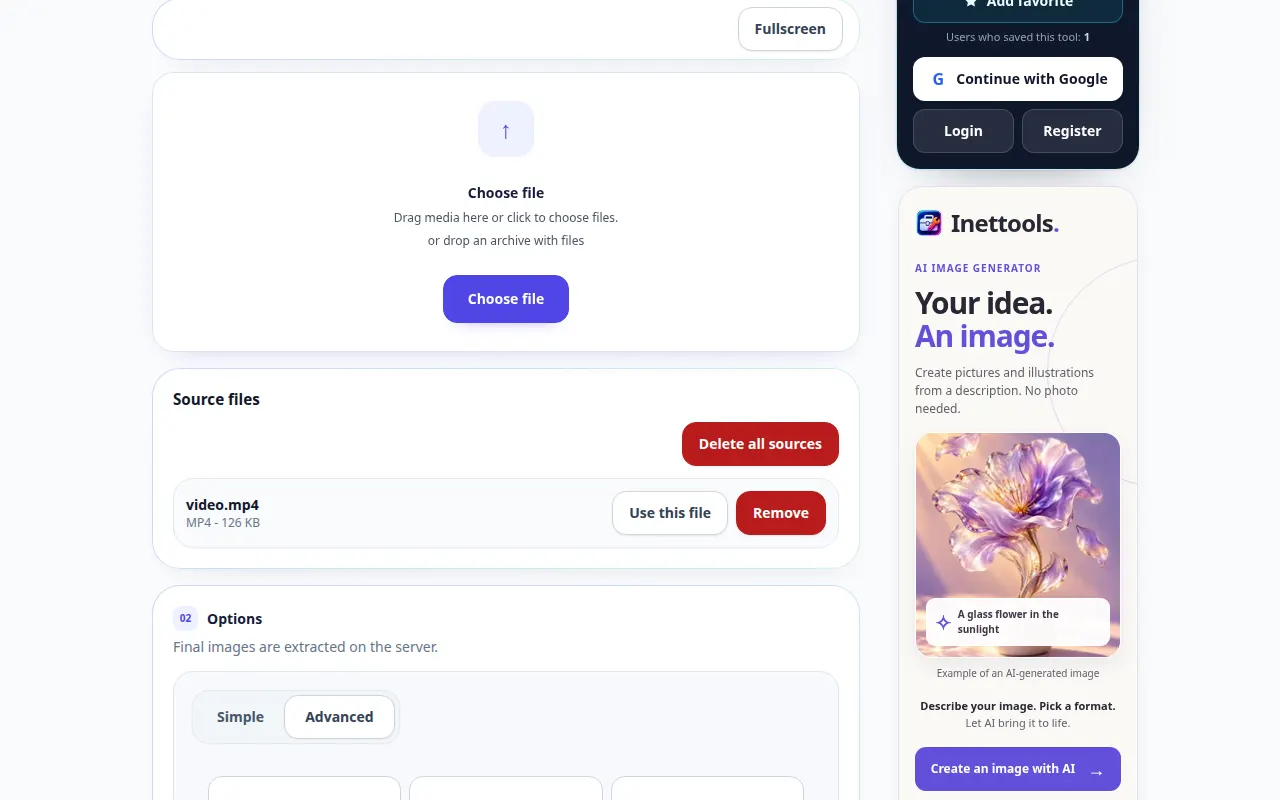
किसी वीडियो से स्टिल फ़्रेम कैसे निकालें — डेस्कटॉप प्रदर्शन
फ़्रेम निष्कर्षण सेटिंग चुनें और क्लिप से छवियां सहेजें। यह रिकॉर्डिंग मुख्य क्रिया से पहले स्रोत और उपलब्ध सेटिंग्स दिखाती है। प्रसंस्करण शुरू करने और परिणाम सहेजने के लिए उपरोक्त चरणों का पालन करें।
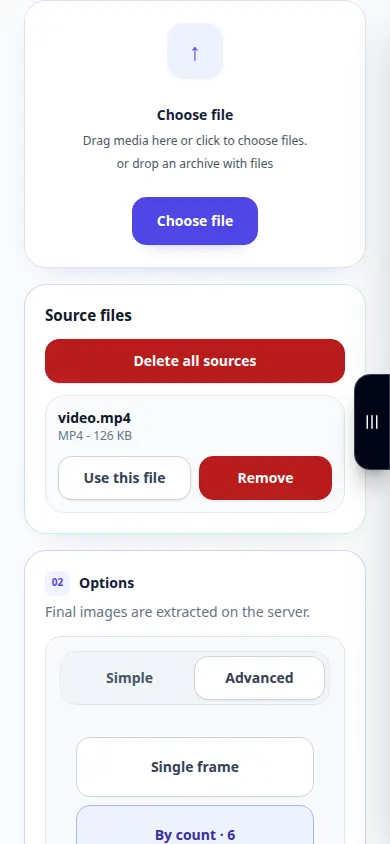
किसी वीडियो से स्टिल फ़्रेम कैसे निकालें — फ़ोन प्रदर्शन
फ़्रेम निष्कर्षण सेटिंग चुनें और क्लिप से छवियां सहेजें। यह रिकॉर्डिंग मुख्य क्रिया से पहले स्रोत और उपलब्ध सेटिंग्स दिखाती है। प्रसंस्करण शुरू करने और परिणाम सहेजने के लिए उपरोक्त चरणों का पालन करें।
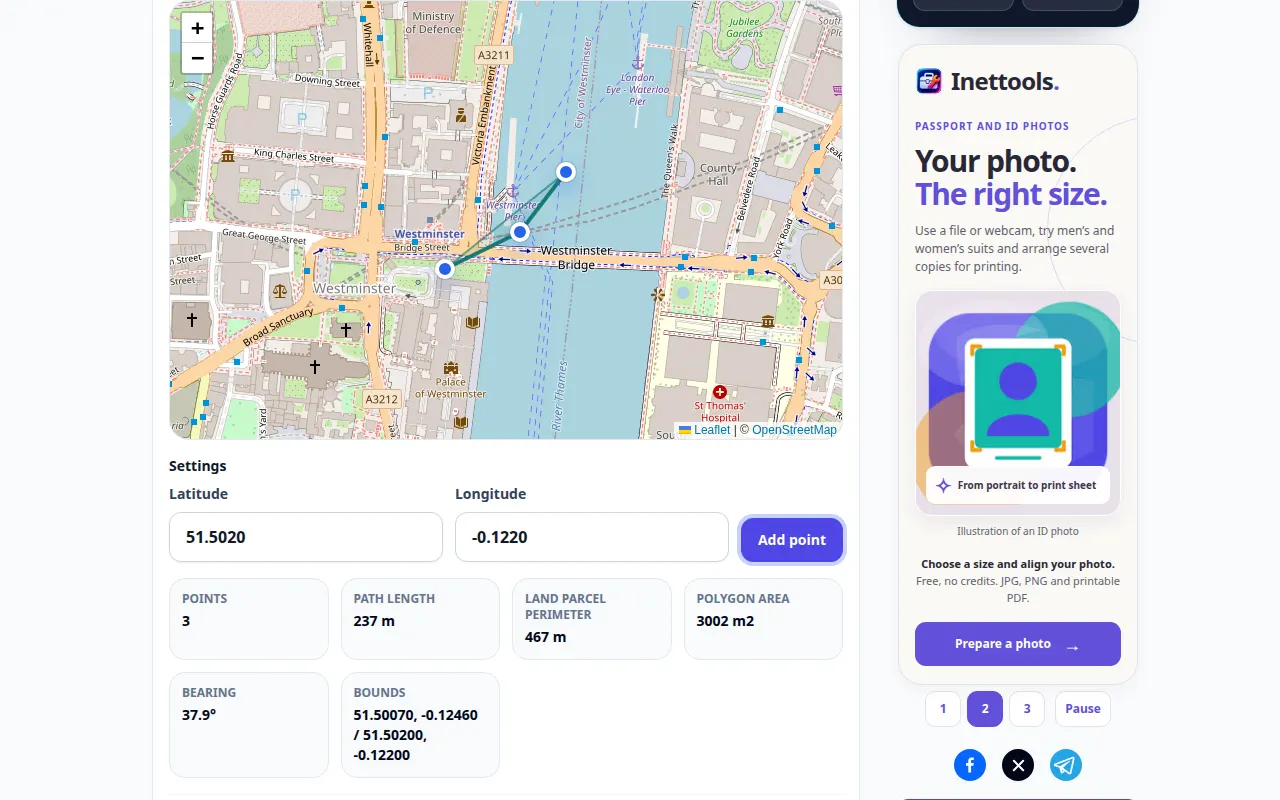
मानचित्र पर दूरी या क्षेत्रफल कैसे मापें — डेस्कटॉप प्रदर्शन
मानचित्र पर बिंदुओं को चिह्नित करें और उनकी ज्यामिति से गणना की गई लंबाई या क्षेत्र का निरीक्षण करें। यह रिकॉर्डिंग टूल में एक प्रदर्शन इनपुट और परिणामी आउटपुट दिखाती है।
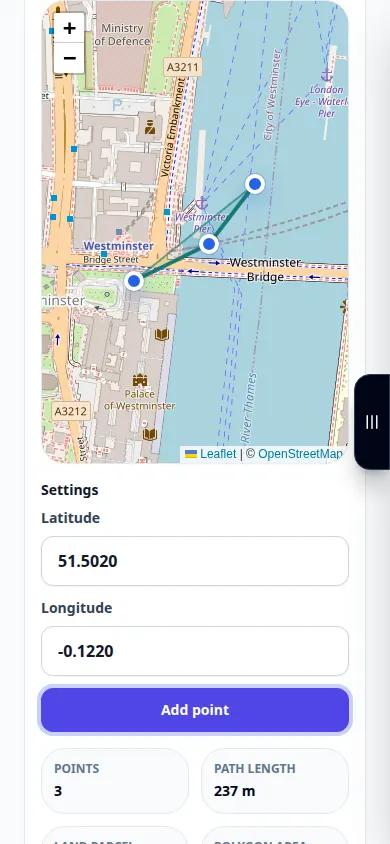
मानचित्र पर दूरी या क्षेत्रफल कैसे मापें — फ़ोन प्रदर्शन
मानचित्र पर बिंदुओं को चिह्नित करें और उनकी ज्यामिति से गणना की गई लंबाई या क्षेत्र का निरीक्षण करें। यह रिकॉर्डिंग टूल में एक प्रदर्शन इनपुट और परिणामी आउटपुट दिखाती है।
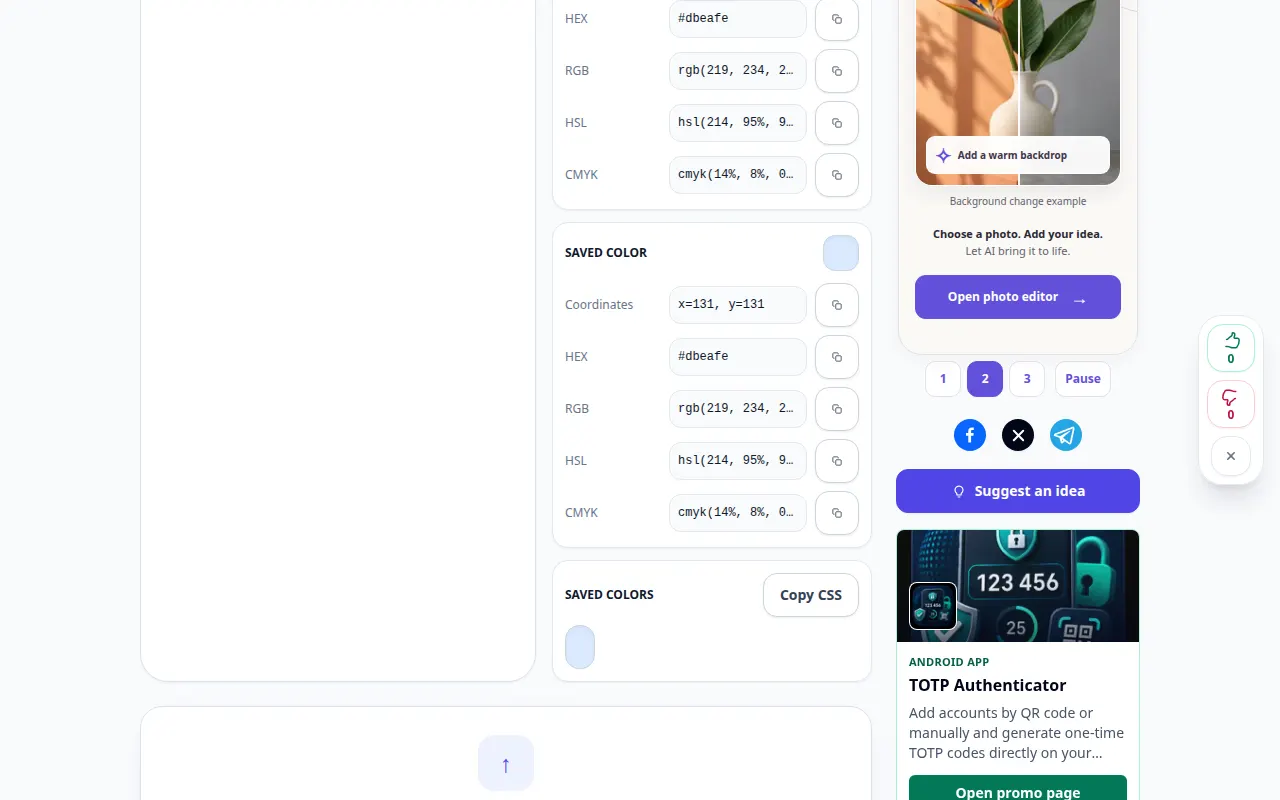
किसी छवि में पिक्सेल रंग कैसे खोजें — डेस्कटॉप प्रदर्शन
चित्र में रंग का निरीक्षण करें और प्रदर्शित रंग कोड की प्रतिलिपि बनाएँ। यह रिकॉर्डिंग टूल में एक प्रदर्शन इनपुट और परिणामी आउटपुट दिखाती है।
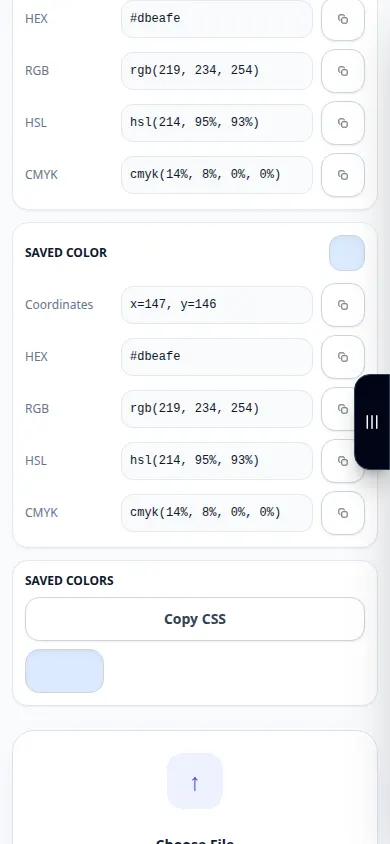
किसी छवि में पिक्सेल रंग कैसे खोजें — फ़ोन प्रदर्शन
चित्र में रंग का निरीक्षण करें और प्रदर्शित रंग कोड की प्रतिलिपि बनाएँ। यह रिकॉर्डिंग टूल में एक प्रदर्शन इनपुट और परिणामी आउटपुट दिखाती है।
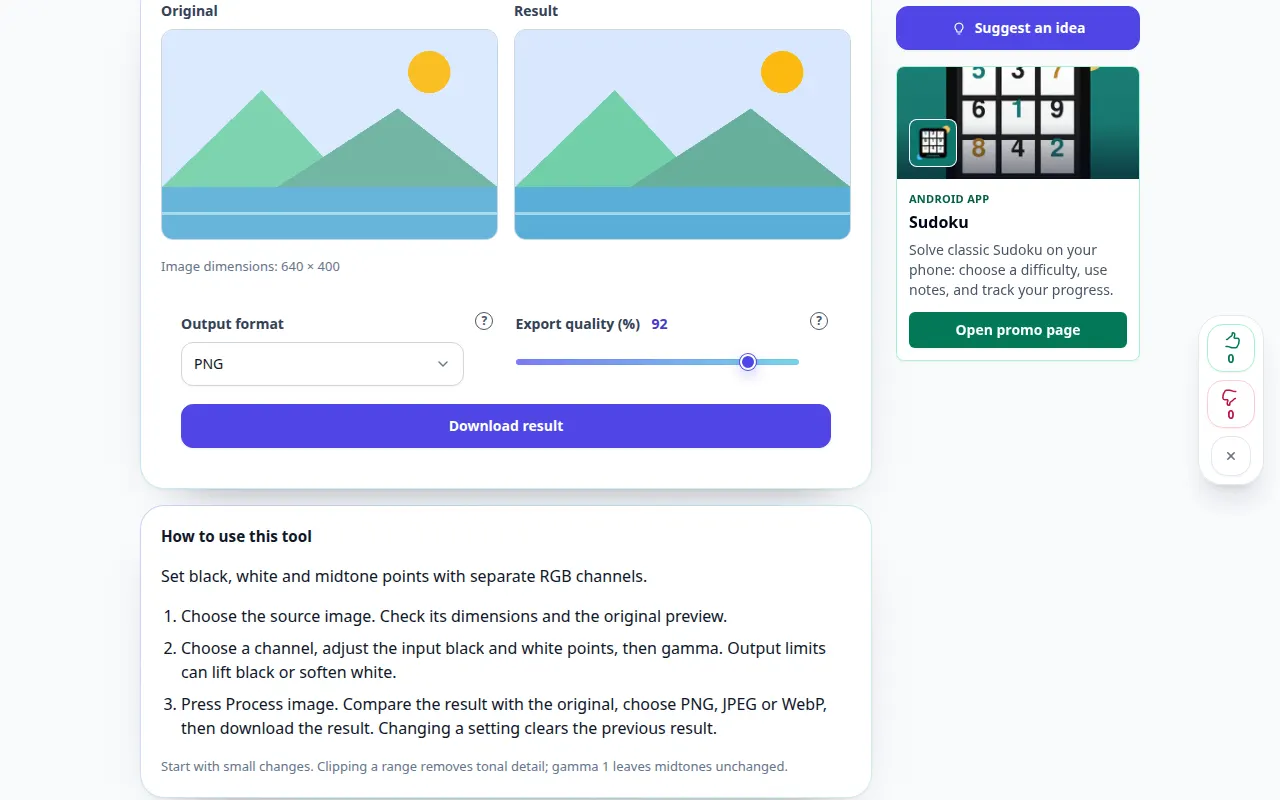
इस टूल का उपयोग कैसे करें: फोटो स्तर संपादक — डेस्कटॉप प्रदर्शन
अलग-अलग RGB चैनलों के साथ काले, सफेद और मिडटोन बिंदु सेट करें। यह रिकॉर्डिंग टूल में एक प्रदर्शन इनपुट और परिणामी आउटपुट दिखाती है।
इस टूल का उपयोग कैसे करें: फोटो स्तर संपादक — फ़ोन प्रदर्शन
अलग-अलग RGB चैनलों के साथ काले, सफेद और मिडटोन बिंदु सेट करें। यह रिकॉर्डिंग टूल में एक प्रदर्शन इनपुट और परिणामी आउटपुट दिखाती है।
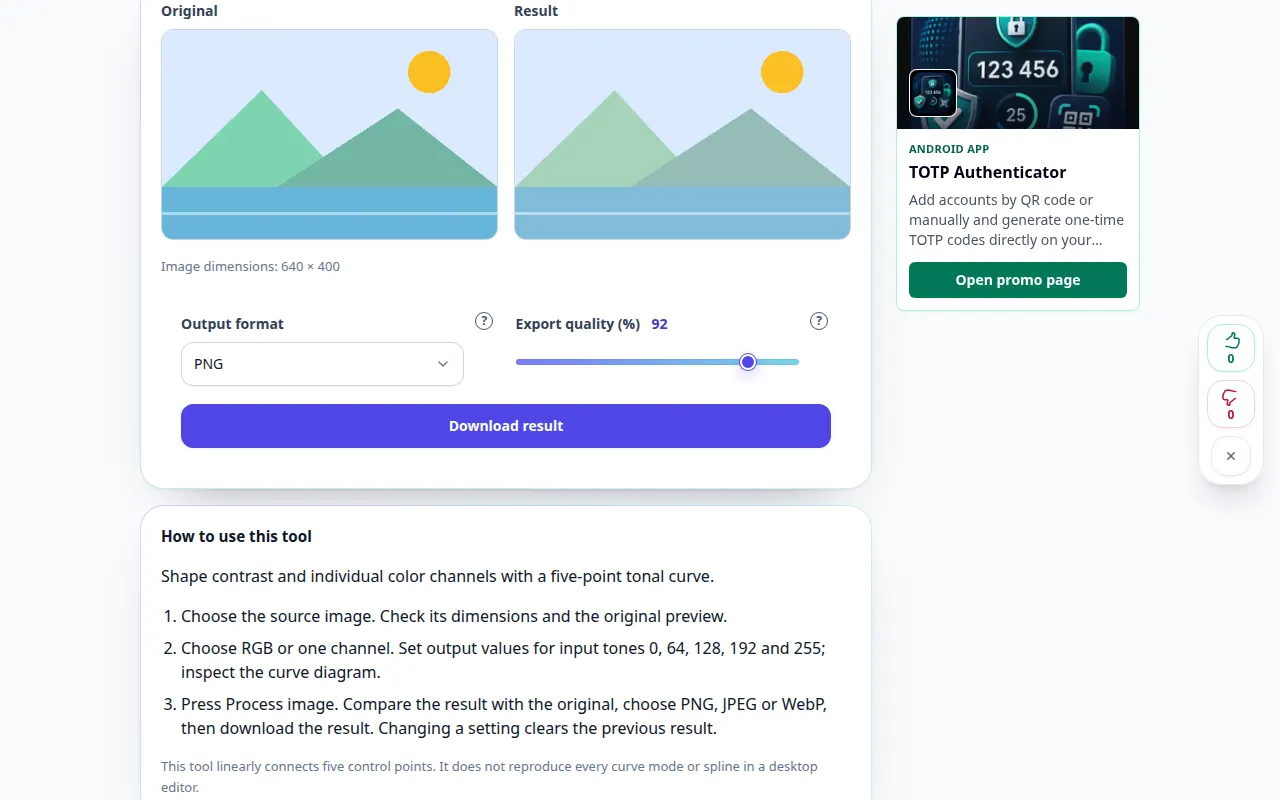
इस टूल का उपयोग कैसे करें: RGB वक्र संपादक — डेस्कटॉप प्रदर्शन
पांच-बिंदु टोनल वक्र के साथ आकार कंट्रास्ट और व्यक्तिगत रंग चैनल। यह रिकॉर्डिंग टूल में एक प्रदर्शन इनपुट और परिणामी आउटपुट दिखाती है।
इस टूल का उपयोग कैसे करें: RGB वक्र संपादक — फ़ोन प्रदर्शन
पांच-बिंदु टोनल वक्र के साथ आकार कंट्रास्ट और व्यक्तिगत रंग चैनल। यह रिकॉर्डिंग टूल में एक प्रदर्शन इनपुट और परिणामी आउटपुट दिखाती है।
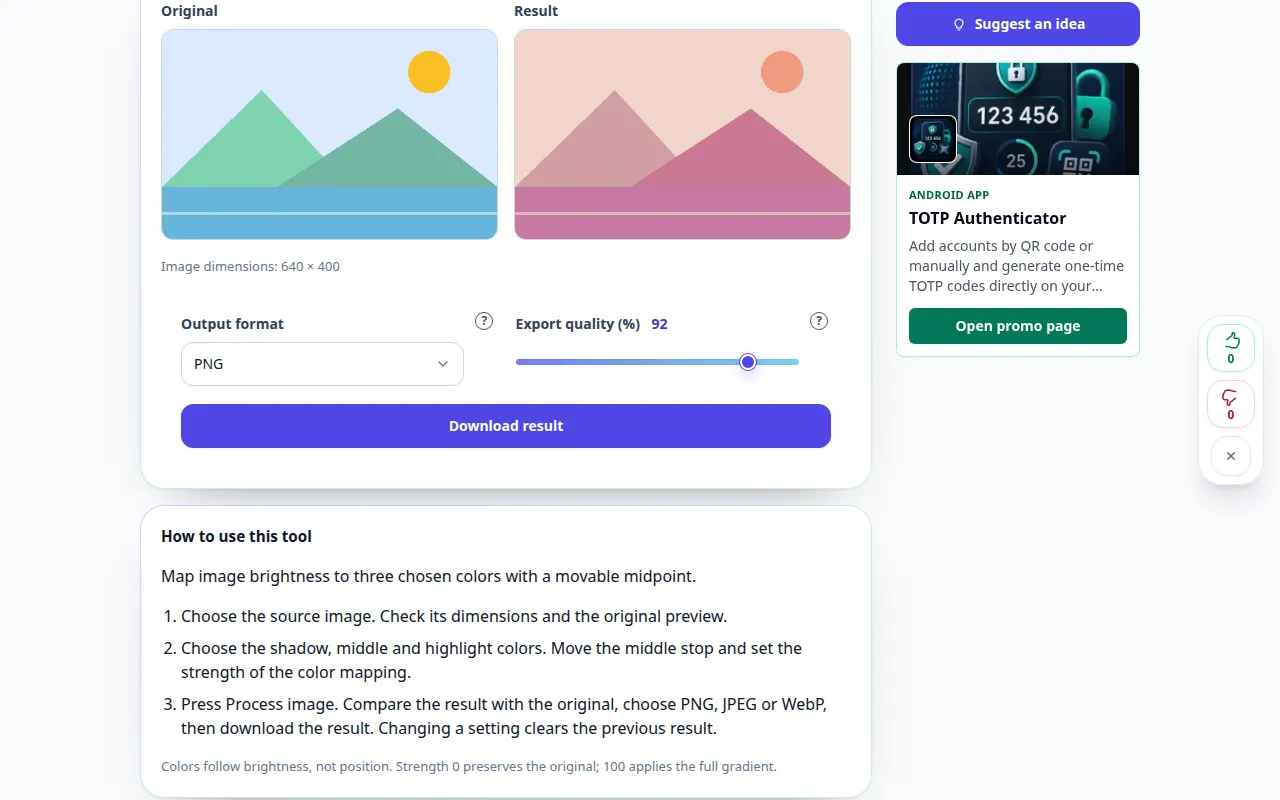
इस टूल का उपयोग कैसे करें: फ़ोटो के लिए ग्रेडियेंट मानचित्र — डेस्कटॉप प्रदर्शन
एक गतिशील मध्यबिंदु के साथ छवि की चमक को तीन चुने हुए रंगों में मैप करें। यह रिकॉर्डिंग टूल में एक प्रदर्शन इनपुट और परिणामी आउटपुट दिखाती है।
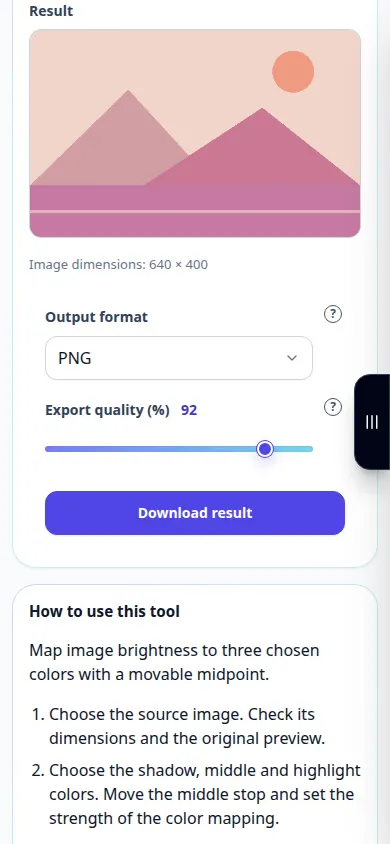
इस टूल का उपयोग कैसे करें: फ़ोटो के लिए ग्रेडियेंट मानचित्र — फ़ोन प्रदर्शन
एक गतिशील मध्यबिंदु के साथ छवि की चमक को तीन चुने हुए रंगों में मैप करें। यह रिकॉर्डिंग टूल में एक प्रदर्शन इनपुट और परिणामी आउटपुट दिखाती है।
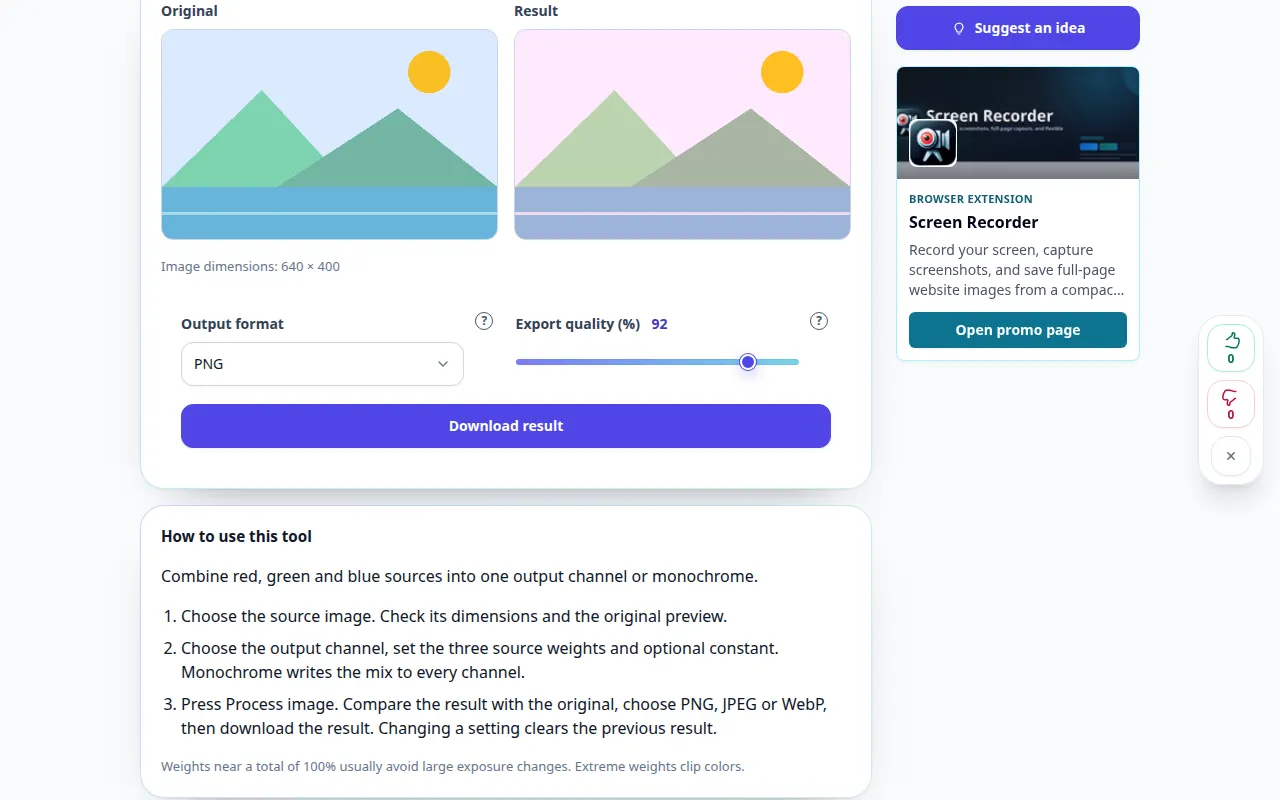
इस टूल का उपयोग कैसे करें: फोटो चैनल मिक्सर — डेस्कटॉप प्रदर्शन
लाल, हरे और नीले स्रोतों को एक आउटपुट चैनल या मोनोक्रोम में मिलाएं। यह रिकॉर्डिंग टूल में एक प्रदर्शन इनपुट और परिणामी आउटपुट दिखाती है।
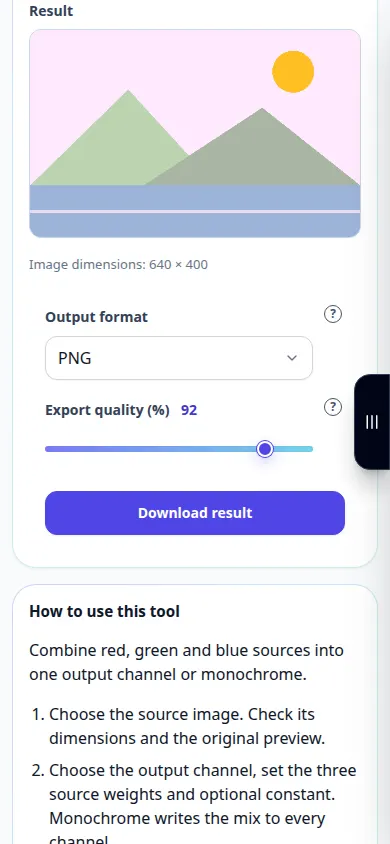
इस टूल का उपयोग कैसे करें: फोटो चैनल मिक्सर — फ़ोन प्रदर्शन
लाल, हरे और नीले स्रोतों को एक आउटपुट चैनल या मोनोक्रोम में मिलाएं। यह रिकॉर्डिंग टूल में एक प्रदर्शन इनपुट और परिणामी आउटपुट दिखाती है।
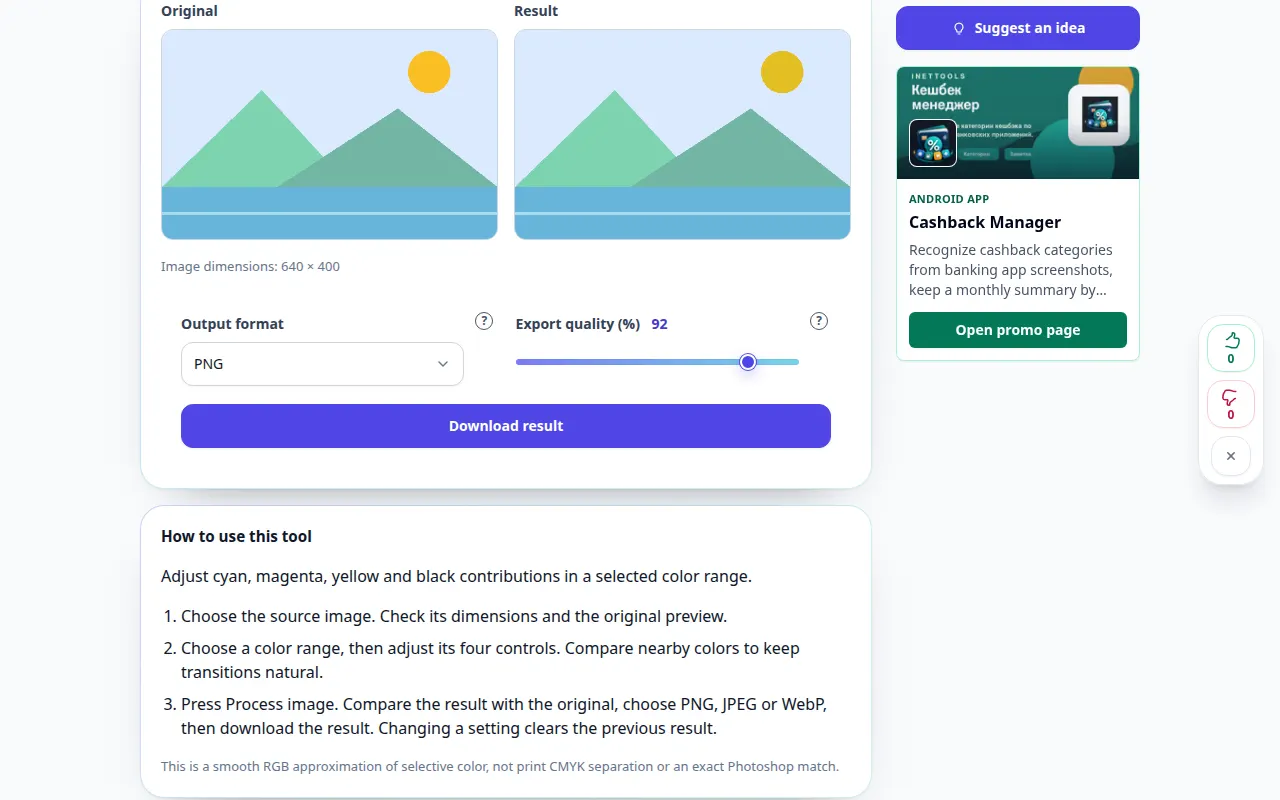
इस टूल का उपयोग कैसे करें: चयनात्मक रंग सुधार — डेस्कटॉप प्रदर्शन
चयनित रंग श्रेणी में सियान, मैजेंटा, पीला और काले योगदान को समायोजित करें। यह रिकॉर्डिंग टूल में एक प्रदर्शन इनपुट और परिणामी आउटपुट दिखाती है।
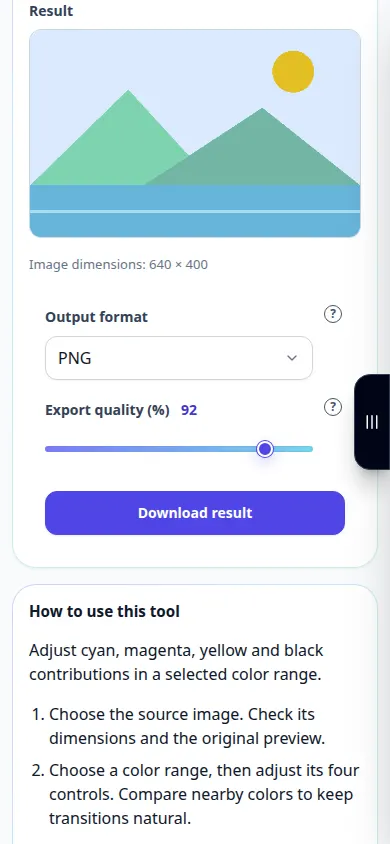
इस टूल का उपयोग कैसे करें: चयनात्मक रंग सुधार — फ़ोन प्रदर्शन
चयनित रंग श्रेणी में सियान, मैजेंटा, पीला और काले योगदान को समायोजित करें। यह रिकॉर्डिंग टूल में एक प्रदर्शन इनपुट और परिणामी आउटपुट दिखाती है।
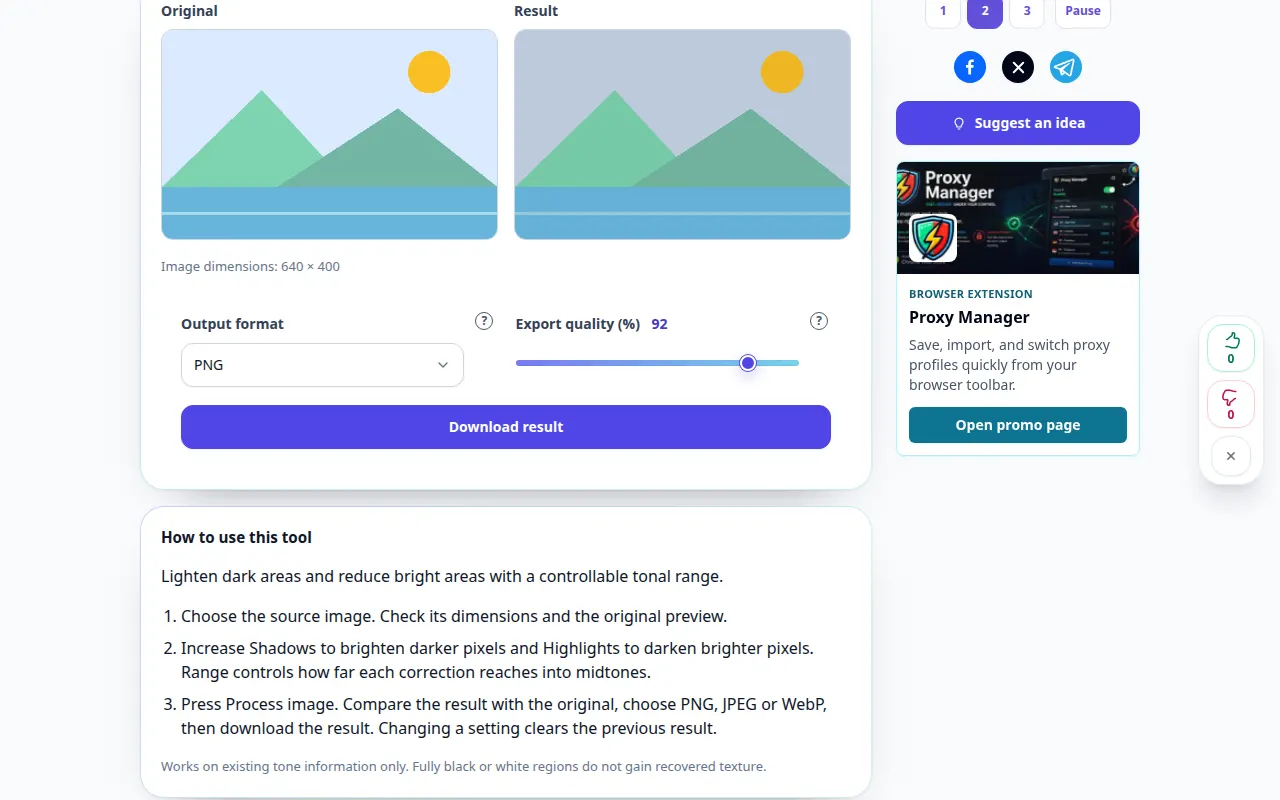
इस टूल का उपयोग कैसे करें: छायाएं और हाइलाइट्स — डेस्कटॉप प्रदर्शन
नियंत्रणीय टोनल रेंज के साथ अंधेरे क्षेत्रों को हल्का करें और उज्ज्वल क्षेत्रों को कम करें। यह रिकॉर्डिंग टूल में एक प्रदर्शन इनपुट और परिणामी आउटपुट दिखाती है।
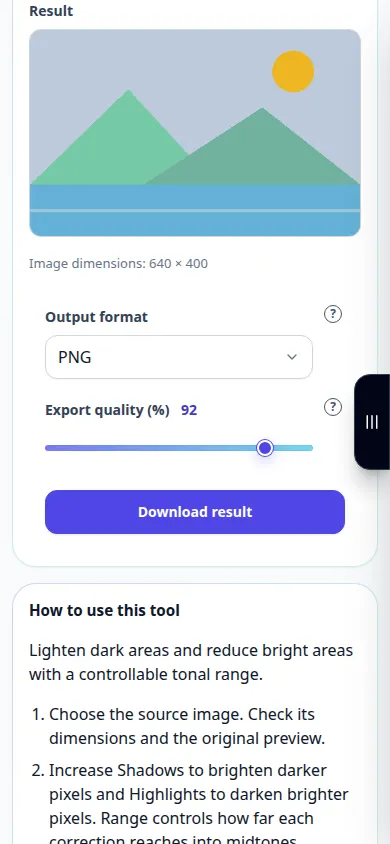
इस टूल का उपयोग कैसे करें: छायाएं और हाइलाइट्स — फ़ोन प्रदर्शन
नियंत्रणीय टोनल रेंज के साथ अंधेरे क्षेत्रों को हल्का करें और उज्ज्वल क्षेत्रों को कम करें। यह रिकॉर्डिंग टूल में एक प्रदर्शन इनपुट और परिणामी आउटपुट दिखाती है।
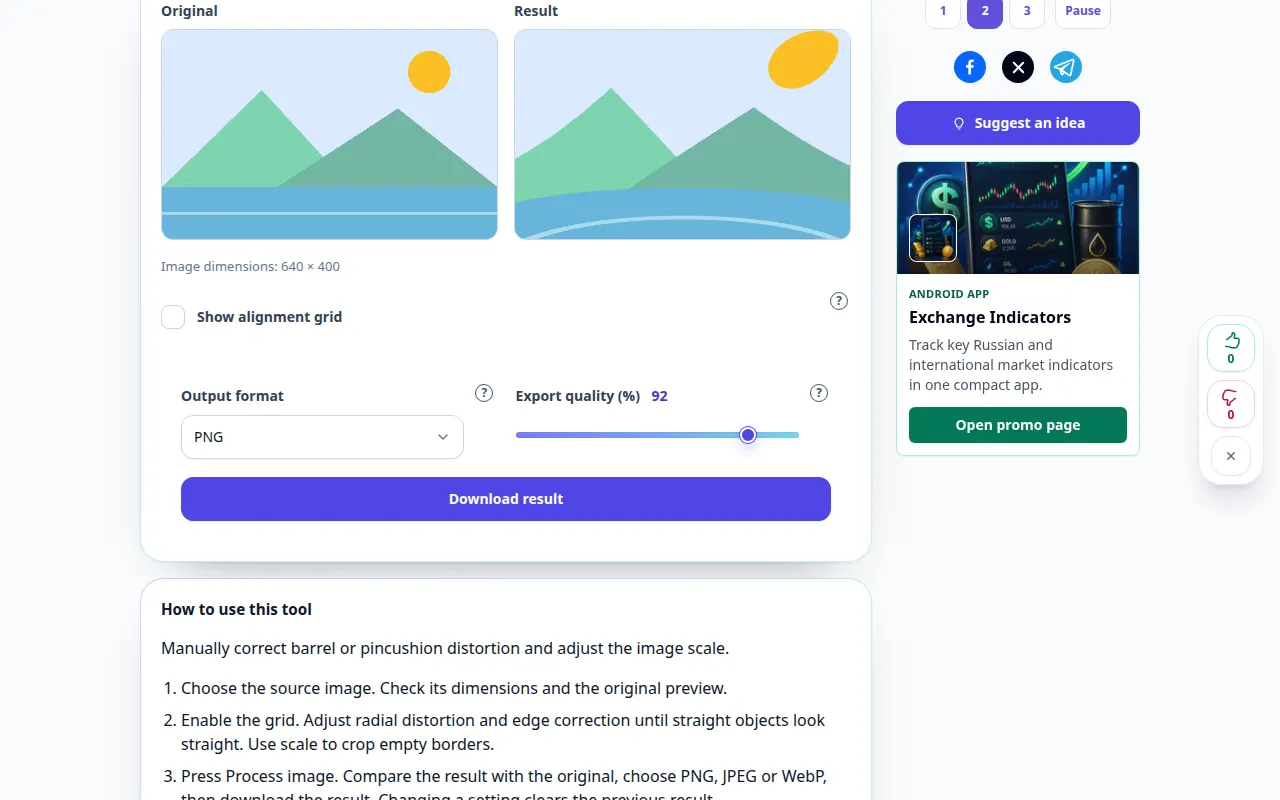
इस टूल का उपयोग कैसे करें: लेंस विरूपण सुधार — डेस्कटॉप प्रदर्शन
बैरल या पिनकुशन विकृति को मैन्युअल रूप से ठीक करें और छवि पैमाने को समायोजित करें। यह रिकॉर्डिंग टूल में एक प्रदर्शन इनपुट और परिणामी आउटपुट दिखाती है।
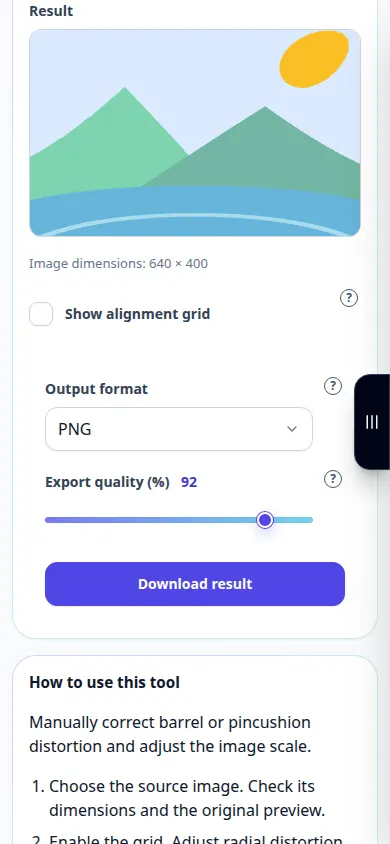
इस टूल का उपयोग कैसे करें: लेंस विरूपण सुधार — फ़ोन प्रदर्शन
बैरल या पिनकुशन विकृति को मैन्युअल रूप से ठीक करें और छवि पैमाने को समायोजित करें। यह रिकॉर्डिंग टूल में एक प्रदर्शन इनपुट और परिणामी आउटपुट दिखाती है।
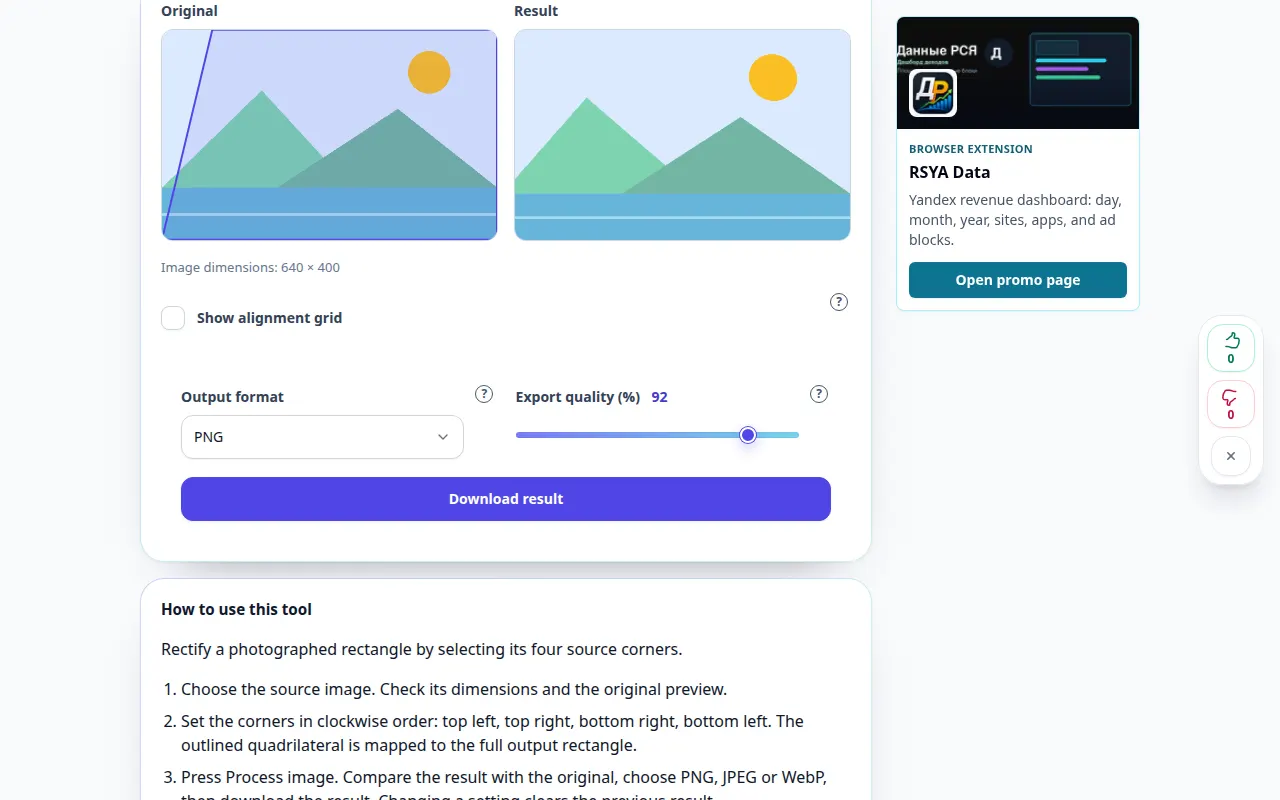
इस टूल का उपयोग कैसे करें: फोटो परिप्रेक्ष्य सुधार — डेस्कटॉप प्रदर्शन
एक फोटो खींचे गए आयत को उसके चार स्रोत कोनों का चयन करके सुधारें। यह रिकॉर्डिंग टूल में एक प्रदर्शन इनपुट और परिणामी आउटपुट दिखाती है।
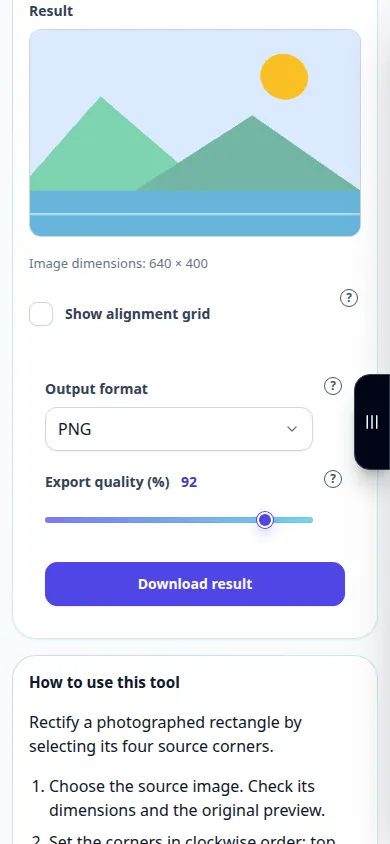
इस टूल का उपयोग कैसे करें: फोटो परिप्रेक्ष्य सुधार — फ़ोन प्रदर्शन
एक फोटो खींचे गए आयत को उसके चार स्रोत कोनों का चयन करके सुधारें। यह रिकॉर्डिंग टूल में एक प्रदर्शन इनपुट और परिणामी आउटपुट दिखाती है।
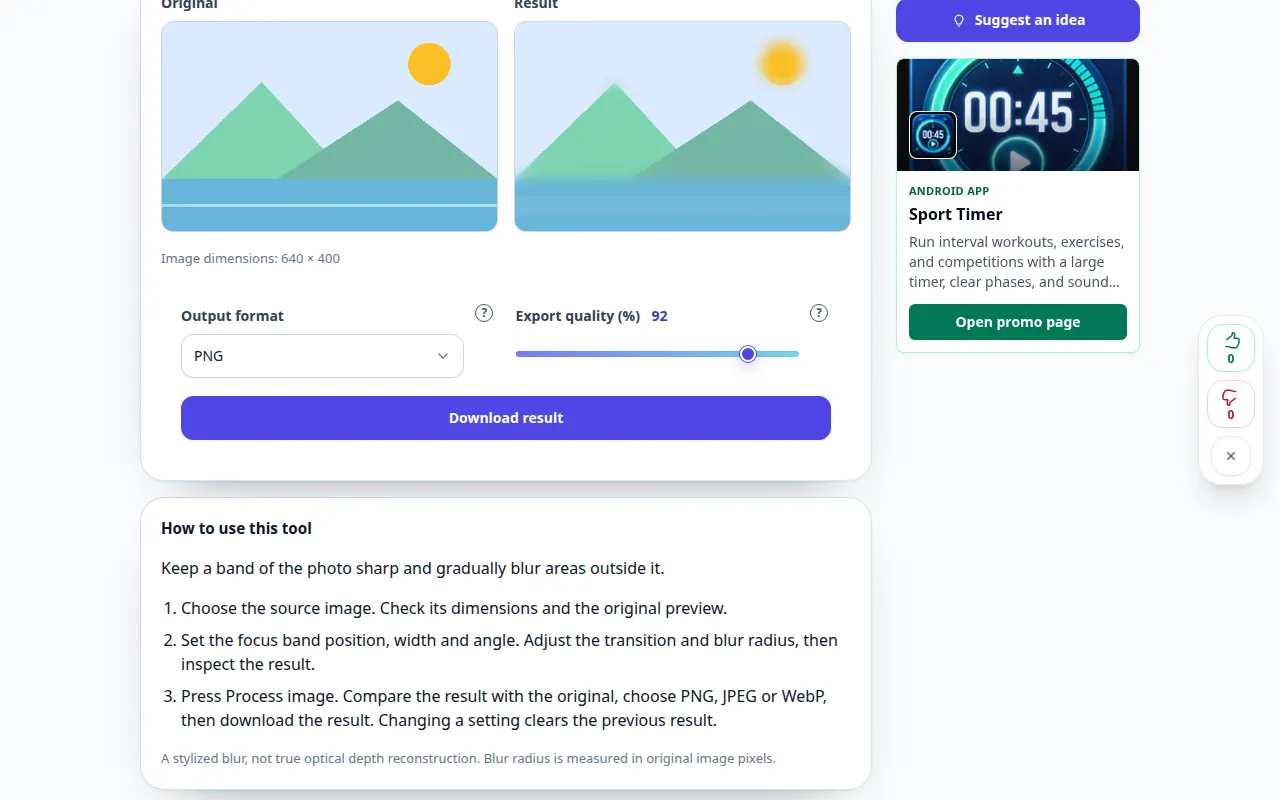
इस टूल का उपयोग कैसे करें: झुकाव-Shift फोटो प्रभाव — डेस्कटॉप प्रदर्शन
फ़ोटो का एक बैंड तेज़ रखें और उसके बाहर के क्षेत्रों को धीरे-धीरे धुंधला करें। यह रिकॉर्डिंग टूल में एक प्रदर्शन इनपुट और परिणामी आउटपुट दिखाती है।
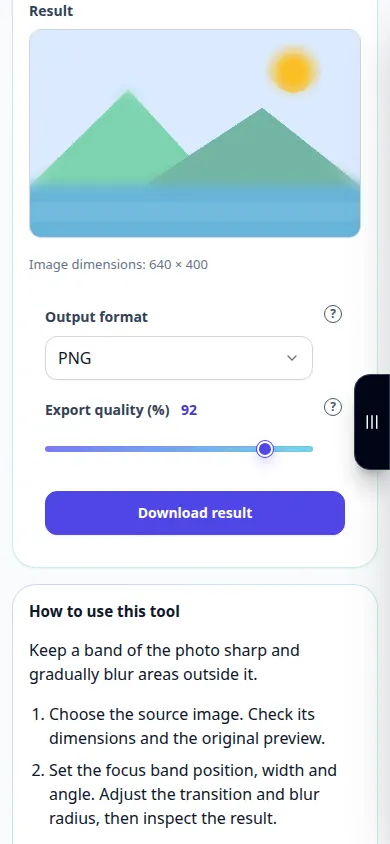
इस टूल का उपयोग कैसे करें: झुकाव-Shift फोटो प्रभाव — फ़ोन प्रदर्शन
फ़ोटो का एक बैंड तेज़ रखें और उसके बाहर के क्षेत्रों को धीरे-धीरे धुंधला करें। यह रिकॉर्डिंग टूल में एक प्रदर्शन इनपुट और परिणामी आउटपुट दिखाती है।
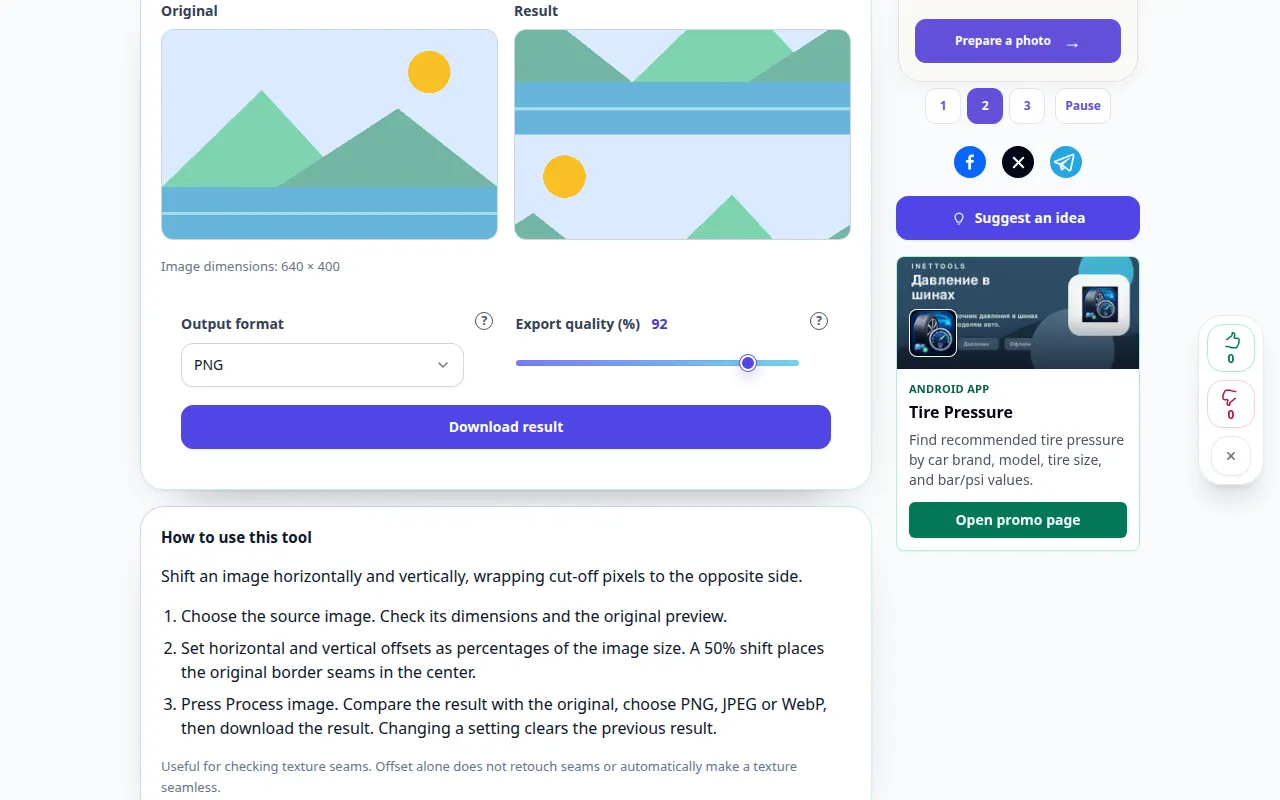
इस टूल का उपयोग कैसे करें: रैपअराउंड के साथ छवि ऑफसेट — डेस्कटॉप प्रदर्शन
Shift कट-ऑफ पिक्सेल को विपरीत दिशा में लपेटते हुए क्षैतिज और लंबवत रूप से एक छवि। यह रिकॉर्डिंग टूल में एक प्रदर्शन इनपुट और परिणामी आउटपुट दिखाती है।
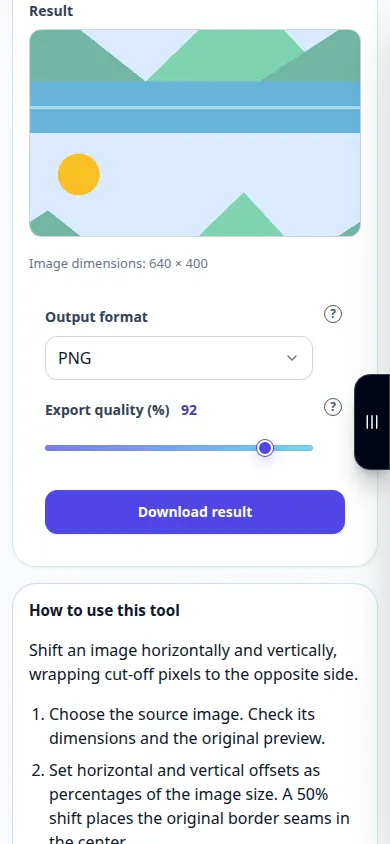
इस टूल का उपयोग कैसे करें: रैपअराउंड के साथ छवि ऑफसेट — फ़ोन प्रदर्शन
Shift कट-ऑफ पिक्सेल को विपरीत दिशा में लपेटते हुए क्षैतिज और लंबवत रूप से एक छवि। यह रिकॉर्डिंग टूल में एक प्रदर्शन इनपुट और परिणामी आउटपुट दिखाती है।
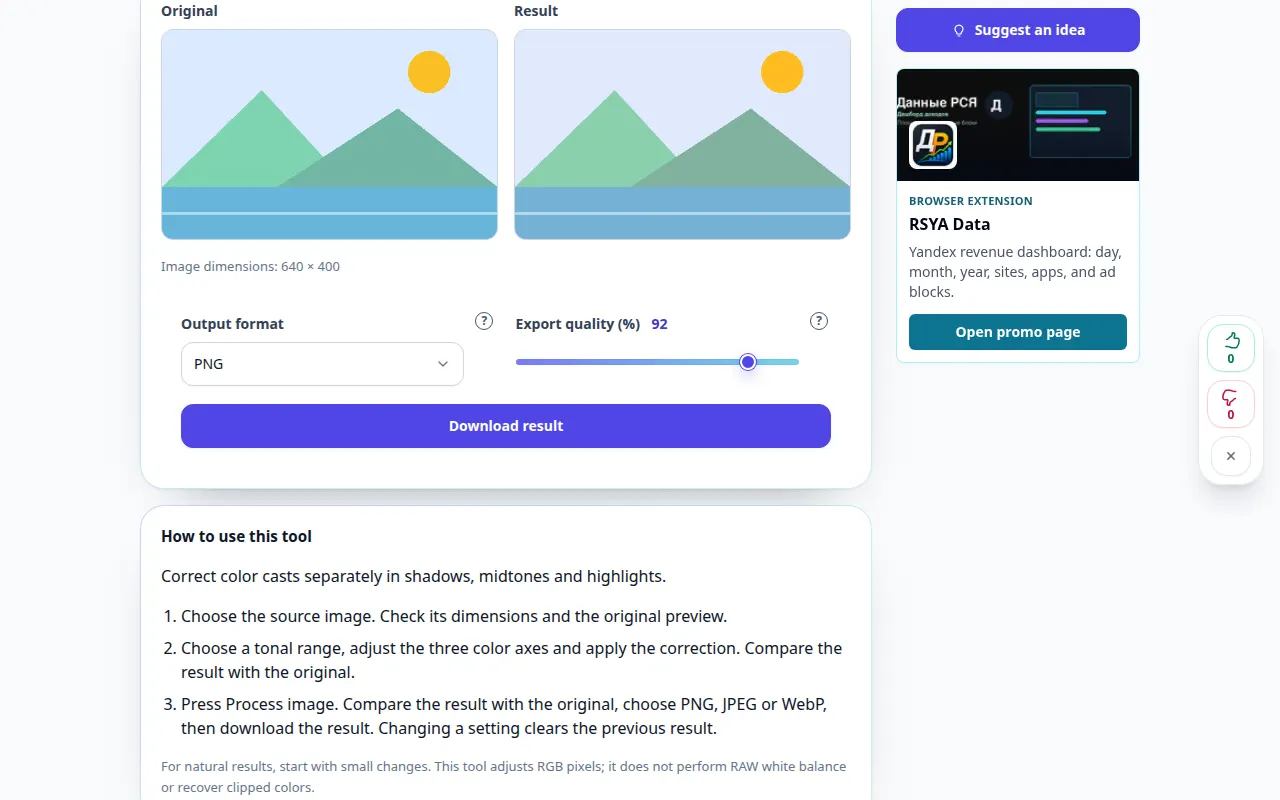
इस टूल का उपयोग कैसे करें: फोटो रंग संतुलन — डेस्कटॉप प्रदर्शन
सही रंग छाया, मिडटोन और हाइलाइट्स में अलग-अलग डाले जाते हैं। यह रिकॉर्डिंग टूल में एक प्रदर्शन इनपुट और परिणामी आउटपुट दिखाती है।
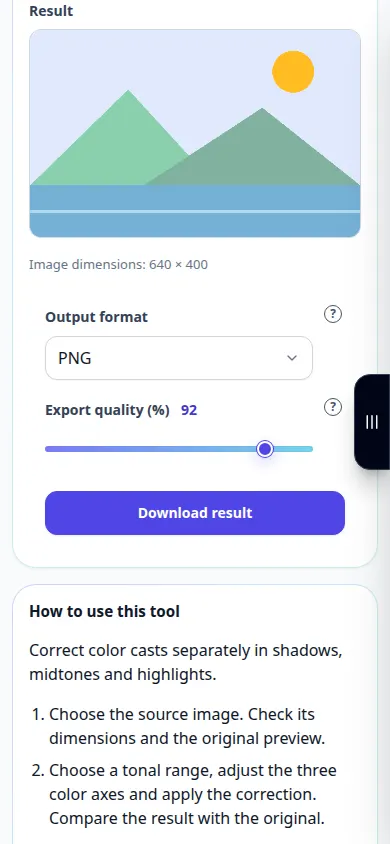
इस टूल का उपयोग कैसे करें: फोटो रंग संतुलन — फ़ोन प्रदर्शन
सही रंग छाया, मिडटोन और हाइलाइट्स में अलग-अलग डाले जाते हैं। यह रिकॉर्डिंग टूल में एक प्रदर्शन इनपुट और परिणामी आउटपुट दिखाती है।
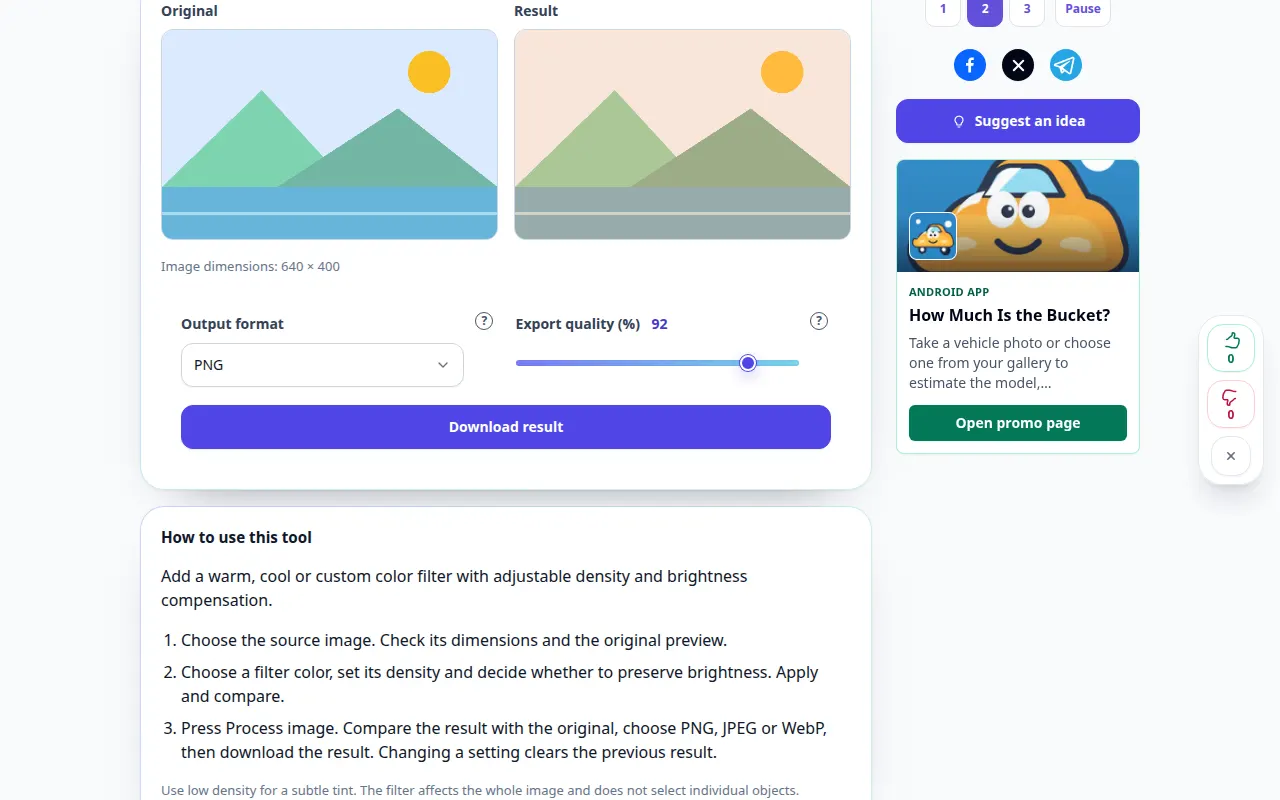
इस टूल का उपयोग कैसे करें: रंगीन फोटो फिल्टर — डेस्कटॉप प्रदर्शन
समायोज्य घनत्व और चमक क्षतिपूर्ति के साथ एक गर्म, ठंडा या कस्टम रंग फ़िल्टर जोड़ें। यह रिकॉर्डिंग टूल में एक प्रदर्शन इनपुट और परिणामी आउटपुट दिखाती है।
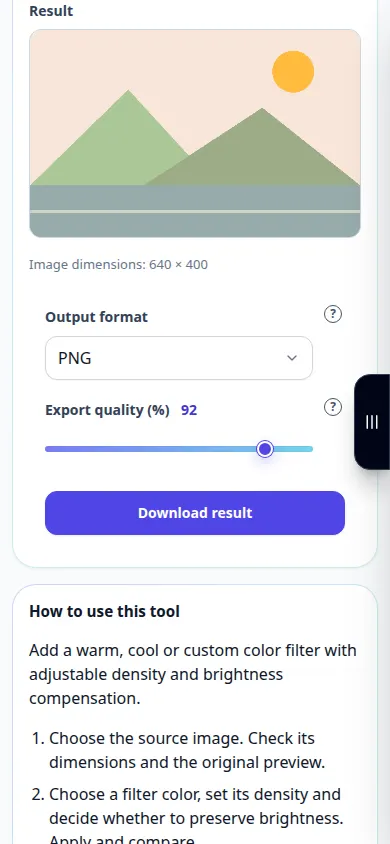
इस टूल का उपयोग कैसे करें: रंगीन फोटो फिल्टर — फ़ोन प्रदर्शन
समायोज्य घनत्व और चमक क्षतिपूर्ति के साथ एक गर्म, ठंडा या कस्टम रंग फ़िल्टर जोड़ें। यह रिकॉर्डिंग टूल में एक प्रदर्शन इनपुट और परिणामी आउटपुट दिखाती है।
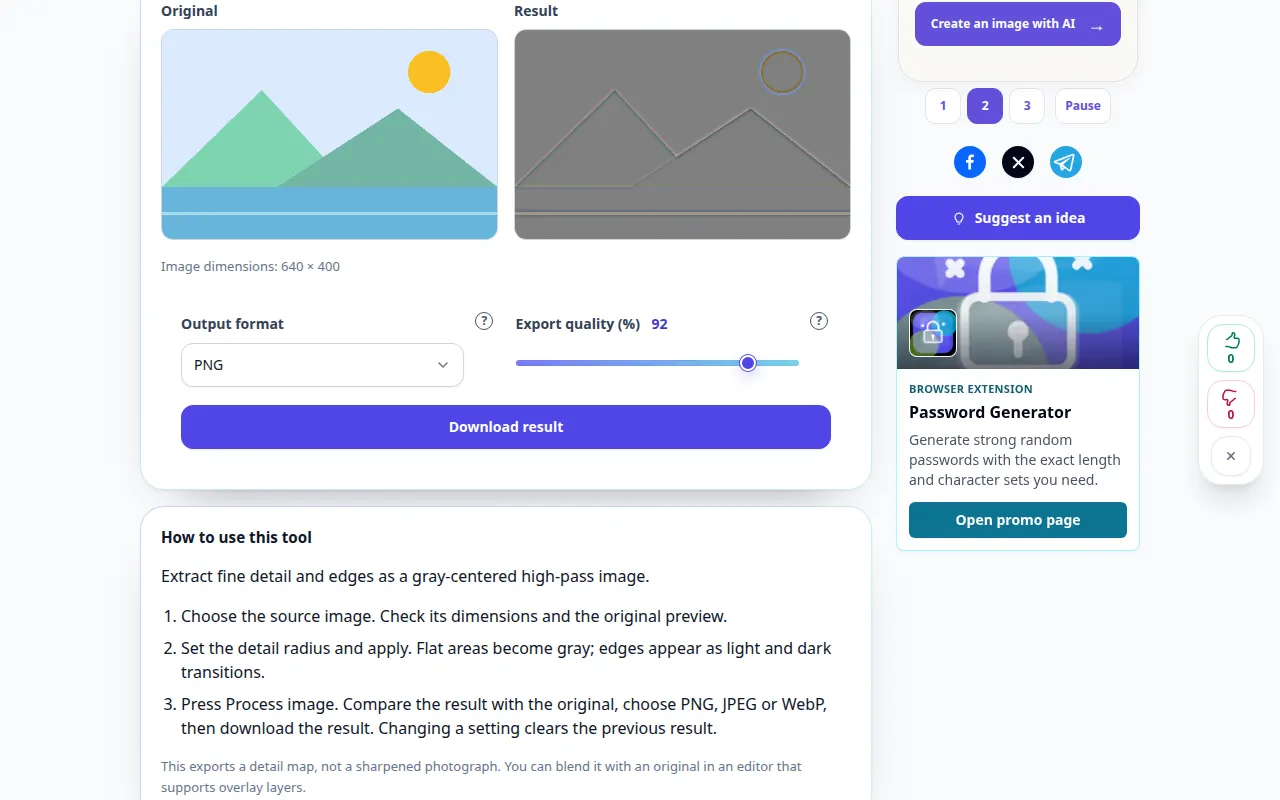
इस टूल का उपयोग कैसे करें: हाई पास विवरण मानचित्र — डेस्कटॉप प्रदर्शन
ग्रे-केंद्रित हाई-पास छवि के रूप में बारीक विवरण और किनारों को निकालें। यह रिकॉर्डिंग टूल में एक प्रदर्शन इनपुट और परिणामी आउटपुट दिखाती है।
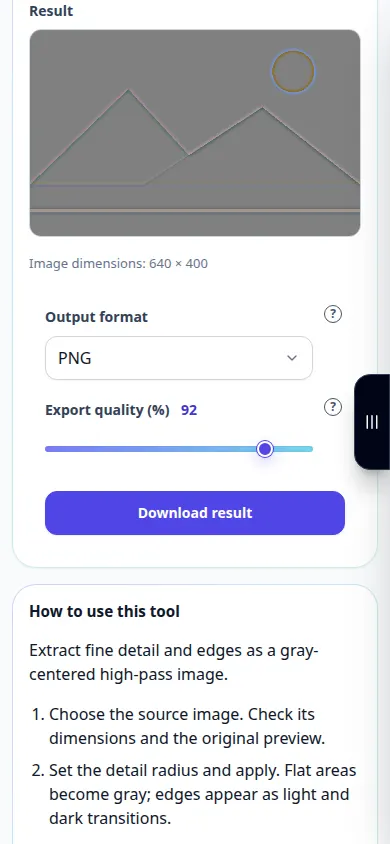
इस टूल का उपयोग कैसे करें: हाई पास विवरण मानचित्र — फ़ोन प्रदर्शन
ग्रे-केंद्रित हाई-पास छवि के रूप में बारीक विवरण और किनारों को निकालें। यह रिकॉर्डिंग टूल में एक प्रदर्शन इनपुट और परिणामी आउटपुट दिखाती है।
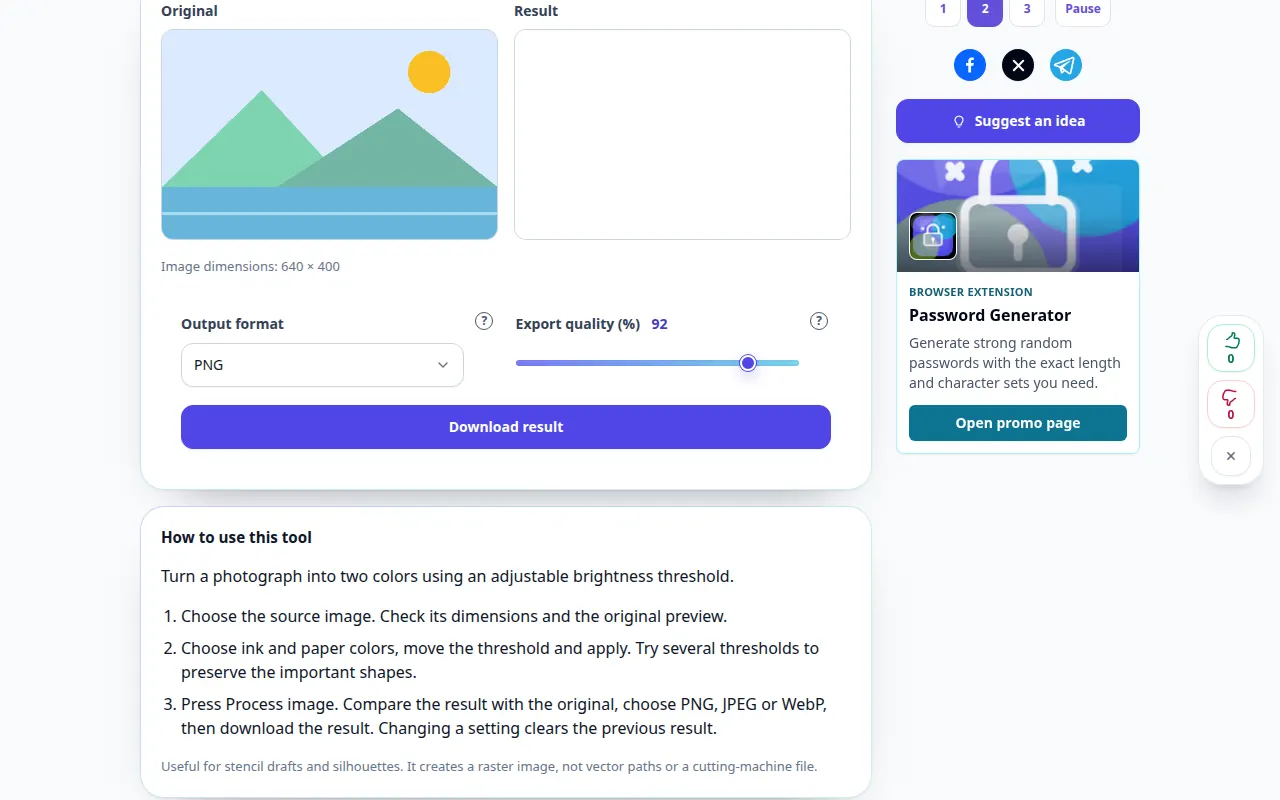
इस टूल का उपयोग कैसे करें: दो-रंग की छवि सीमा — डेस्कटॉप प्रदर्शन
एक समायोज्य चमक सीमा का उपयोग करके एक तस्वीर को दो रंगों में बदलें। यह रिकॉर्डिंग टूल में एक प्रदर्शन इनपुट और परिणामी आउटपुट दिखाती है।
इस टूल का उपयोग कैसे करें: दो-रंग की छवि सीमा — फ़ोन प्रदर्शन
एक समायोज्य चमक सीमा का उपयोग करके एक तस्वीर को दो रंगों में बदलें। यह रिकॉर्डिंग टूल में एक प्रदर्शन इनपुट और परिणामी आउटपुट दिखाती है।
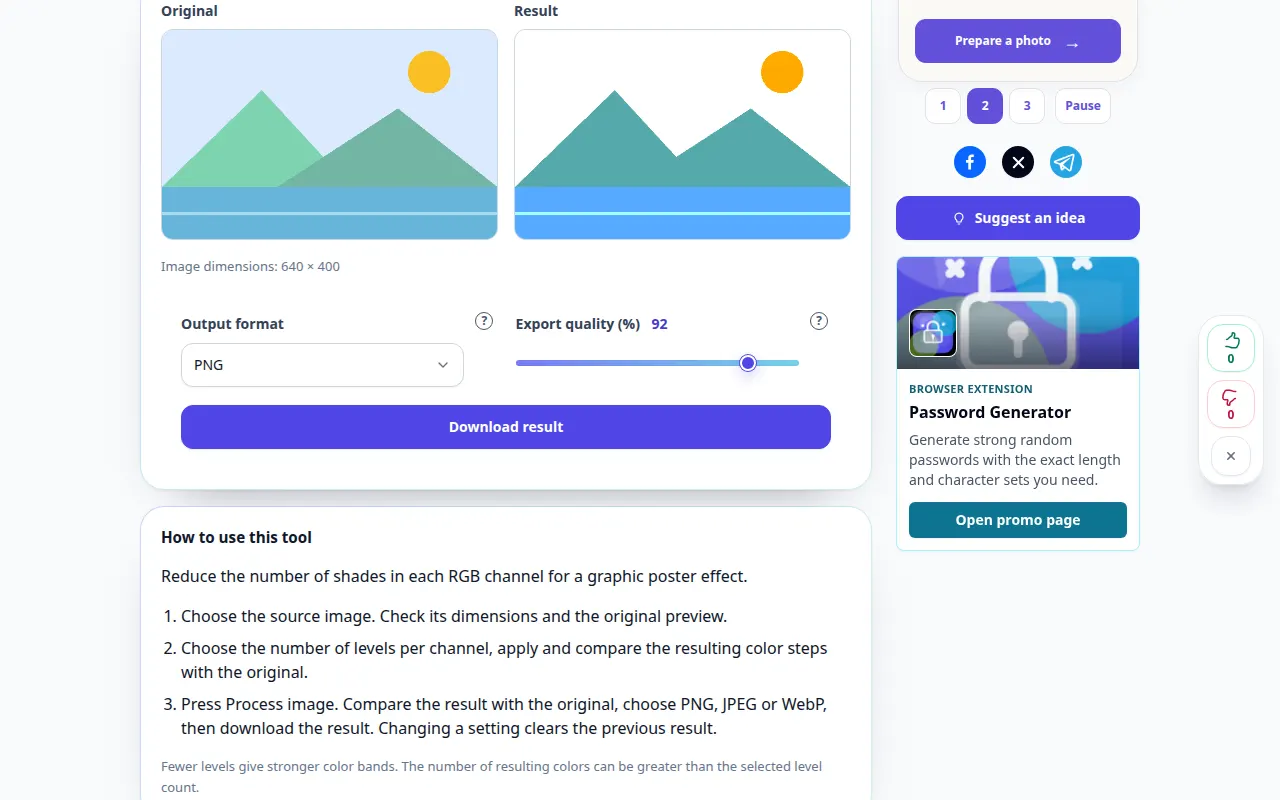
इस टूल का उपयोग कैसे करें: एक फोटो का पोस्टरीकरण करें — डेस्कटॉप प्रदर्शन
ग्राफ़िक पोस्टर प्रभाव के लिए प्रत्येक RGB चैनल में शेड्स की संख्या कम करें। यह रिकॉर्डिंग टूल में एक प्रदर्शन इनपुट और परिणामी आउटपुट दिखाती है।
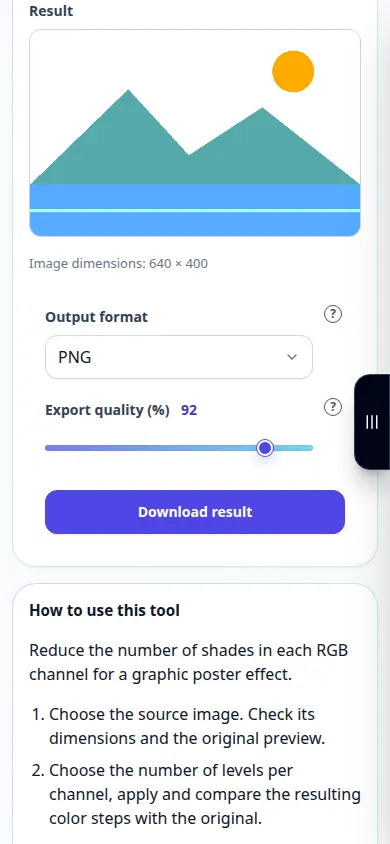
इस टूल का उपयोग कैसे करें: एक फोटो का पोस्टरीकरण करें — फ़ोन प्रदर्शन
ग्राफ़िक पोस्टर प्रभाव के लिए प्रत्येक RGB चैनल में शेड्स की संख्या कम करें। यह रिकॉर्डिंग टूल में एक प्रदर्शन इनपुट और परिणामी आउटपुट दिखाती है।
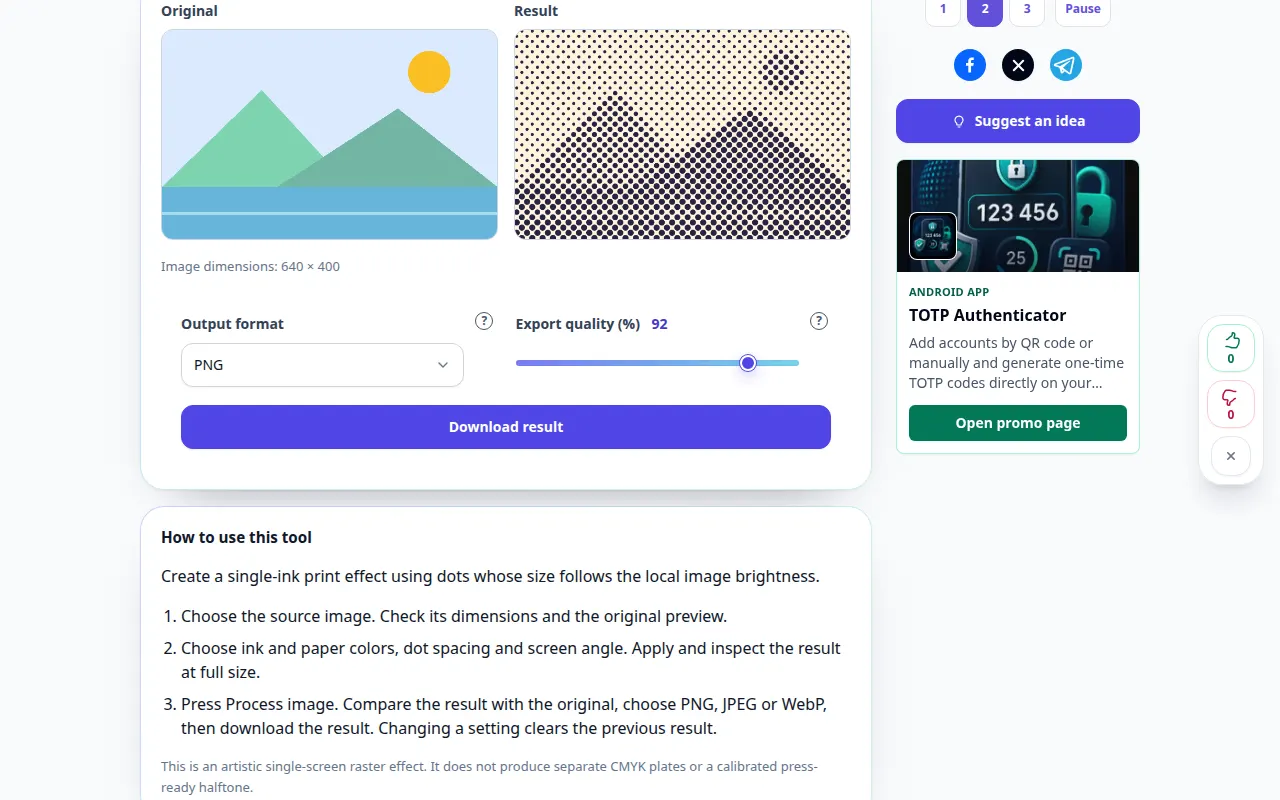
इस टूल का उपयोग कैसे करें: हाफ़टोन बिंदु प्रभाव — डेस्कटॉप प्रदर्शन
बिंदुओं का उपयोग करके एकल-स्याही प्रिंट प्रभाव बनाएं जिसका आकार स्थानीय छवि चमक के अनुरूप हो। यह रिकॉर्डिंग टूल में एक प्रदर्शन इनपुट और परिणामी आउटपुट दिखाती है।
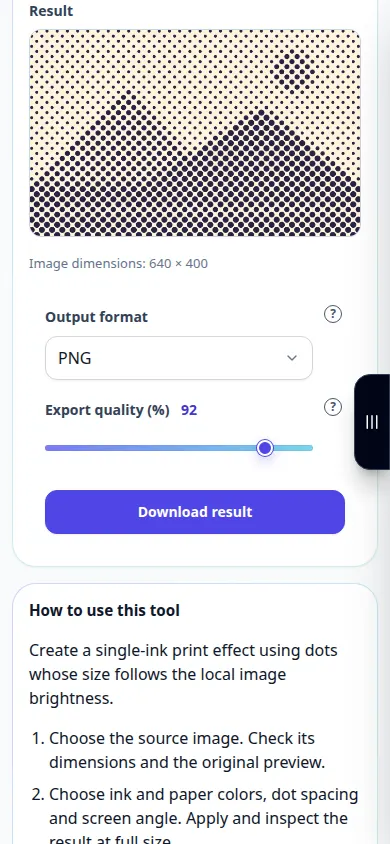
इस टूल का उपयोग कैसे करें: हाफ़टोन बिंदु प्रभाव — फ़ोन प्रदर्शन
बिंदुओं का उपयोग करके एकल-स्याही प्रिंट प्रभाव बनाएं जिसका आकार स्थानीय छवि चमक के अनुरूप हो। यह रिकॉर्डिंग टूल में एक प्रदर्शन इनपुट और परिणामी आउटपुट दिखाती है।
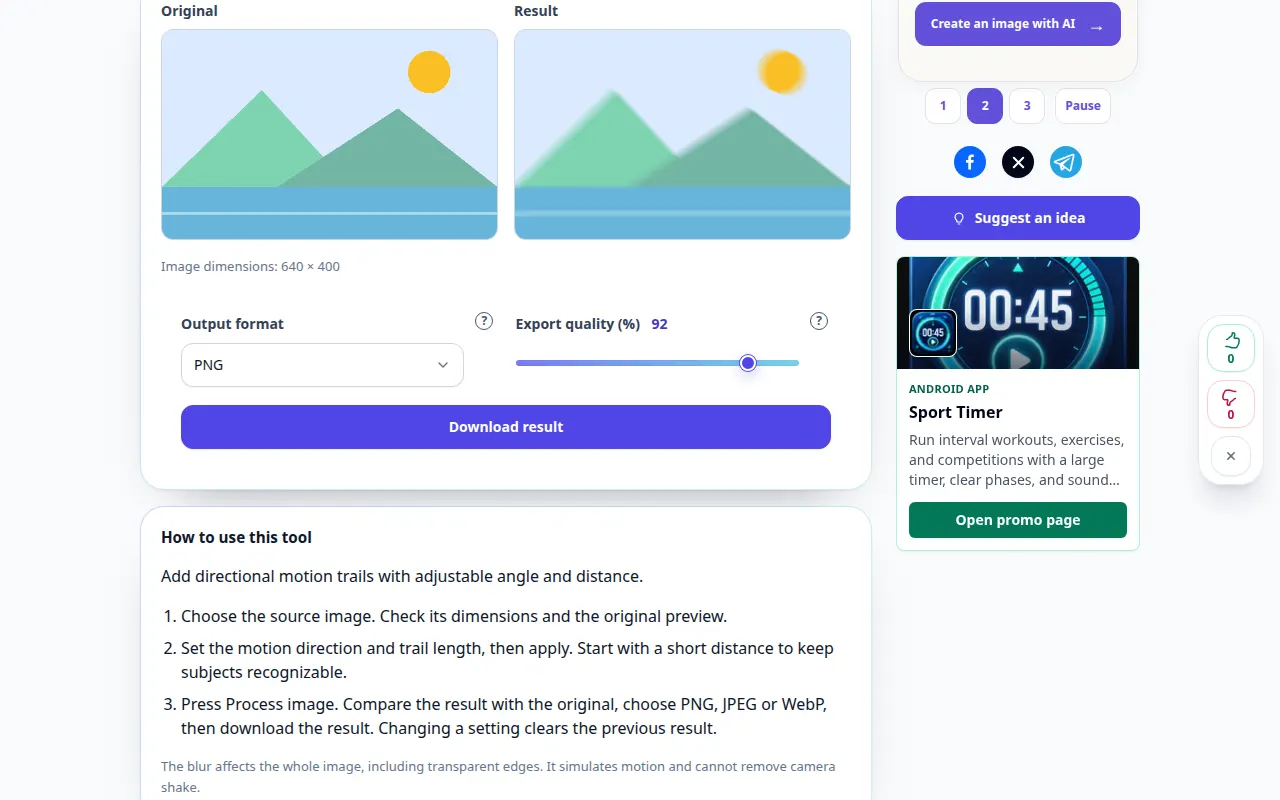
इस टूल का उपयोग कैसे करें: धीमी गति — डेस्कटॉप प्रदर्शन
समायोज्य कोण और दूरी के साथ दिशात्मक गति पथ जोड़ें। यह रिकॉर्डिंग टूल में एक प्रदर्शन इनपुट और परिणामी आउटपुट दिखाती है।
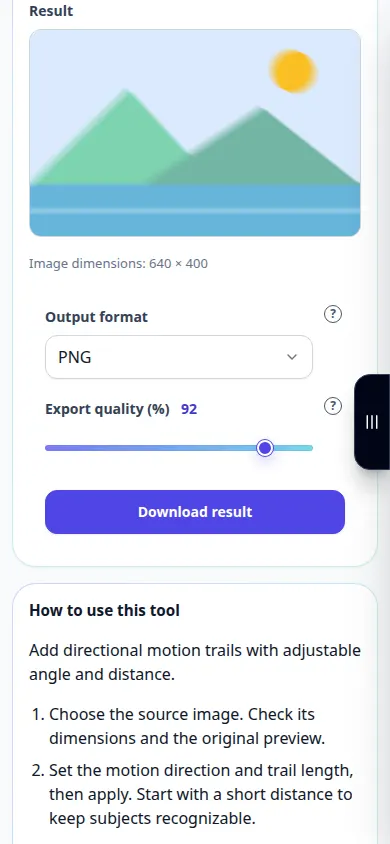
इस टूल का उपयोग कैसे करें: धीमी गति — फ़ोन प्रदर्शन
समायोज्य कोण और दूरी के साथ दिशात्मक गति पथ जोड़ें। यह रिकॉर्डिंग टूल में एक प्रदर्शन इनपुट और परिणामी आउटपुट दिखाती है।
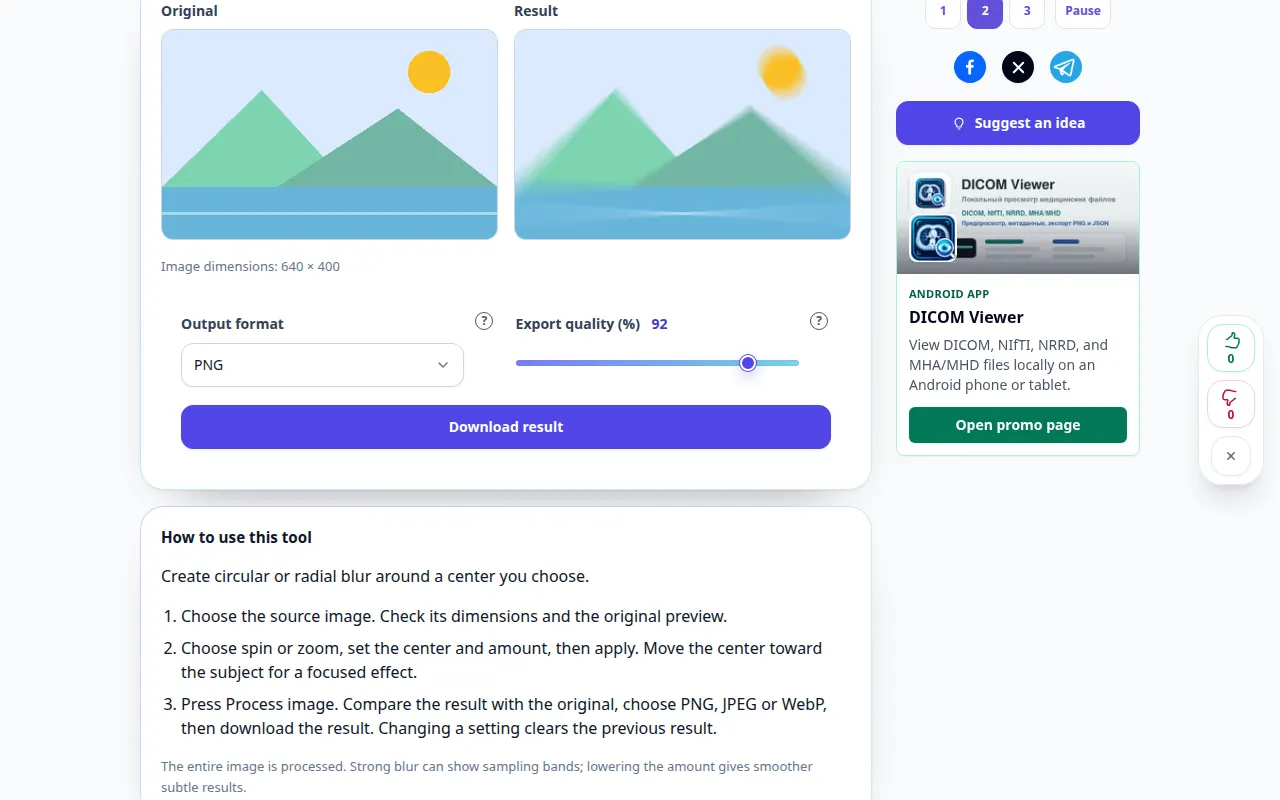
इस टूल का उपयोग कैसे करें: रेडियल स्पिन और ज़ूम ब्लर — डेस्कटॉप प्रदर्शन
आपके द्वारा चुने गए केंद्र के चारों ओर गोलाकार या रेडियल धुंधलापन बनाएं। यह रिकॉर्डिंग टूल में एक प्रदर्शन इनपुट और परिणामी आउटपुट दिखाती है।
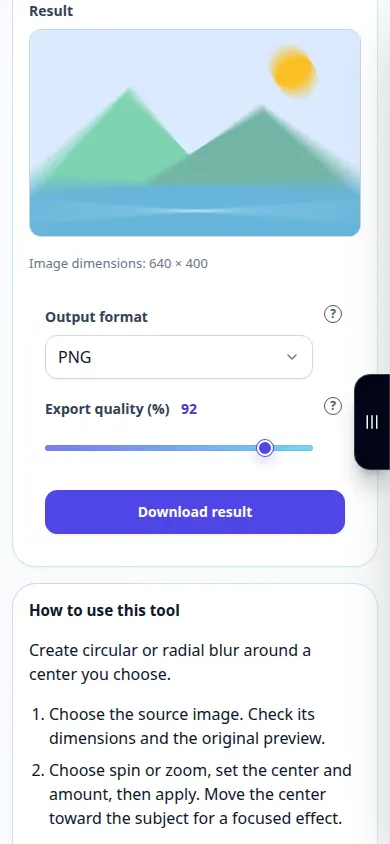
इस टूल का उपयोग कैसे करें: रेडियल स्पिन और ज़ूम ब्लर — फ़ोन प्रदर्शन
आपके द्वारा चुने गए केंद्र के चारों ओर गोलाकार या रेडियल धुंधलापन बनाएं। यह रिकॉर्डिंग टूल में एक प्रदर्शन इनपुट और परिणामी आउटपुट दिखाती है।
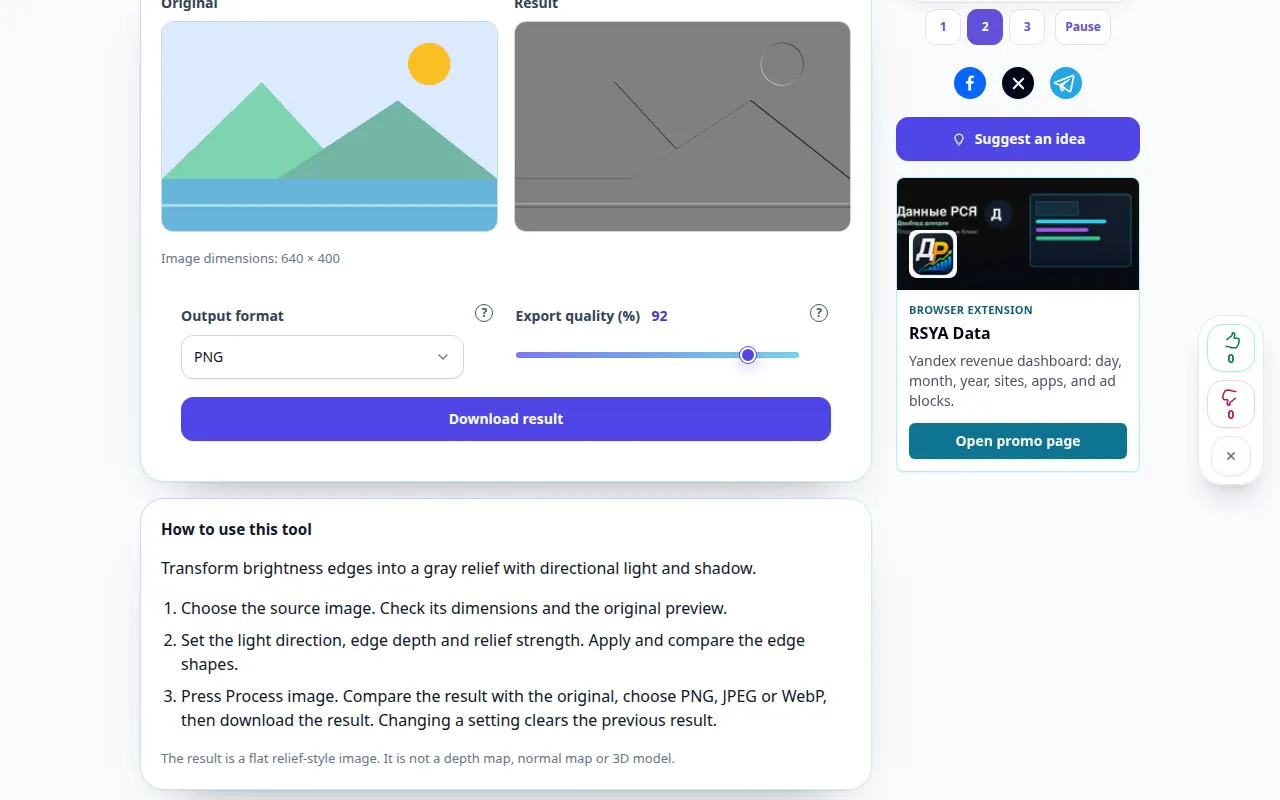
इस टूल का उपयोग कैसे करें: फोटो उभार प्रभाव — डेस्कटॉप प्रदर्शन
दिशात्मक प्रकाश और छाया के साथ चमक किनारों को एक ग्रे राहत में बदलें। यह रिकॉर्डिंग टूल में एक प्रदर्शन इनपुट और परिणामी आउटपुट दिखाती है।
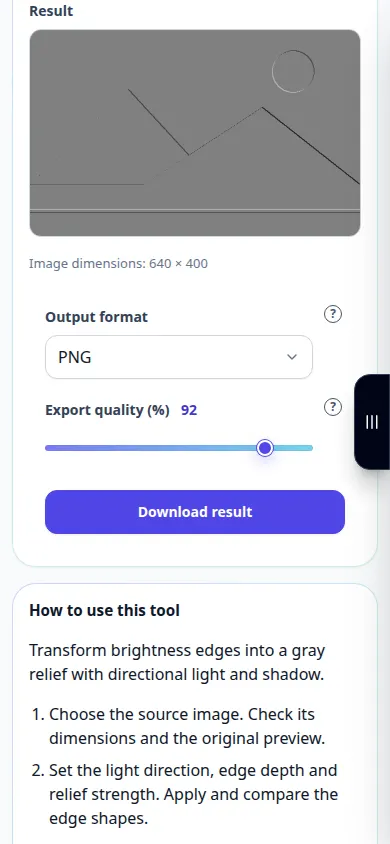
इस टूल का उपयोग कैसे करें: फोटो उभार प्रभाव — फ़ोन प्रदर्शन
दिशात्मक प्रकाश और छाया के साथ चमक किनारों को एक ग्रे राहत में बदलें। यह रिकॉर्डिंग टूल में एक प्रदर्शन इनपुट और परिणामी आउटपुट दिखाती है।
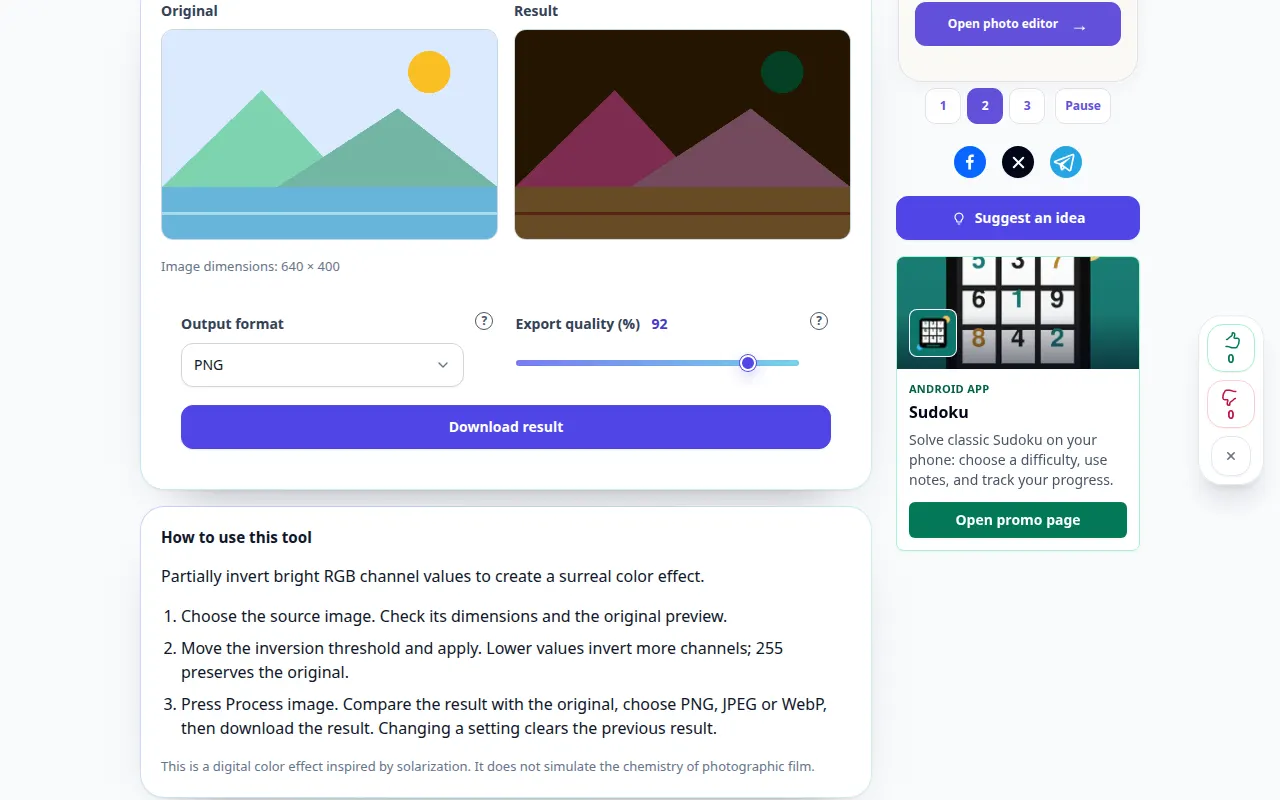
इस टूल का उपयोग कैसे करें: किसी फ़ोटो को सोलराइज़ करें — डेस्कटॉप प्रदर्शन
एक असली रंग प्रभाव बनाने के लिए चमकीले RGB चैनल मानों को आंशिक रूप से उलटा करें। यह रिकॉर्डिंग टूल में एक प्रदर्शन इनपुट और परिणामी आउटपुट दिखाती है।
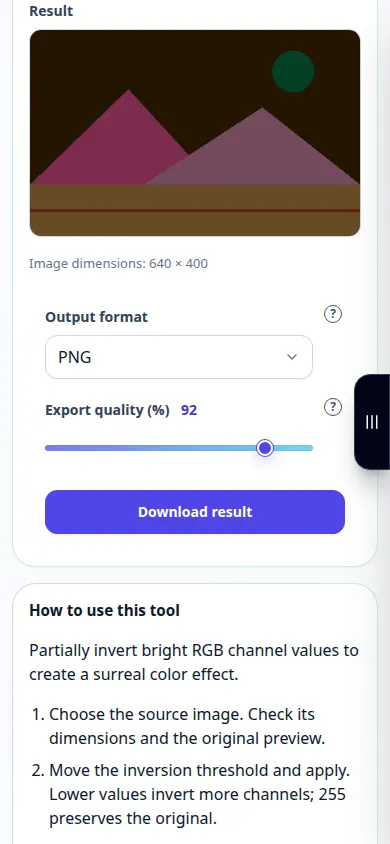
इस टूल का उपयोग कैसे करें: किसी फ़ोटो को सोलराइज़ करें — फ़ोन प्रदर्शन
एक असली रंग प्रभाव बनाने के लिए चमकीले RGB चैनल मानों को आंशिक रूप से उलटा करें। यह रिकॉर्डिंग टूल में एक प्रदर्शन इनपुट और परिणामी आउटपुट दिखाती है।
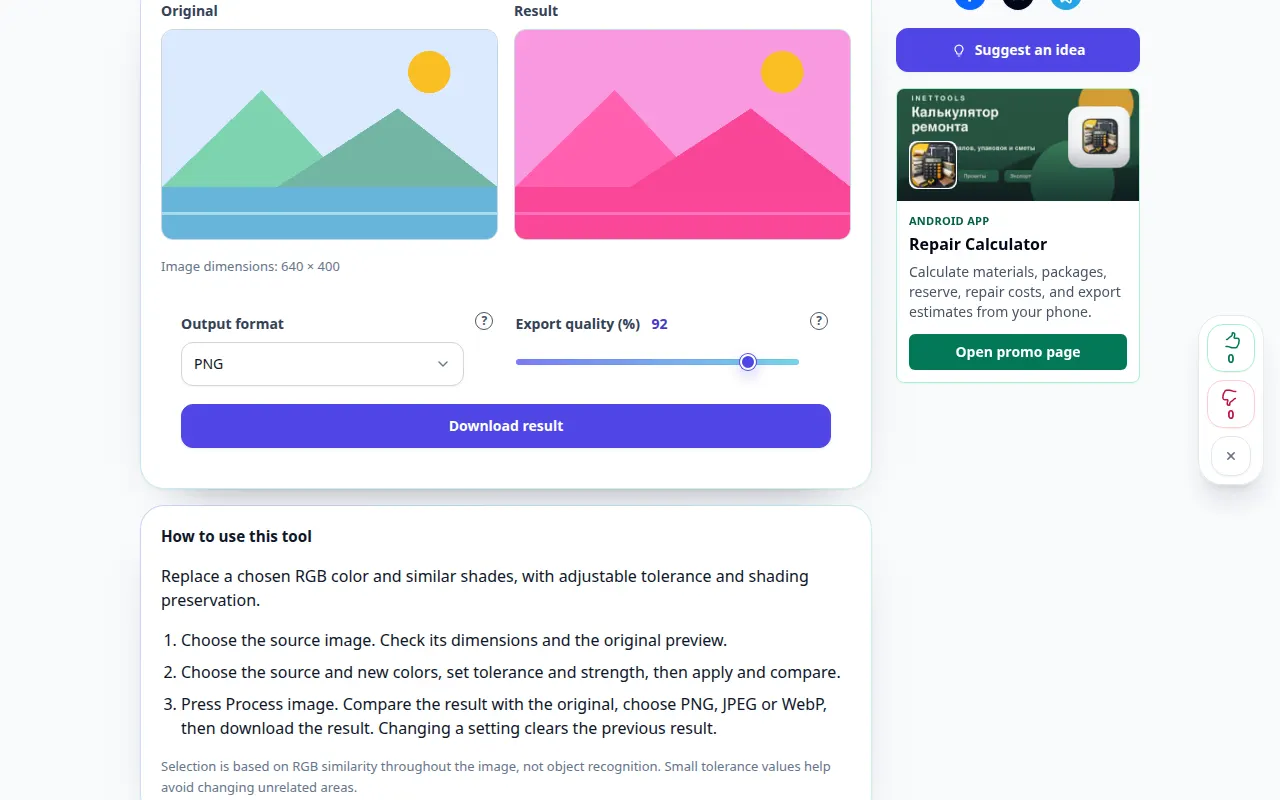
इस टूल का उपयोग कैसे करें: किसी फ़ोटो में कोई रंग बदलें — डेस्कटॉप प्रदर्शन
समायोज्य सहनशीलता और छाया संरक्षण के साथ, चुने गए RGB रंग और समान रंगों को बदलें। यह रिकॉर्डिंग टूल में एक प्रदर्शन इनपुट और परिणामी आउटपुट दिखाती है।
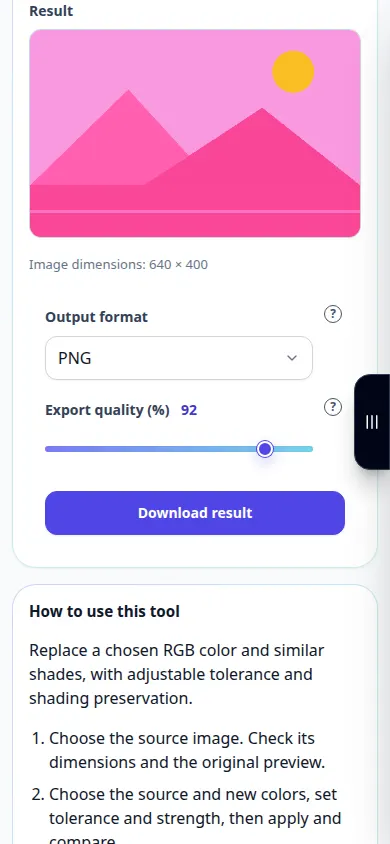
इस टूल का उपयोग कैसे करें: किसी फ़ोटो में कोई रंग बदलें — फ़ोन प्रदर्शन
समायोज्य सहनशीलता और छाया संरक्षण के साथ, चुने गए RGB रंग और समान रंगों को बदलें। यह रिकॉर्डिंग टूल में एक प्रदर्शन इनपुट और परिणामी आउटपुट दिखाती है।
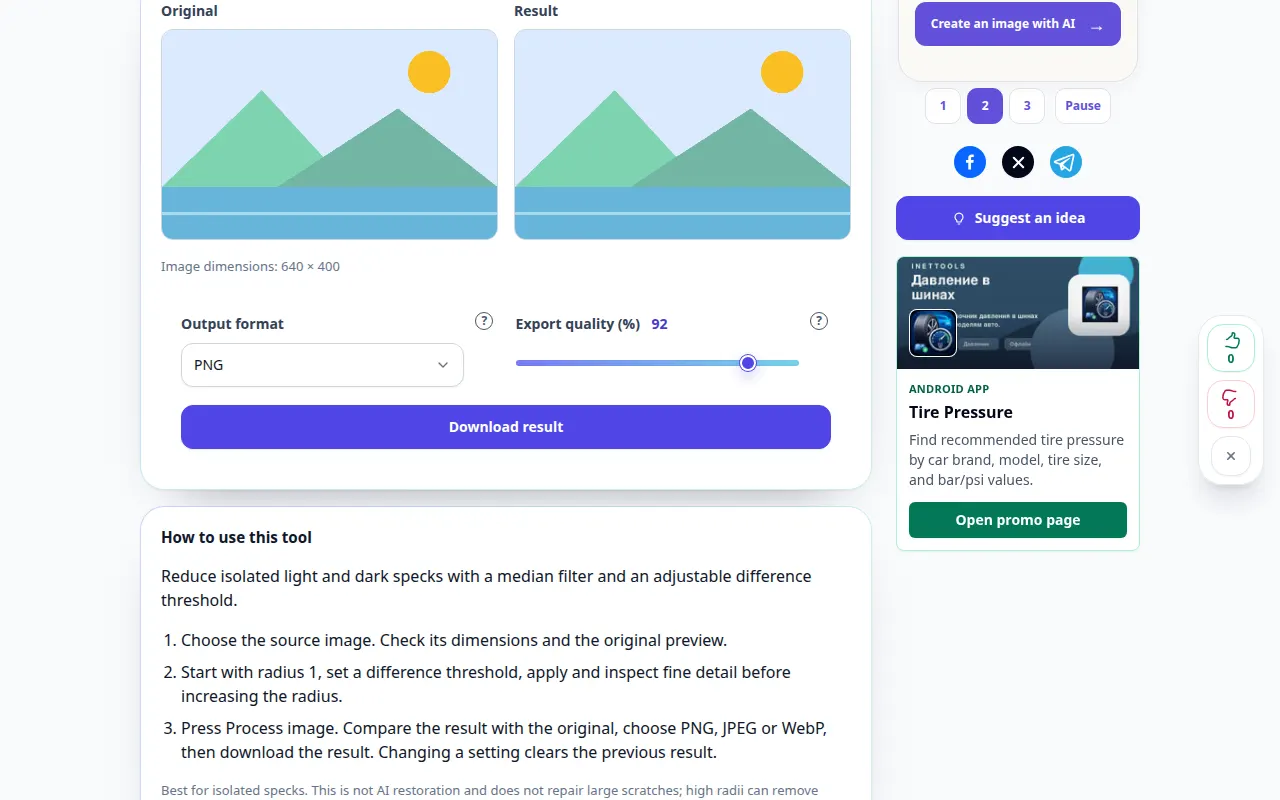
इस टूल का उपयोग कैसे करें: मेडियन फोटो डेनोइज़ — डेस्कटॉप प्रदर्शन
एक माध्य फ़िल्टर और एक समायोज्य अंतर सीमा के साथ पृथक प्रकाश और अंधेरे धब्बों को कम करें। यह रिकॉर्डिंग टूल में एक प्रदर्शन इनपुट और परिणामी आउटपुट दिखाती है।
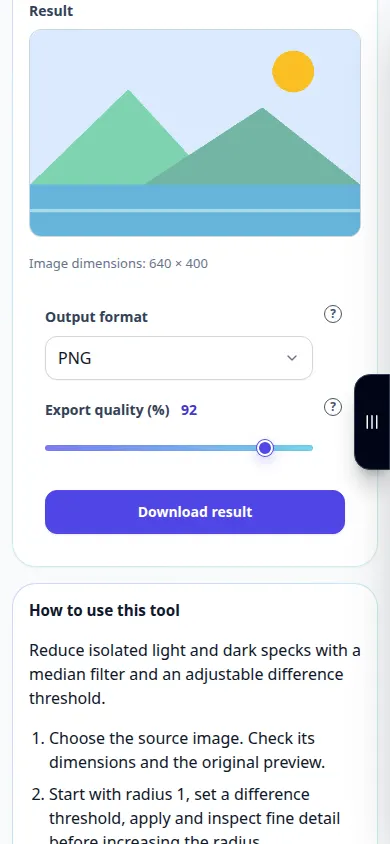
इस टूल का उपयोग कैसे करें: मेडियन फोटो डेनोइज़ — फ़ोन प्रदर्शन
एक माध्य फ़िल्टर और एक समायोज्य अंतर सीमा के साथ पृथक प्रकाश और अंधेरे धब्बों को कम करें। यह रिकॉर्डिंग टूल में एक प्रदर्शन इनपुट और परिणामी आउटपुट दिखाती है।
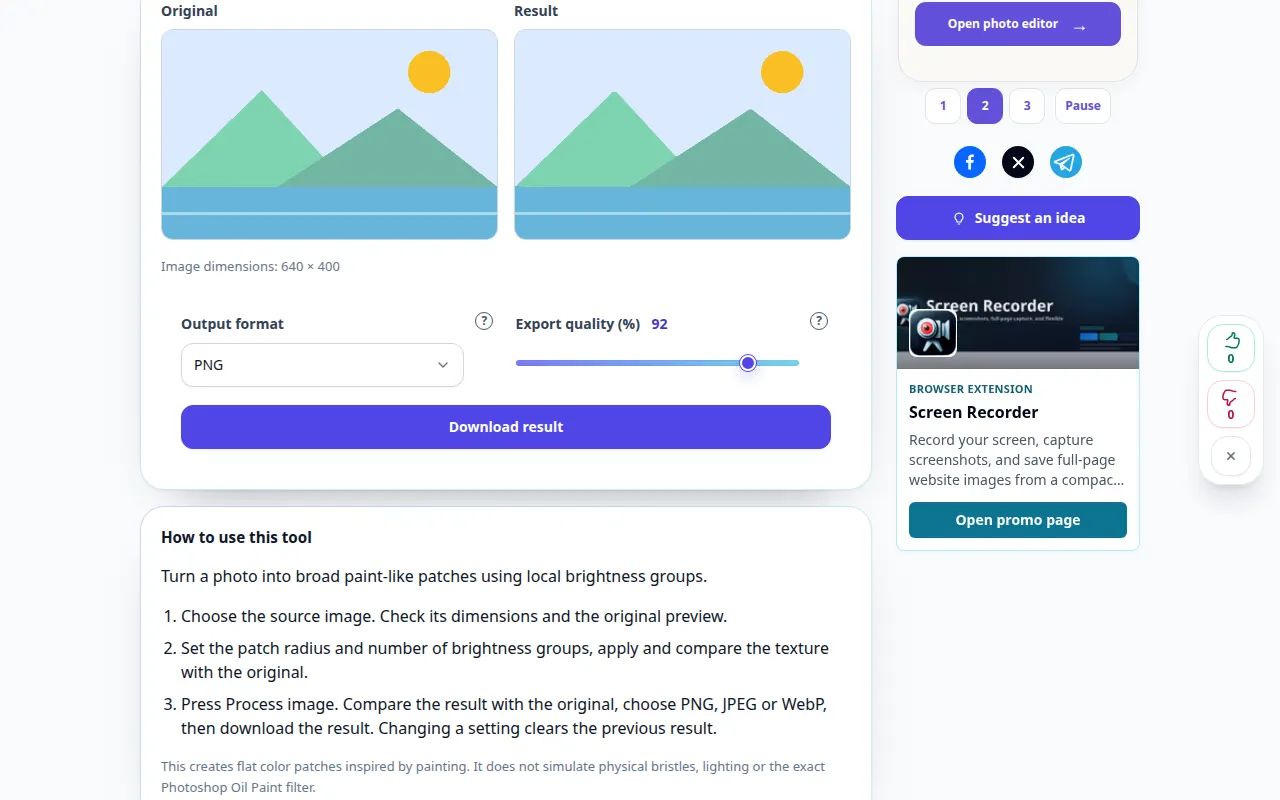
इस टूल का उपयोग कैसे करें: तेल चित्रकला फोटो प्रभाव — डेस्कटॉप प्रदर्शन
स्थानीय चमक समूहों का उपयोग करके किसी फ़ोटो को चौड़े पेंट-जैसे पैच में बदलें। यह रिकॉर्डिंग टूल में एक प्रदर्शन इनपुट और परिणामी आउटपुट दिखाती है।
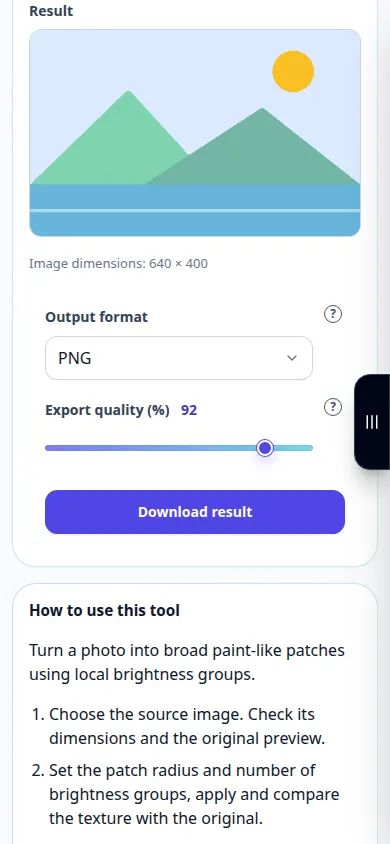
इस टूल का उपयोग कैसे करें: तेल चित्रकला फोटो प्रभाव — फ़ोन प्रदर्शन
स्थानीय चमक समूहों का उपयोग करके किसी फ़ोटो को चौड़े पेंट-जैसे पैच में बदलें। यह रिकॉर्डिंग टूल में एक प्रदर्शन इनपुट और परिणामी आउटपुट दिखाती है।
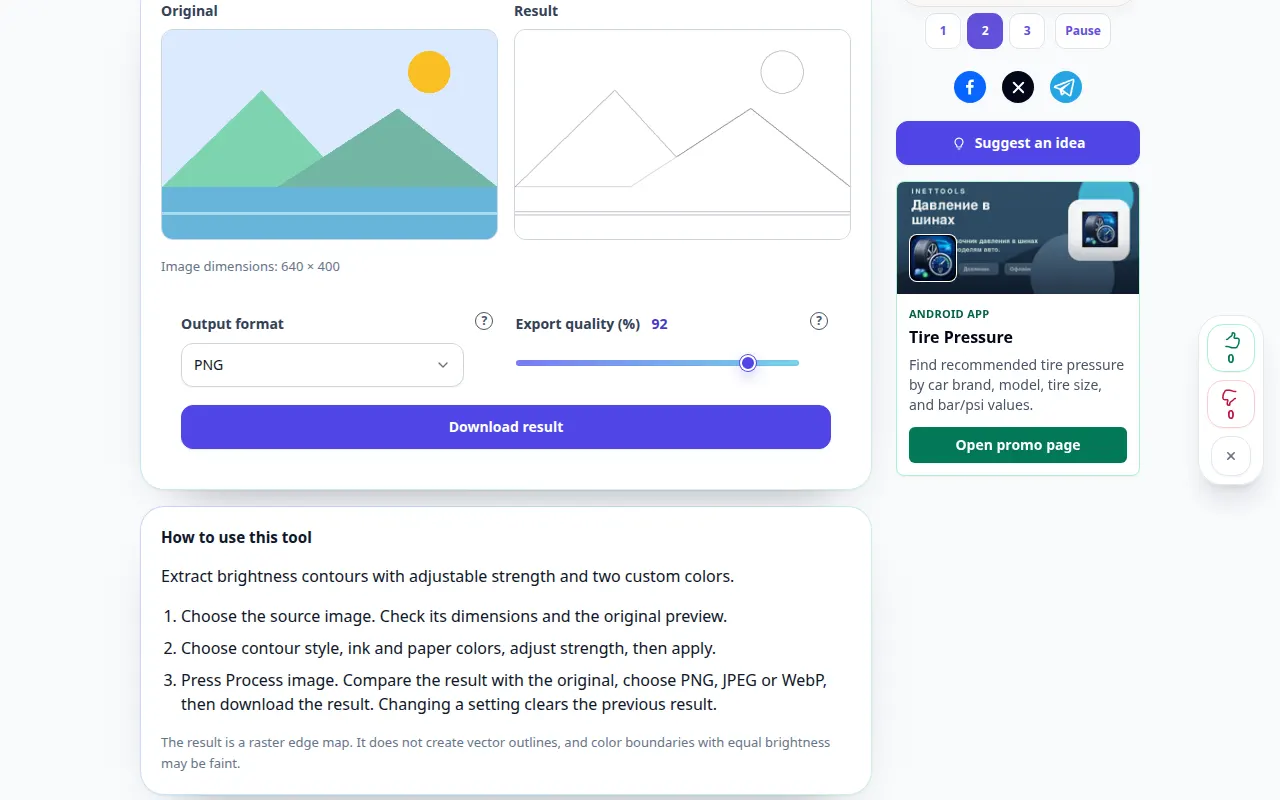
इस टूल का उपयोग कैसे करें: फ़ोटो के किनारे ढूंढें — डेस्कटॉप प्रदर्शन
समायोज्य शक्ति और दो कस्टम रंगों के साथ चमक आकृतियाँ निकालें। यह रिकॉर्डिंग टूल में एक प्रदर्शन इनपुट और परिणामी आउटपुट दिखाती है।
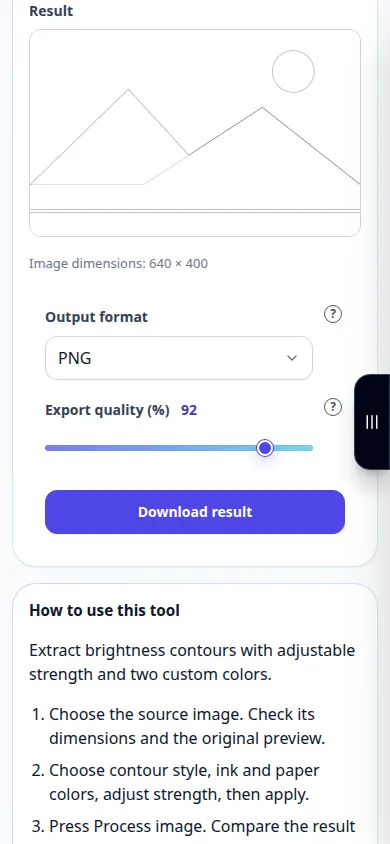
इस टूल का उपयोग कैसे करें: फ़ोटो के किनारे ढूंढें — फ़ोन प्रदर्शन
समायोज्य शक्ति और दो कस्टम रंगों के साथ चमक आकृतियाँ निकालें। यह रिकॉर्डिंग टूल में एक प्रदर्शन इनपुट और परिणामी आउटपुट दिखाती है।
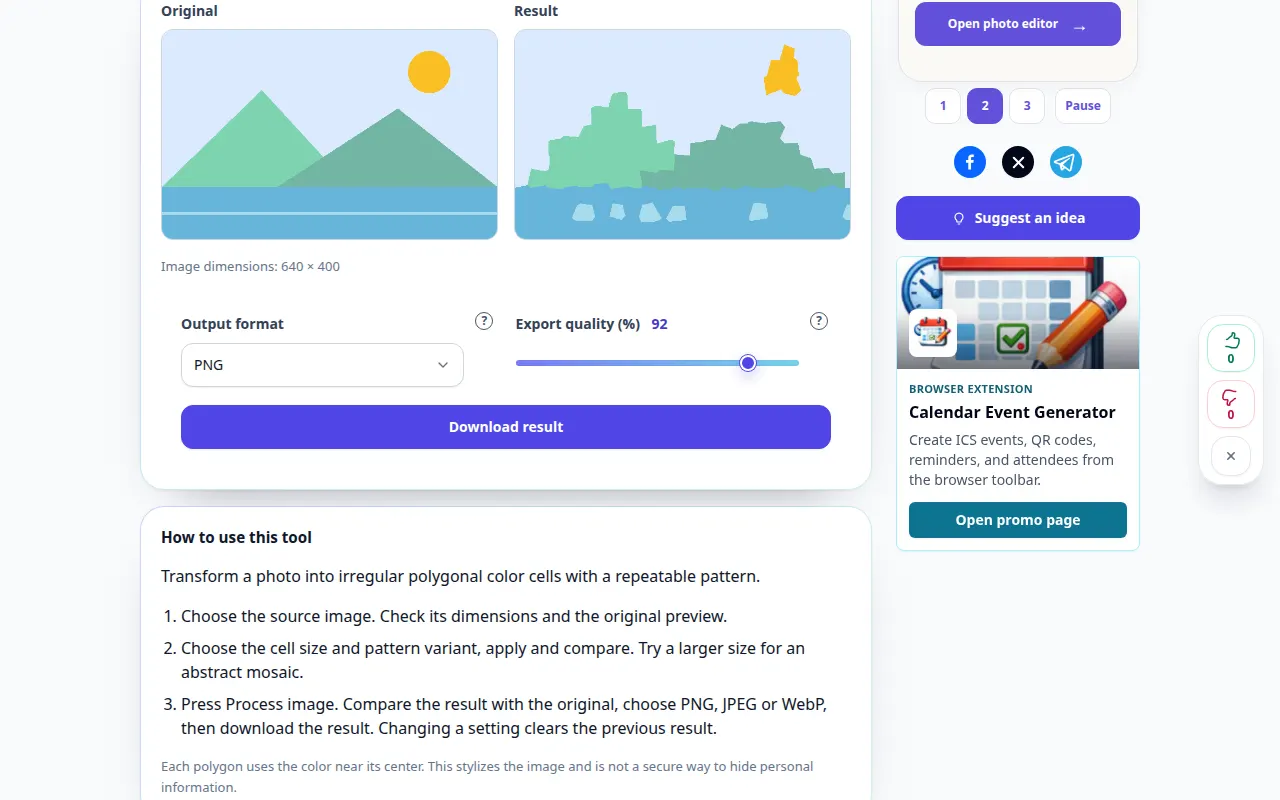
इस टूल का उपयोग कैसे करें: एक फोटो को क्रिस्टलीकृत करें — डेस्कटॉप प्रदर्शन
दोहराए जाने योग्य पैटर्न के साथ एक तस्वीर को अनियमित बहुभुज रंग कोशिकाओं में बदलें। यह रिकॉर्डिंग टूल में एक प्रदर्शन इनपुट और परिणामी आउटपुट दिखाती है।
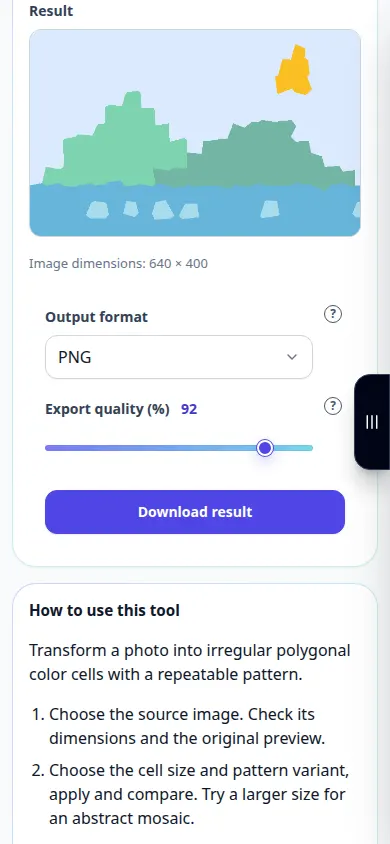
इस टूल का उपयोग कैसे करें: एक फोटो को क्रिस्टलीकृत करें — फ़ोन प्रदर्शन
दोहराए जाने योग्य पैटर्न के साथ एक तस्वीर को अनियमित बहुभुज रंग कोशिकाओं में बदलें। यह रिकॉर्डिंग टूल में एक प्रदर्शन इनपुट और परिणामी आउटपुट दिखाती है।
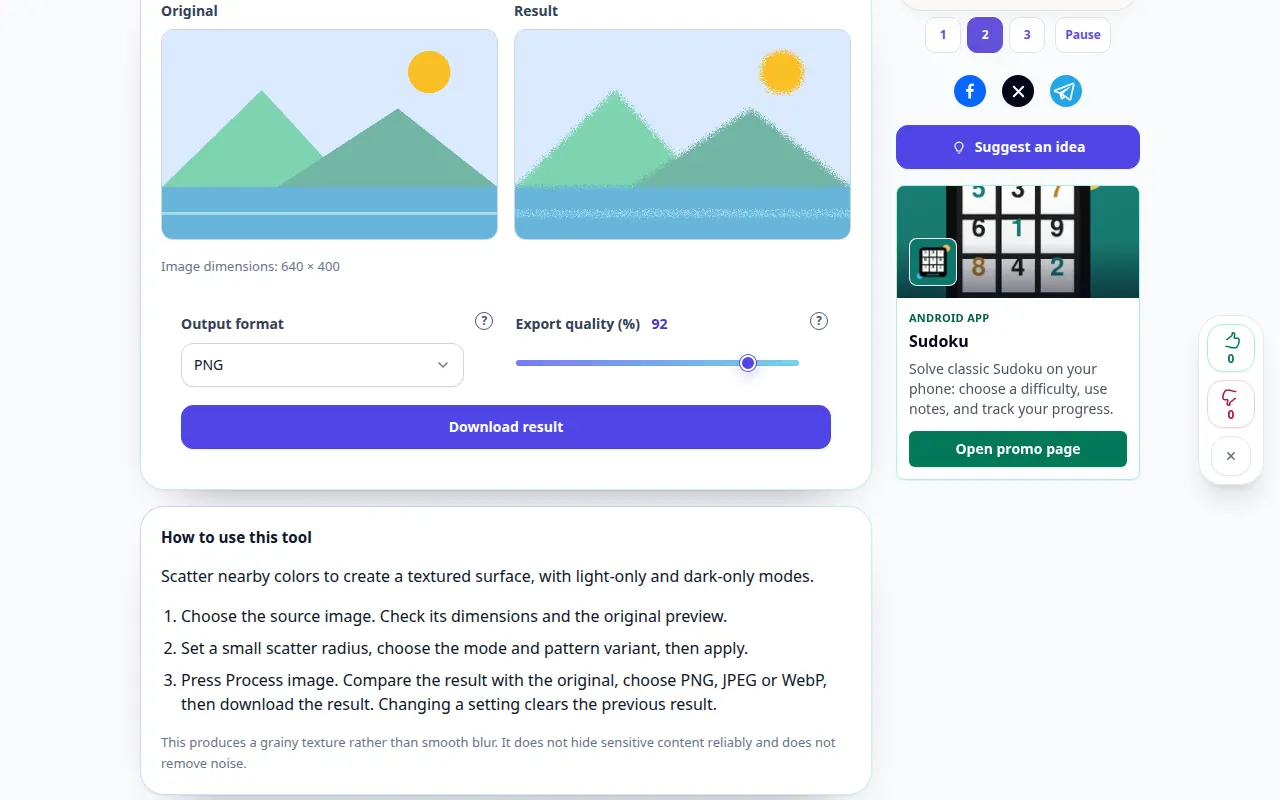
इस टूल का उपयोग कैसे करें: डिफ्यूज़ फोटो पिक्सल — डेस्कटॉप प्रदर्शन
एक बनावट वाली सतह बनाने के लिए, केवल-प्रकाश और केवल-अंधेरे मोड के साथ, आस-पास के रंगों को बिखेरें। यह रिकॉर्डिंग टूल में एक प्रदर्शन इनपुट और परिणामी आउटपुट दिखाती है।
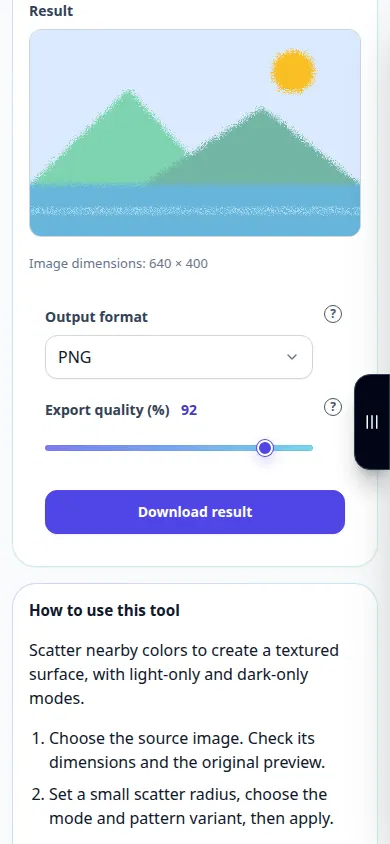
इस टूल का उपयोग कैसे करें: डिफ्यूज़ फोटो पिक्सल — फ़ोन प्रदर्शन
एक बनावट वाली सतह बनाने के लिए, केवल-प्रकाश और केवल-अंधेरे मोड के साथ, आस-पास के रंगों को बिखेरें। यह रिकॉर्डिंग टूल में एक प्रदर्शन इनपुट और परिणामी आउटपुट दिखाती है।
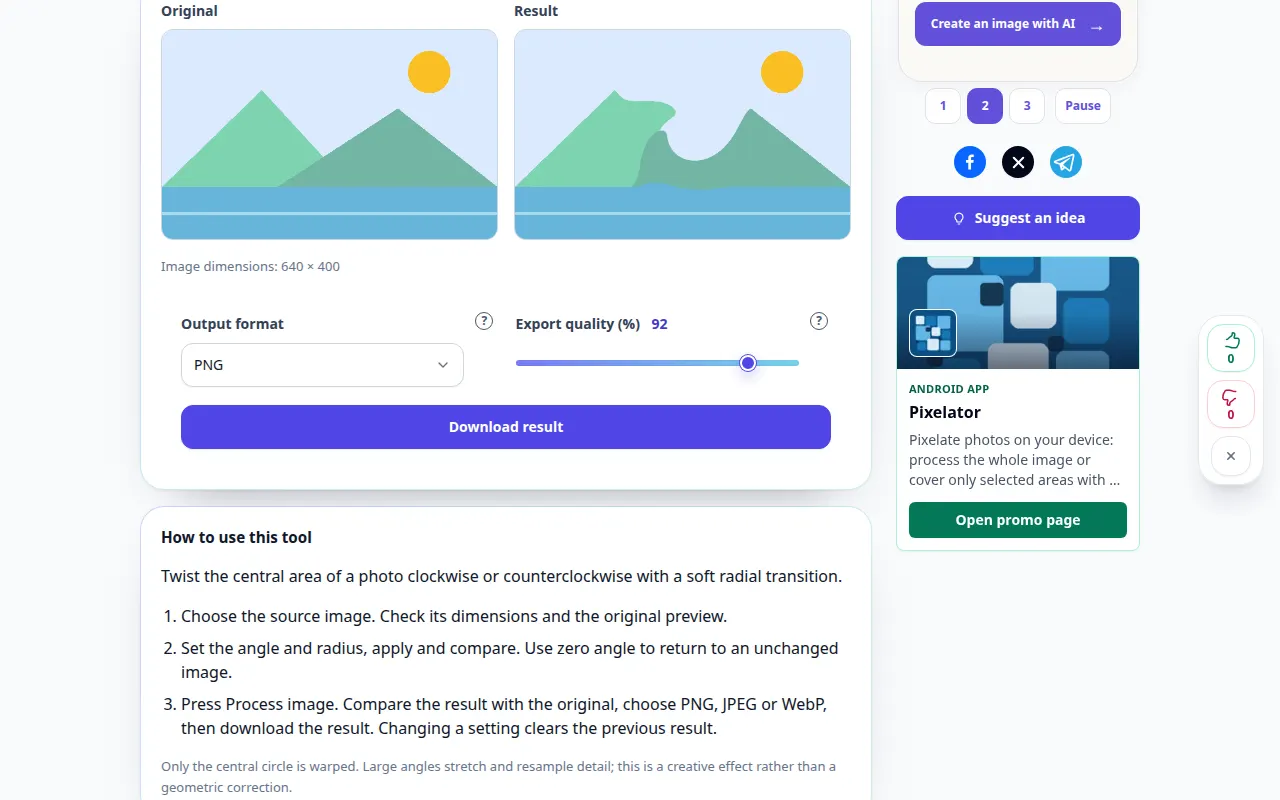
इस टूल का उपयोग कैसे करें: एक फोटो घुमाओ — डेस्कटॉप प्रदर्शन
नरम रेडियल ट्रांज़िशन के साथ फ़ोटो के केंद्रीय क्षेत्र को दक्षिणावर्त या वामावर्त घुमाएँ। यह रिकॉर्डिंग टूल में एक प्रदर्शन इनपुट और परिणामी आउटपुट दिखाती है।
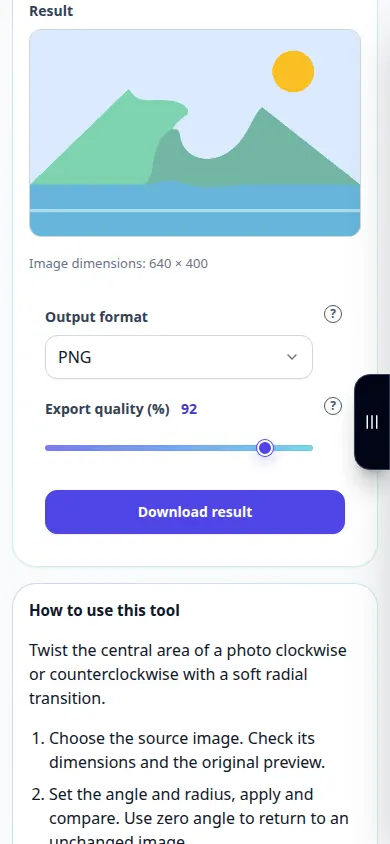
इस टूल का उपयोग कैसे करें: एक फोटो घुमाओ — फ़ोन प्रदर्शन
नरम रेडियल ट्रांज़िशन के साथ फ़ोटो के केंद्रीय क्षेत्र को दक्षिणावर्त या वामावर्त घुमाएँ। यह रिकॉर्डिंग टूल में एक प्रदर्शन इनपुट और परिणामी आउटपुट दिखाती है।
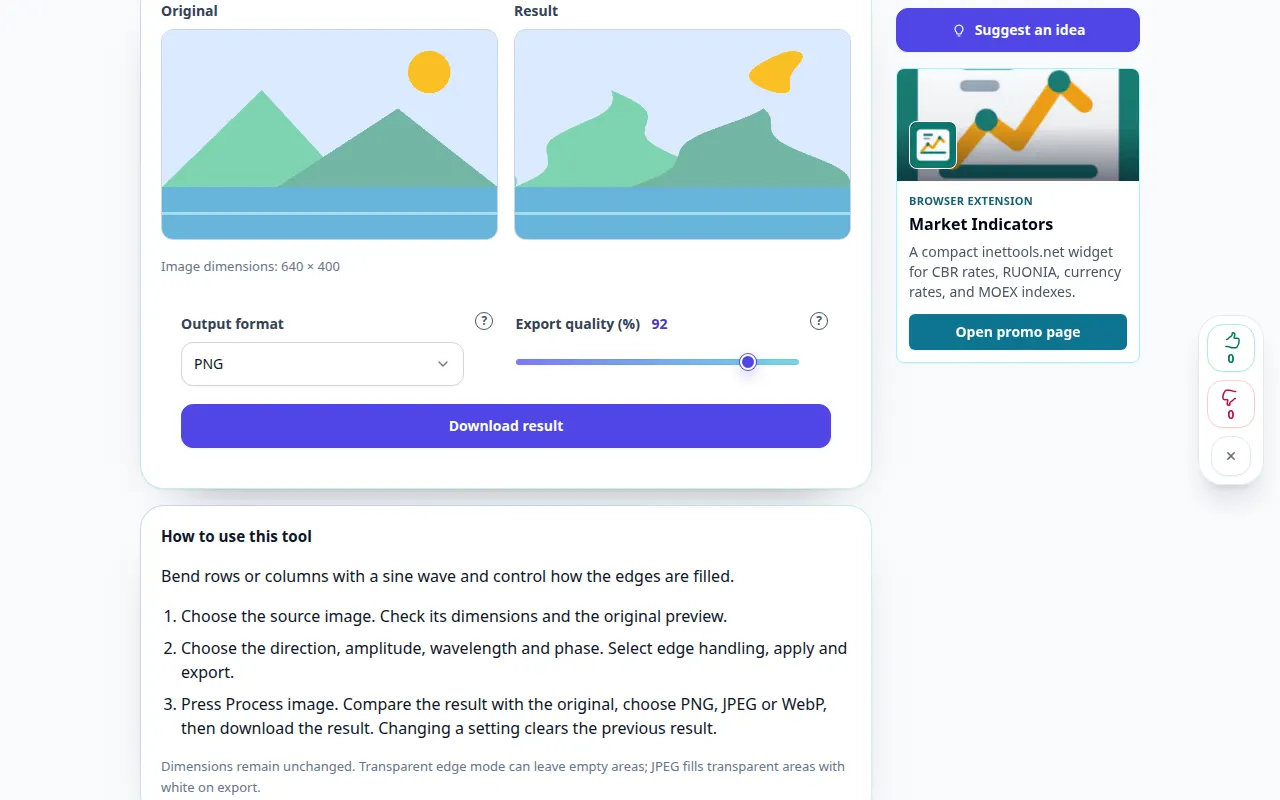
इस टूल का उपयोग कैसे करें: तस्वीरों के लिए तरंग विरूपण — डेस्कटॉप प्रदर्शन
पंक्तियों या स्तंभों को साइन वेव से मोड़ें और किनारों को भरने के तरीके को नियंत्रित करें। यह रिकॉर्डिंग टूल में एक प्रदर्शन इनपुट और परिणामी आउटपुट दिखाती है।
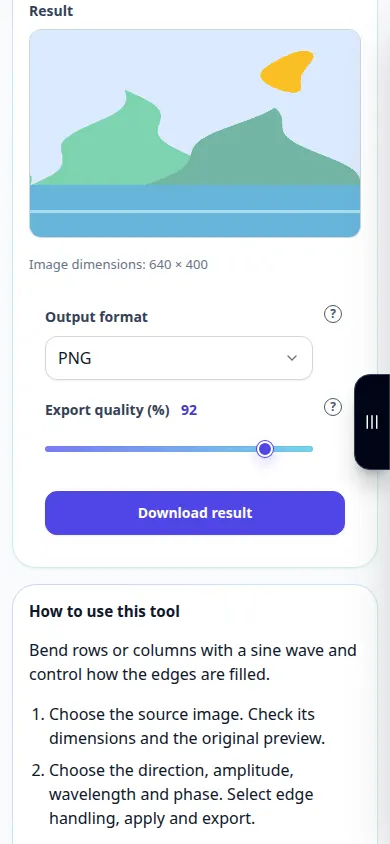
इस टूल का उपयोग कैसे करें: तस्वीरों के लिए तरंग विरूपण — फ़ोन प्रदर्शन
पंक्तियों या स्तंभों को साइन वेव से मोड़ें और किनारों को भरने के तरीके को नियंत्रित करें। यह रिकॉर्डिंग टूल में एक प्रदर्शन इनपुट और परिणामी आउटपुट दिखाती है।
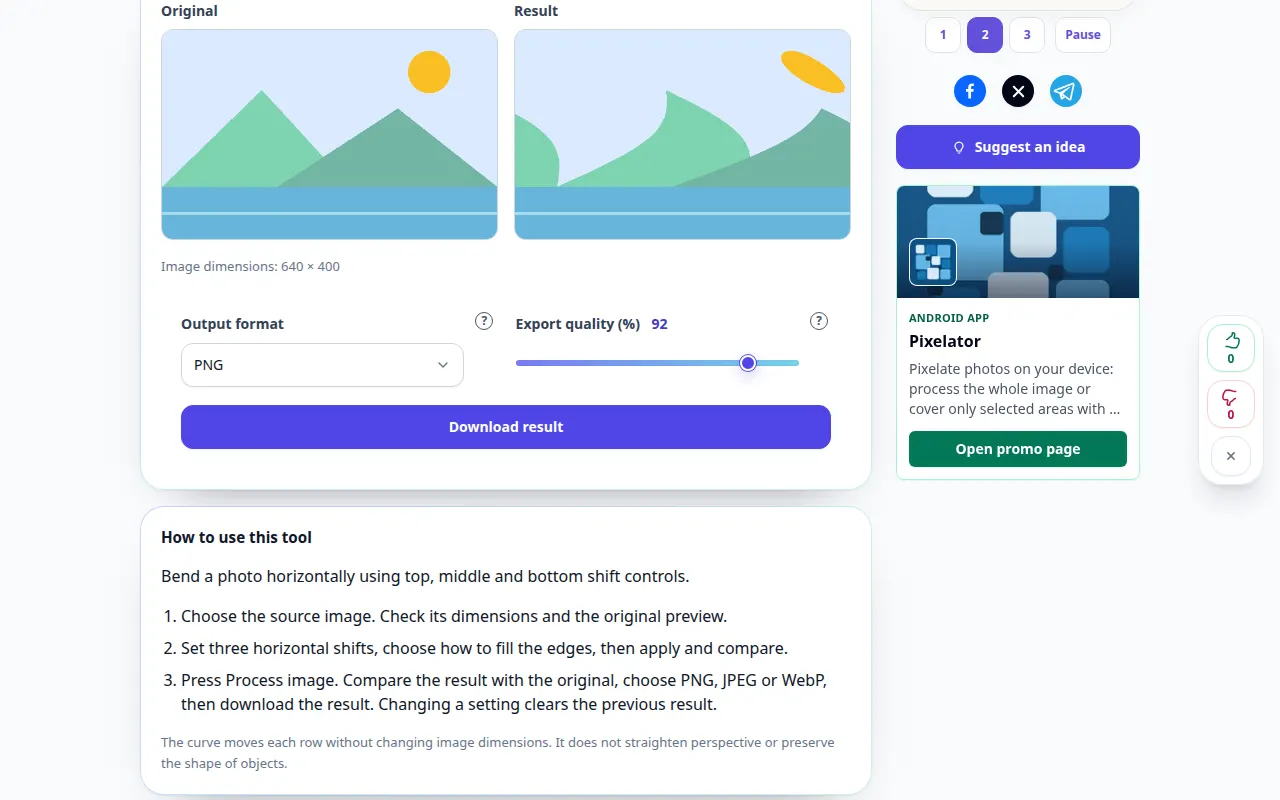
इस टूल का उपयोग कैसे करें: एक वक्र के साथ एक फोटो कतरें — डेस्कटॉप प्रदर्शन
शीर्ष, मध्य और निचले शिफ्ट नियंत्रणों का उपयोग करके फ़ोटो को क्षैतिज रूप से मोड़ें। यह रिकॉर्डिंग टूल में एक प्रदर्शन इनपुट और परिणामी आउटपुट दिखाती है।
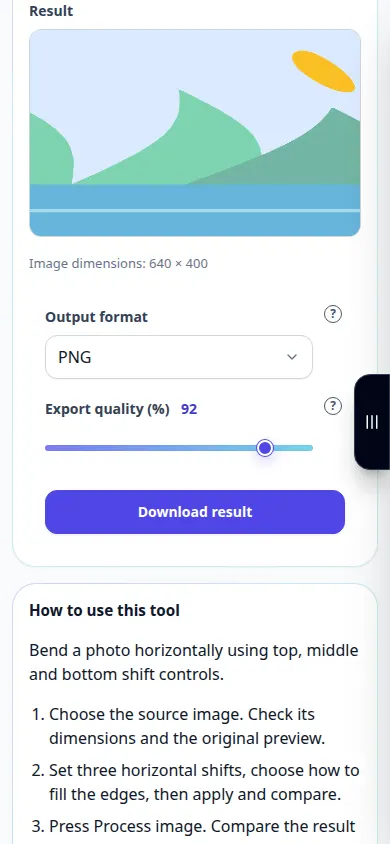
इस टूल का उपयोग कैसे करें: एक वक्र के साथ एक फोटो कतरें — फ़ोन प्रदर्शन
शीर्ष, मध्य और निचले शिफ्ट नियंत्रणों का उपयोग करके फ़ोटो को क्षैतिज रूप से मोड़ें। यह रिकॉर्डिंग टूल में एक प्रदर्शन इनपुट और परिणामी आउटपुट दिखाती है।
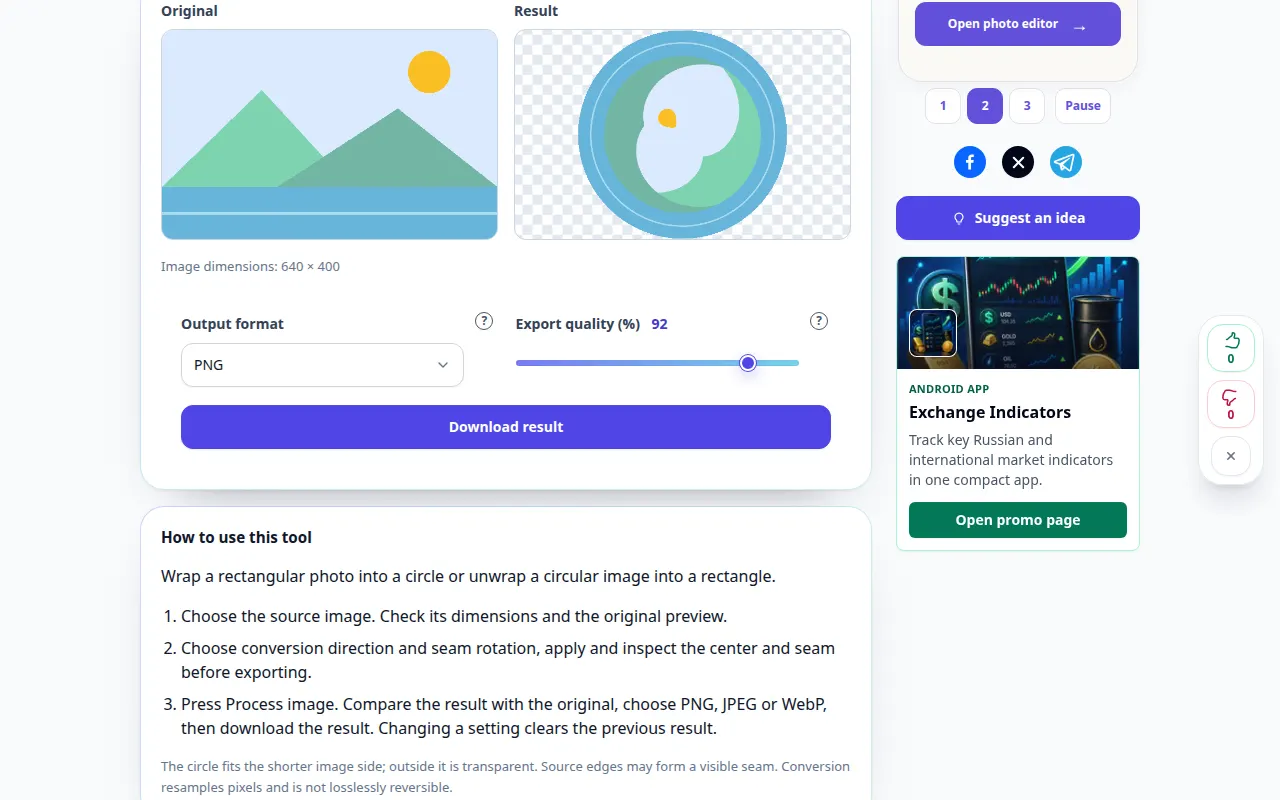
इस टूल का उपयोग कैसे करें: ध्रुवीय निर्देशांक फोटो प्रभाव — डेस्कटॉप प्रदर्शन
एक आयताकार फोटो को एक वृत्त में लपेटें या एक गोलाकार छवि को एक आयत में लपेटें। यह रिकॉर्डिंग टूल में एक प्रदर्शन इनपुट और परिणामी आउटपुट दिखाती है।
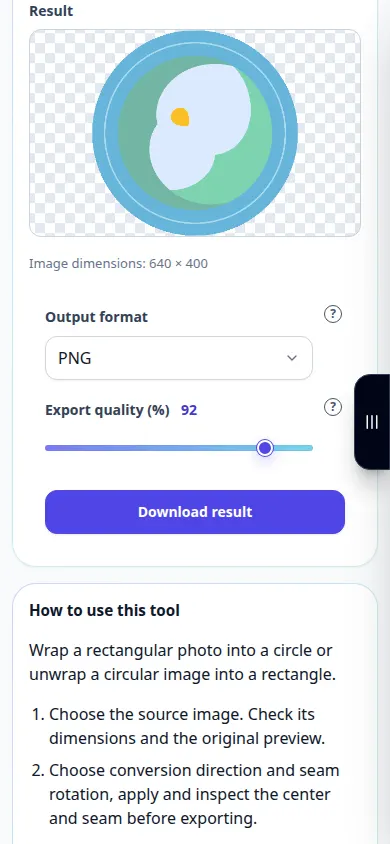
इस टूल का उपयोग कैसे करें: ध्रुवीय निर्देशांक फोटो प्रभाव — फ़ोन प्रदर्शन
एक आयताकार फोटो को एक वृत्त में लपेटें या एक गोलाकार छवि को एक आयत में लपेटें। यह रिकॉर्डिंग टूल में एक प्रदर्शन इनपुट और परिणामी आउटपुट दिखाती है।
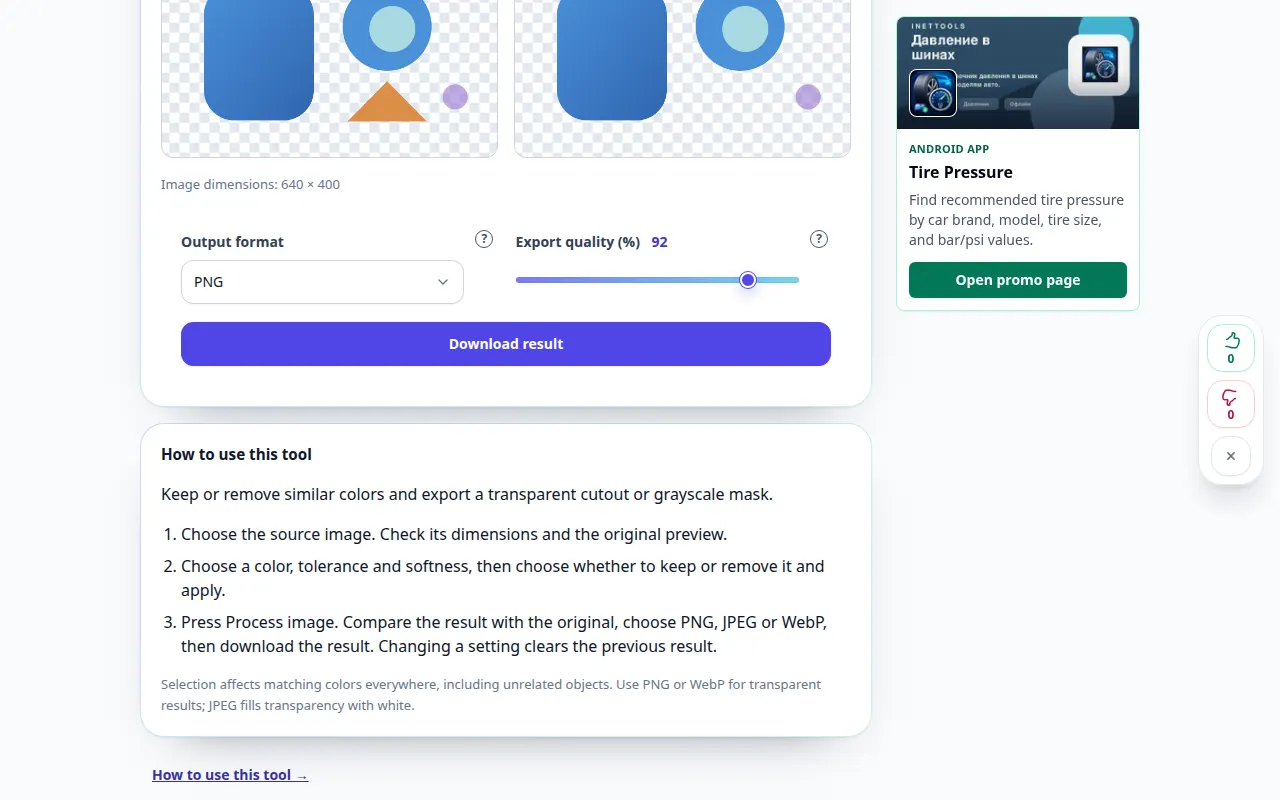
इस टूल का उपयोग कैसे करें: एक रंग श्रेणी चुनें — डेस्कटॉप प्रदर्शन
समान रंग रखें या हटाएं और पारदर्शी कटआउट या ग्रेस्केल मास्क निर्यात करें। यह रिकॉर्डिंग टूल में एक प्रदर्शन इनपुट और परिणामी आउटपुट दिखाती है।
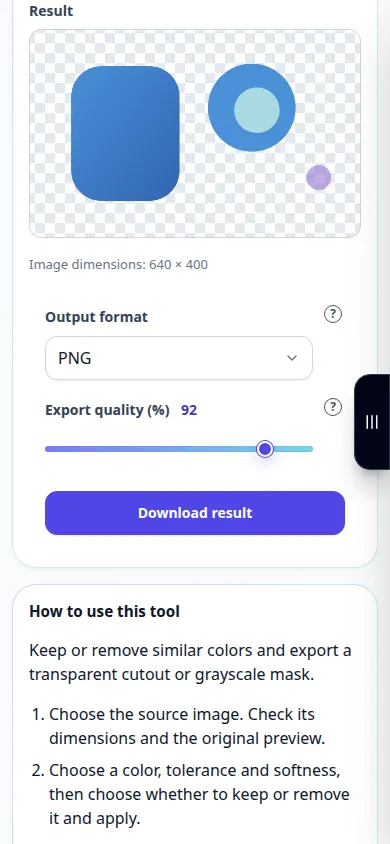
इस टूल का उपयोग कैसे करें: एक रंग श्रेणी चुनें — फ़ोन प्रदर्शन
समान रंग रखें या हटाएं और पारदर्शी कटआउट या ग्रेस्केल मास्क निर्यात करें। यह रिकॉर्डिंग टूल में एक प्रदर्शन इनपुट और परिणामी आउटपुट दिखाती है।
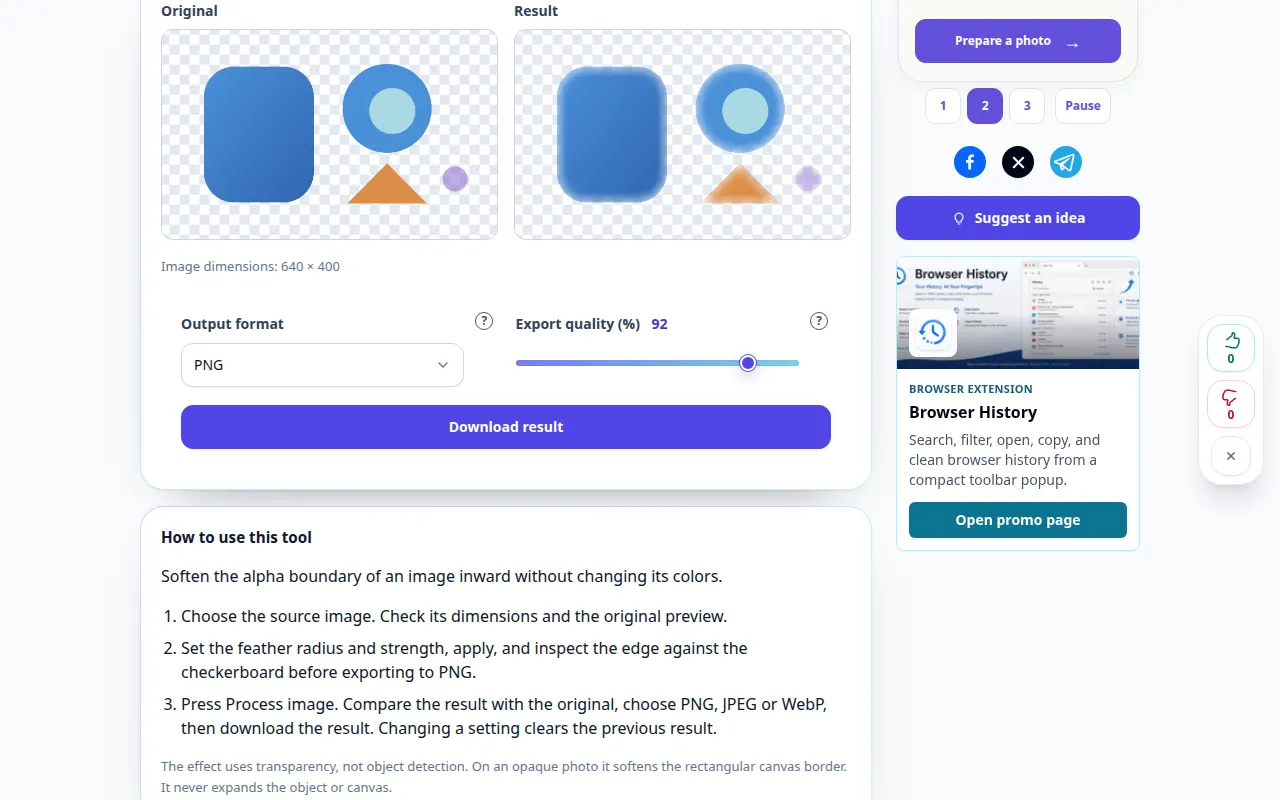
इस टूल का उपयोग कैसे करें: पंख छवि किनारे — डेस्कटॉप प्रदर्शन
किसी छवि का रंग बदले बिना उसकी अल्फ़ा सीमा को अंदर की ओर नरम करें। यह रिकॉर्डिंग टूल में एक प्रदर्शन इनपुट और परिणामी आउटपुट दिखाती है।
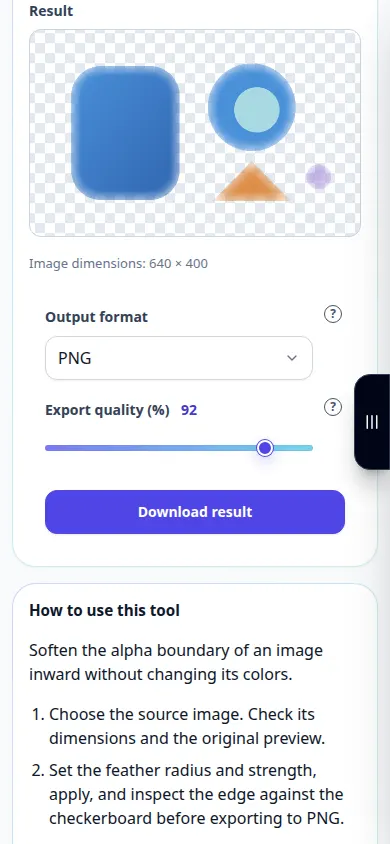
इस टूल का उपयोग कैसे करें: पंख छवि किनारे — फ़ोन प्रदर्शन
किसी छवि का रंग बदले बिना उसकी अल्फ़ा सीमा को अंदर की ओर नरम करें। यह रिकॉर्डिंग टूल में एक प्रदर्शन इनपुट और परिणामी आउटपुट दिखाती है।
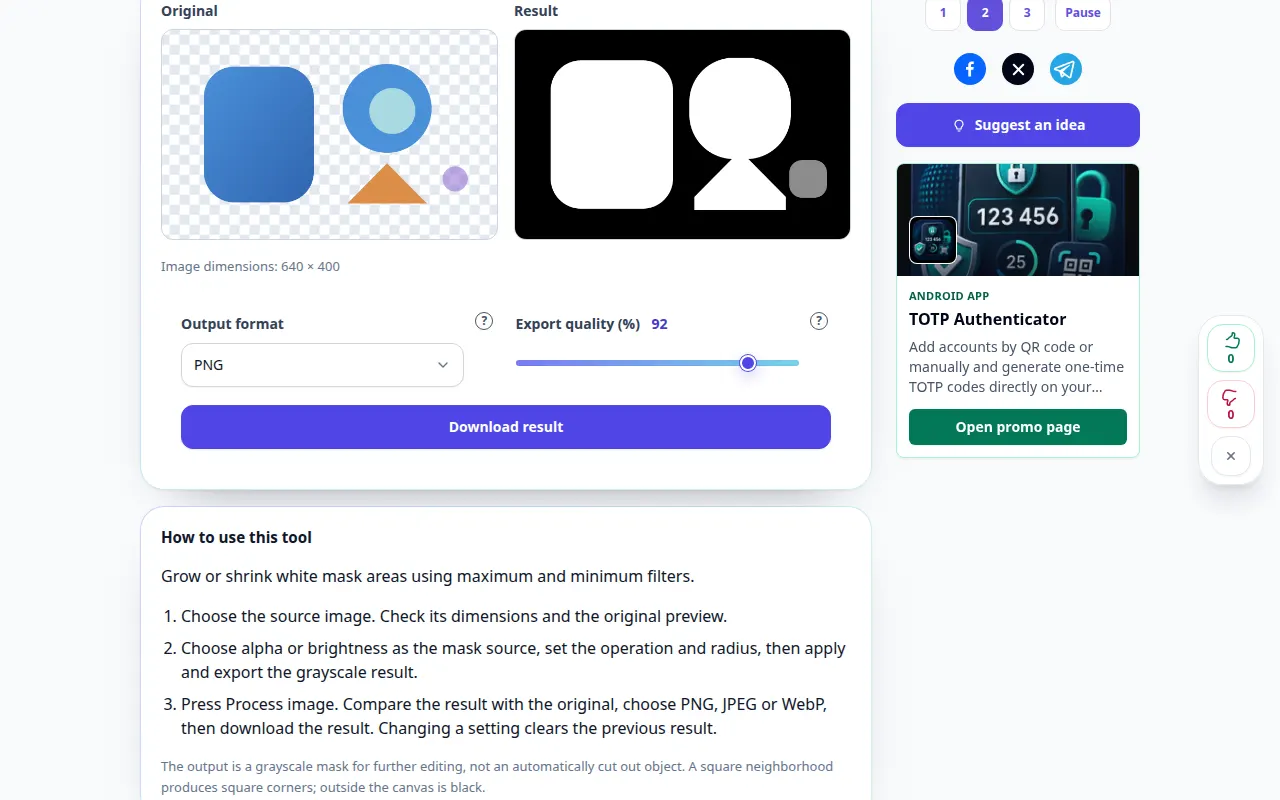
इस टूल का उपयोग कैसे करें: मास्क का विस्तार या अनुबंध करें — डेस्कटॉप प्रदर्शन
अधिकतम और न्यूनतम फिल्टर का उपयोग करके सफेद मुखौटा क्षेत्रों को बढ़ाएं या छोटा करें। यह रिकॉर्डिंग टूल में एक प्रदर्शन इनपुट और परिणामी आउटपुट दिखाती है।
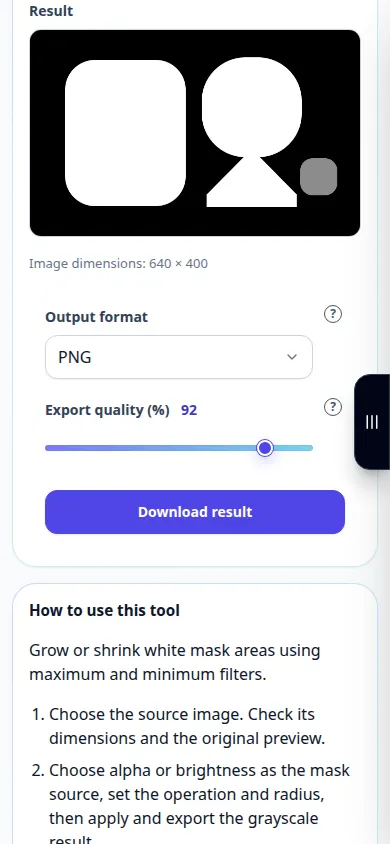
इस टूल का उपयोग कैसे करें: मास्क का विस्तार या अनुबंध करें — फ़ोन प्रदर्शन
अधिकतम और न्यूनतम फिल्टर का उपयोग करके सफेद मुखौटा क्षेत्रों को बढ़ाएं या छोटा करें। यह रिकॉर्डिंग टूल में एक प्रदर्शन इनपुट और परिणामी आउटपुट दिखाती है।
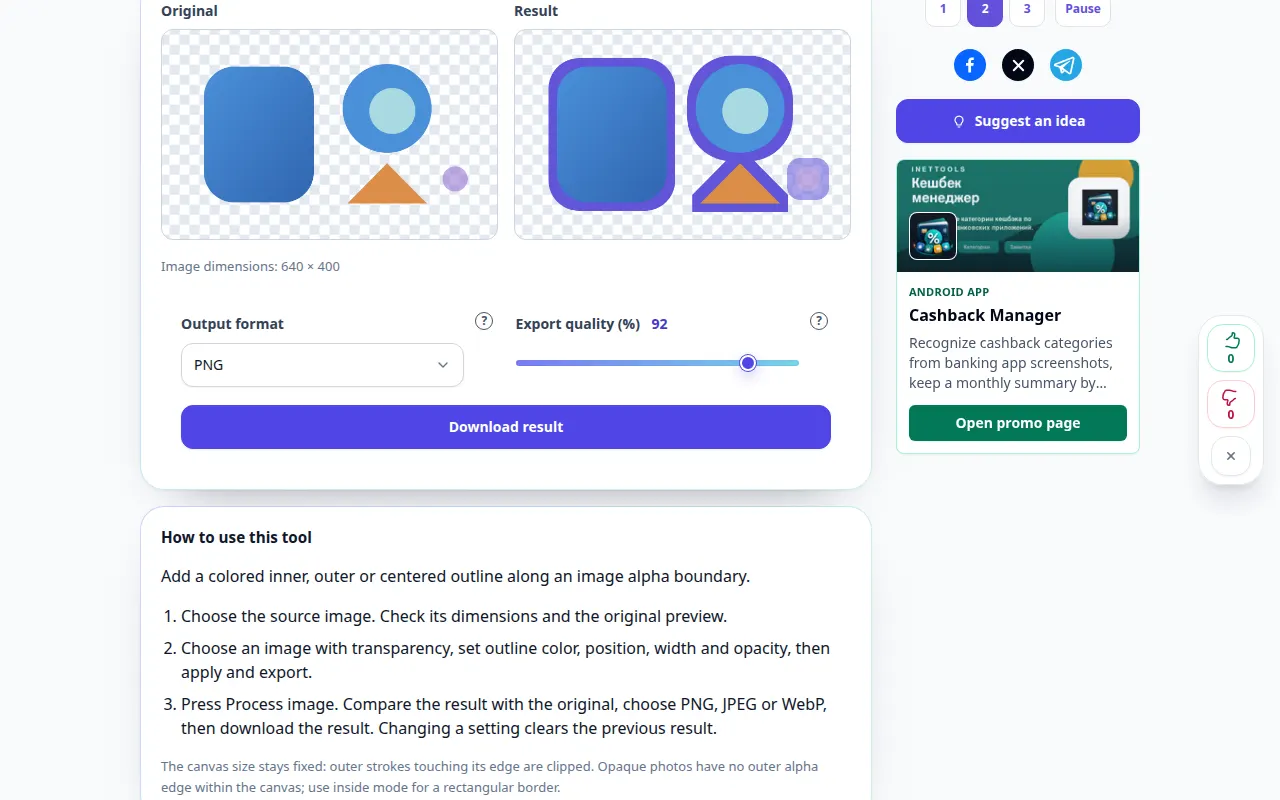
इस टूल का उपयोग कैसे करें: किसी पारदर्शी वस्तु की रूपरेखा बनाएं — डेस्कटॉप प्रदर्शन
छवि अल्फा सीमा के साथ एक रंगीन आंतरिक, बाहरी या केन्द्रित रूपरेखा जोड़ें। यह रिकॉर्डिंग टूल में एक प्रदर्शन इनपुट और परिणामी आउटपुट दिखाती है।
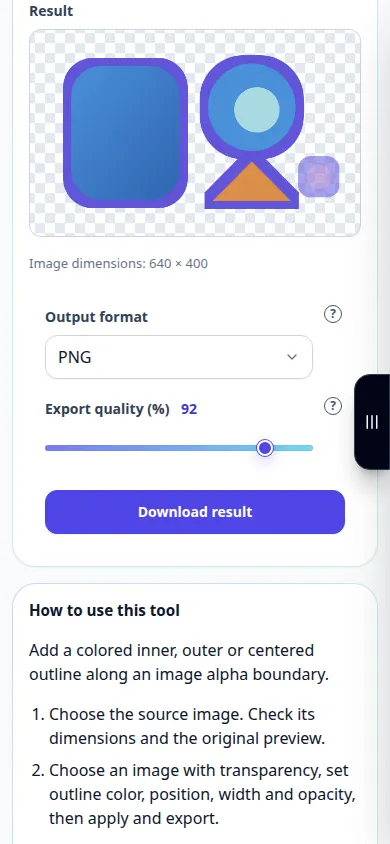
इस टूल का उपयोग कैसे करें: किसी पारदर्शी वस्तु की रूपरेखा बनाएं — फ़ोन प्रदर्शन
छवि अल्फा सीमा के साथ एक रंगीन आंतरिक, बाहरी या केन्द्रित रूपरेखा जोड़ें। यह रिकॉर्डिंग टूल में एक प्रदर्शन इनपुट और परिणामी आउटपुट दिखाती है।
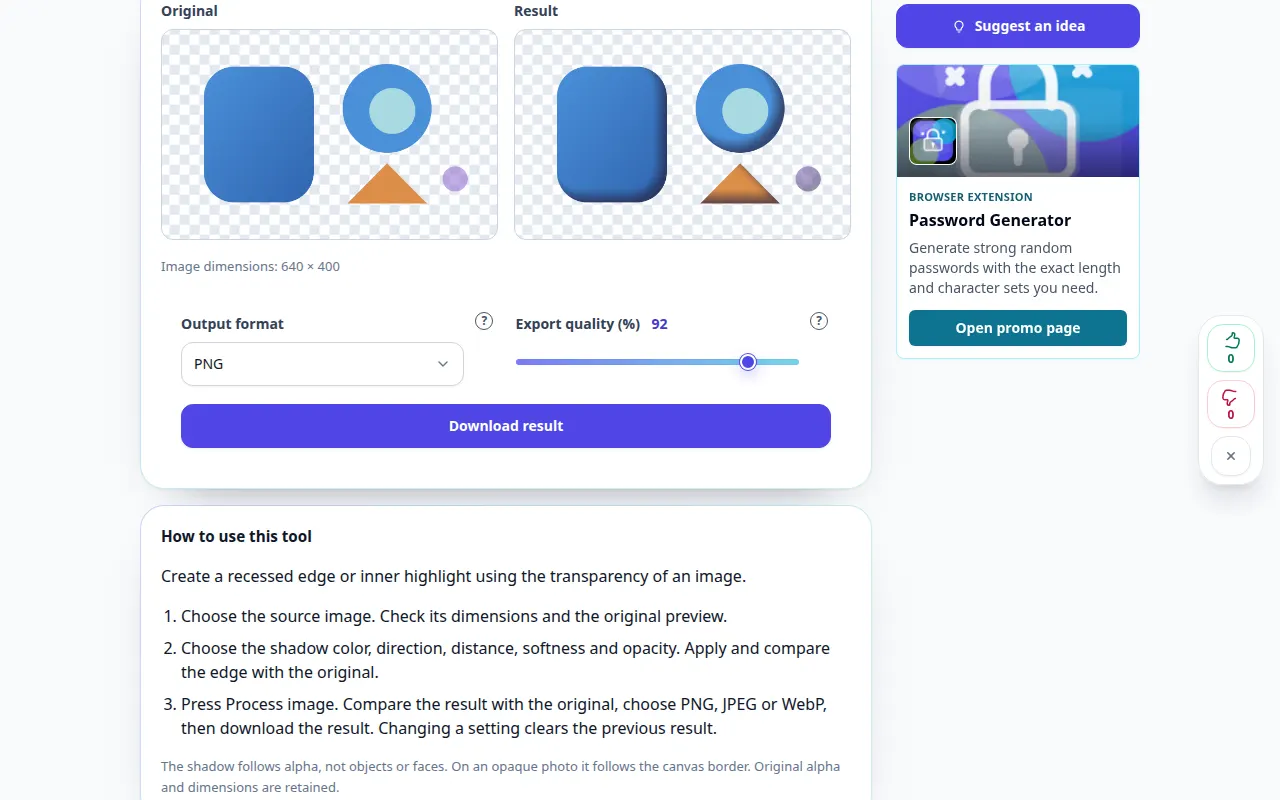
इस टूल का उपयोग कैसे करें: एक आंतरिक छाया जोड़ें — डेस्कटॉप प्रदर्शन
किसी छवि की पारदर्शिता का उपयोग करके एक धँसा हुआ किनारा या आंतरिक हाइलाइट बनाएँ। यह रिकॉर्डिंग टूल में एक प्रदर्शन इनपुट और परिणामी आउटपुट दिखाती है।
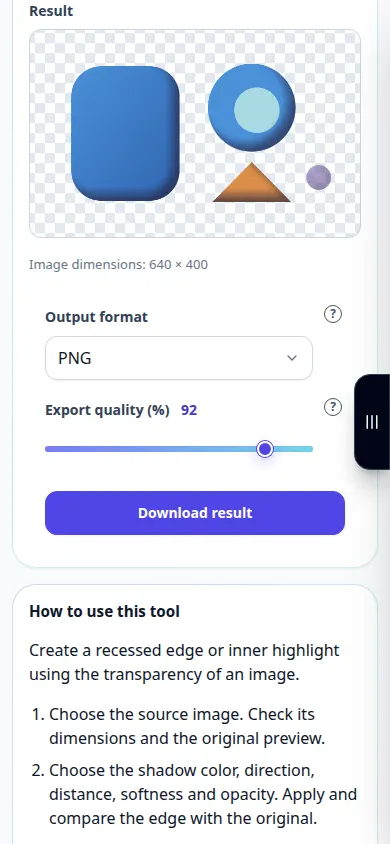
इस टूल का उपयोग कैसे करें: एक आंतरिक छाया जोड़ें — फ़ोन प्रदर्शन
किसी छवि की पारदर्शिता का उपयोग करके एक धँसा हुआ किनारा या आंतरिक हाइलाइट बनाएँ। यह रिकॉर्डिंग टूल में एक प्रदर्शन इनपुट और परिणामी आउटपुट दिखाती है।
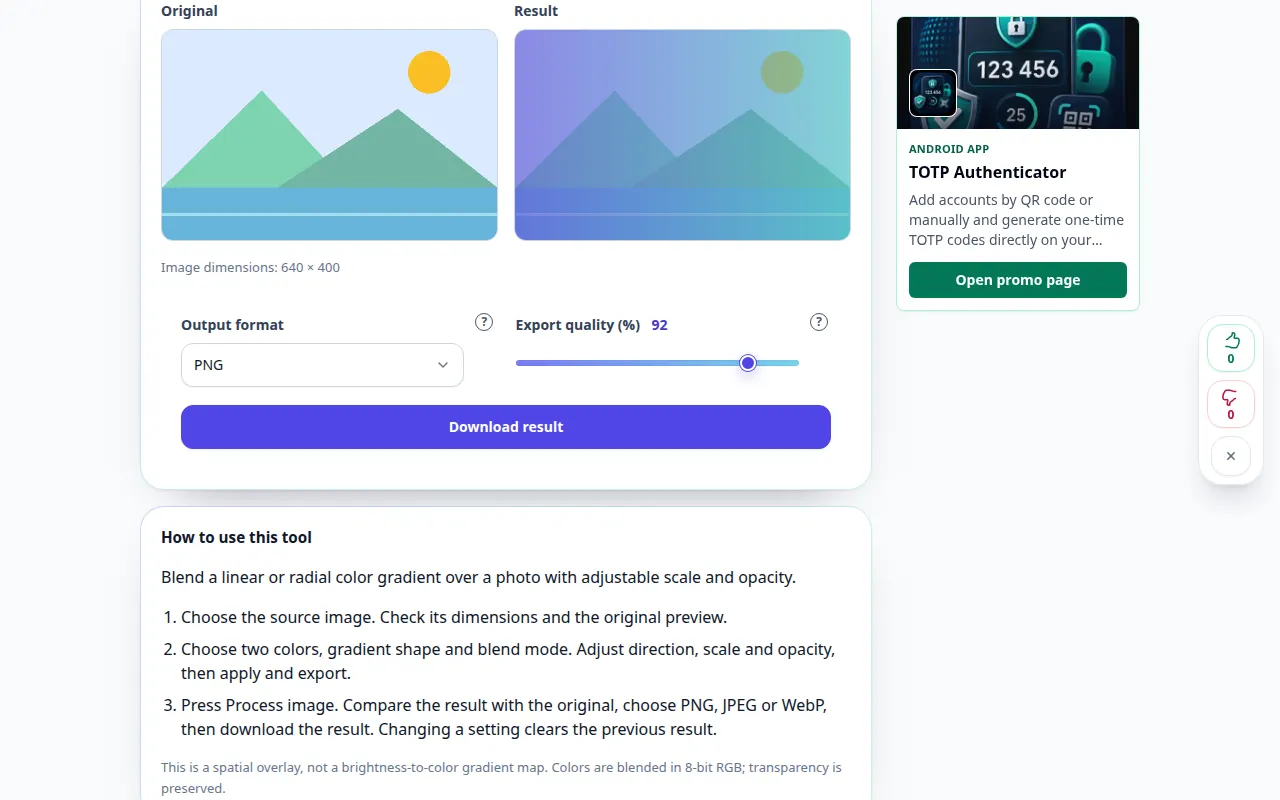
इस टूल का उपयोग कैसे करें: किसी फ़ोटो पर ग्रेडिएंट ओवरले करें — डेस्कटॉप प्रदर्शन
एडजस्टेबल स्केल और अपारदर्शिता के साथ फोटो पर एक रैखिक या रेडियल रंग ग्रेडिएंट को ब्लेंड करें। यह रिकॉर्डिंग टूल में एक प्रदर्शन इनपुट और परिणामी आउटपुट दिखाती है।
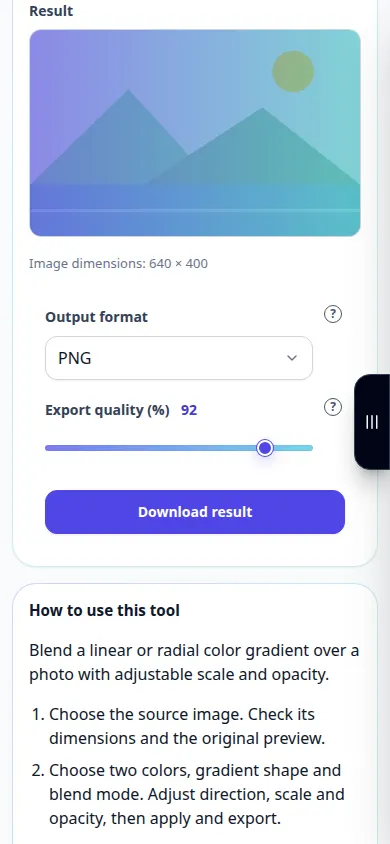
इस टूल का उपयोग कैसे करें: किसी फ़ोटो पर ग्रेडिएंट ओवरले करें — फ़ोन प्रदर्शन
एडजस्टेबल स्केल और अपारदर्शिता के साथ फोटो पर एक रैखिक या रेडियल रंग ग्रेडिएंट को ब्लेंड करें। यह रिकॉर्डिंग टूल में एक प्रदर्शन इनपुट और परिणामी आउटपुट दिखाती है।
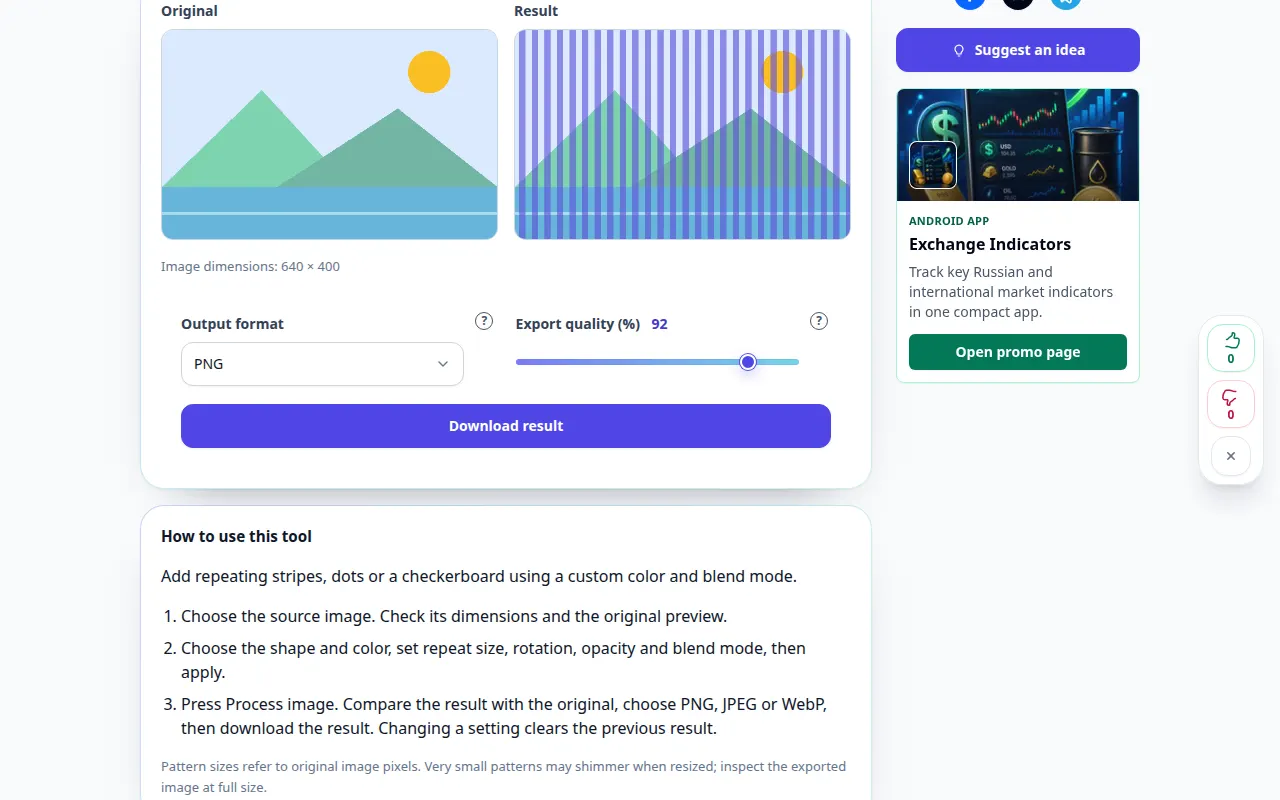
इस टूल का उपयोग कैसे करें: किसी फ़ोटो पर एक पैटर्न ओवरले करें — डेस्कटॉप प्रदर्शन
कस्टम रंग और ब्लेंड मोड का उपयोग करके दोहराई जाने वाली धारियाँ, बिंदु या चेकरबोर्ड जोड़ें। यह रिकॉर्डिंग टूल में एक प्रदर्शन इनपुट और परिणामी आउटपुट दिखाती है।
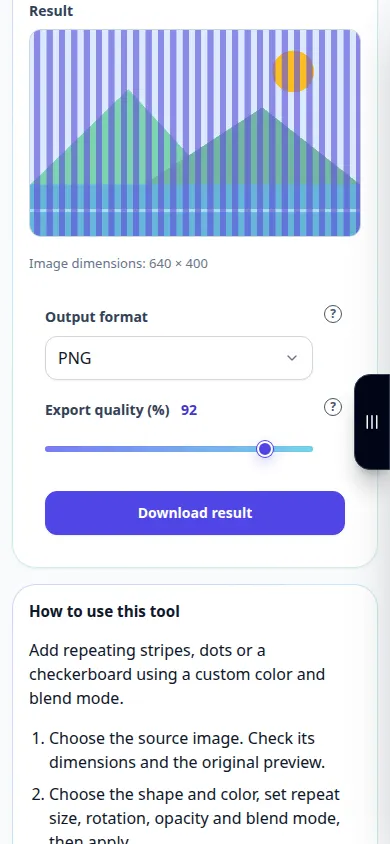
इस टूल का उपयोग कैसे करें: किसी फ़ोटो पर एक पैटर्न ओवरले करें — फ़ोन प्रदर्शन
कस्टम रंग और ब्लेंड मोड का उपयोग करके दोहराई जाने वाली धारियाँ, बिंदु या चेकरबोर्ड जोड़ें। यह रिकॉर्डिंग टूल में एक प्रदर्शन इनपुट और परिणामी आउटपुट दिखाती है।
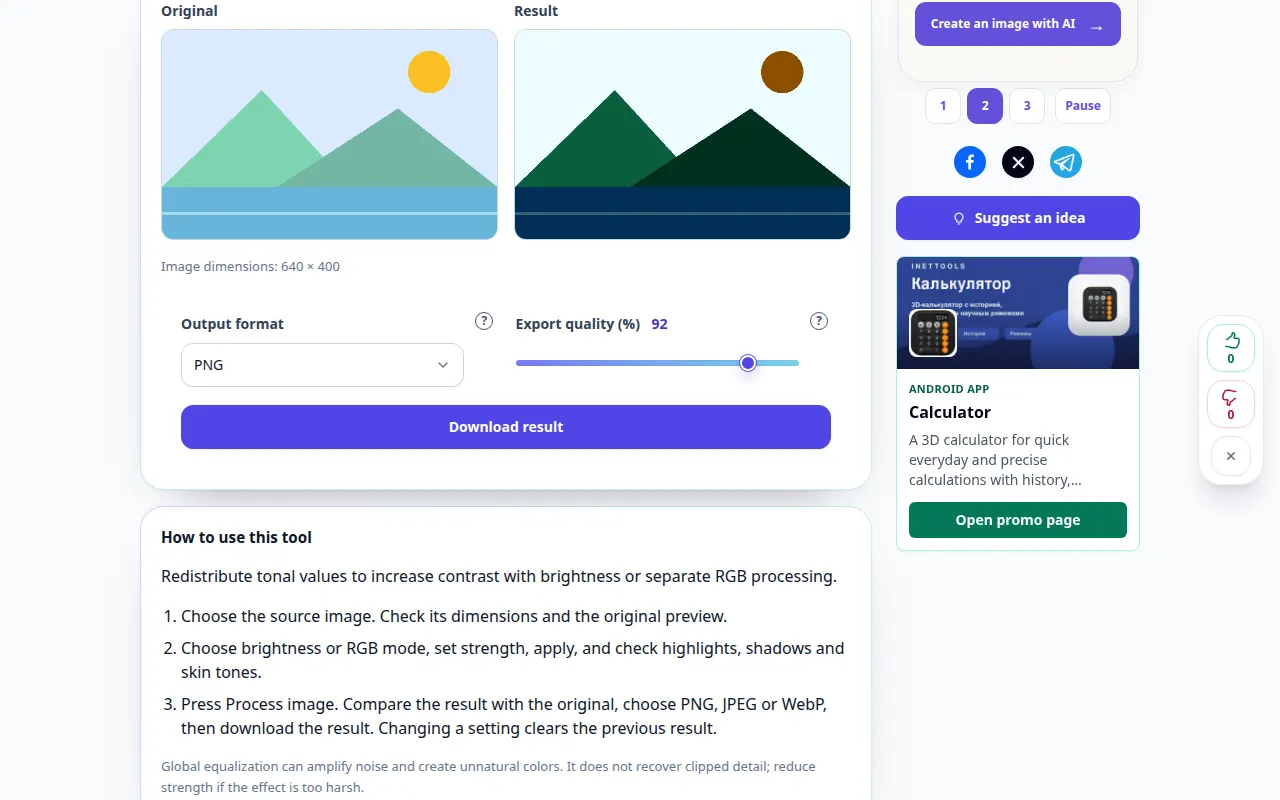
इस टूल का उपयोग कैसे करें: एक छवि हिस्टोग्राम को बराबर करें — डेस्कटॉप प्रदर्शन
चमक के साथ कंट्रास्ट बढ़ाने या RGB प्रसंस्करण को अलग करने के लिए टोनल मानों को पुनर्वितरित करें। यह रिकॉर्डिंग टूल में एक प्रदर्शन इनपुट और परिणामी आउटपुट दिखाती है।
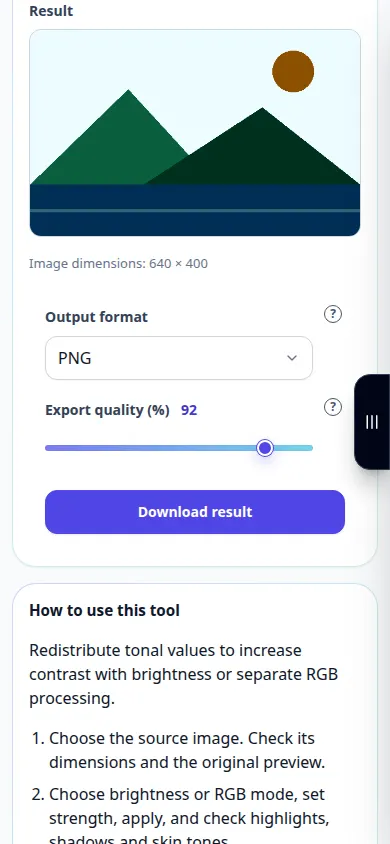
इस टूल का उपयोग कैसे करें: एक छवि हिस्टोग्राम को बराबर करें — फ़ोन प्रदर्शन
चमक के साथ कंट्रास्ट बढ़ाने या RGB प्रसंस्करण को अलग करने के लिए टोनल मानों को पुनर्वितरित करें। यह रिकॉर्डिंग टूल में एक प्रदर्शन इनपुट और परिणामी आउटपुट दिखाती है।
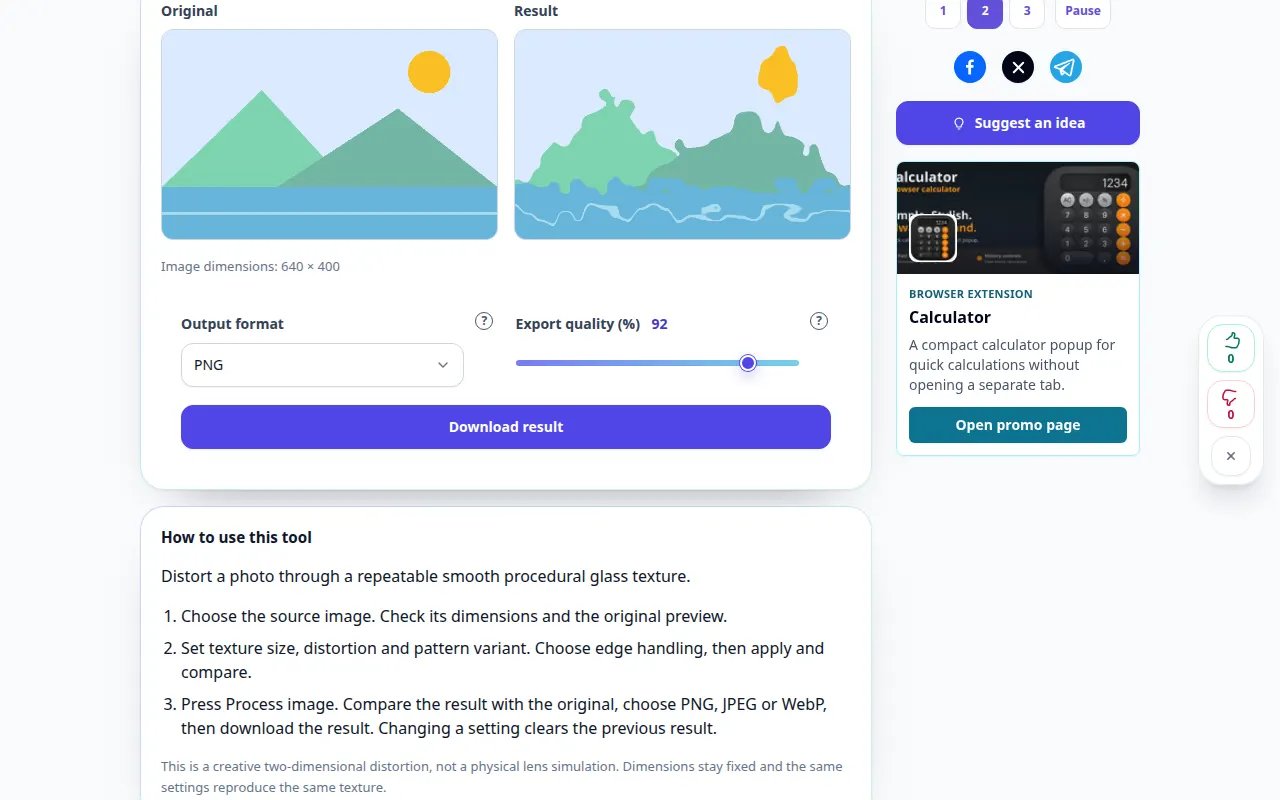
इस टूल का उपयोग कैसे करें: कांच विरूपण प्रभाव — डेस्कटॉप प्रदर्शन
दोहराने योग्य चिकनी प्रक्रियात्मक ग्लास बनावट के माध्यम से एक तस्वीर को विकृत करें। यह रिकॉर्डिंग टूल में एक प्रदर्शन इनपुट और परिणामी आउटपुट दिखाती है।
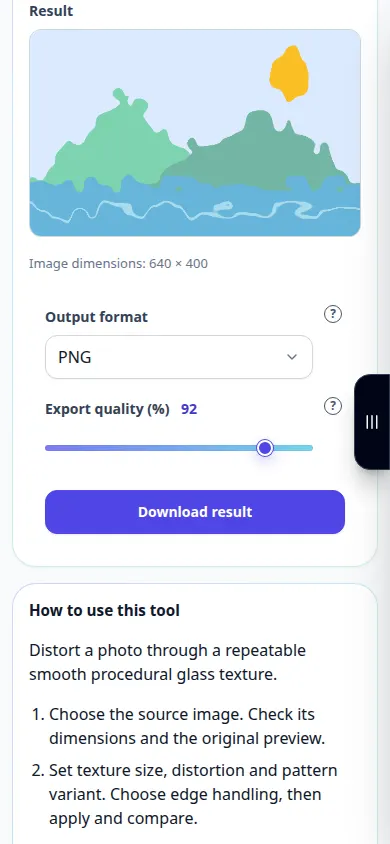
इस टूल का उपयोग कैसे करें: कांच विरूपण प्रभाव — फ़ोन प्रदर्शन
दोहराने योग्य चिकनी प्रक्रियात्मक ग्लास बनावट के माध्यम से एक तस्वीर को विकृत करें। यह रिकॉर्डिंग टूल में एक प्रदर्शन इनपुट और परिणामी आउटपुट दिखाती है।
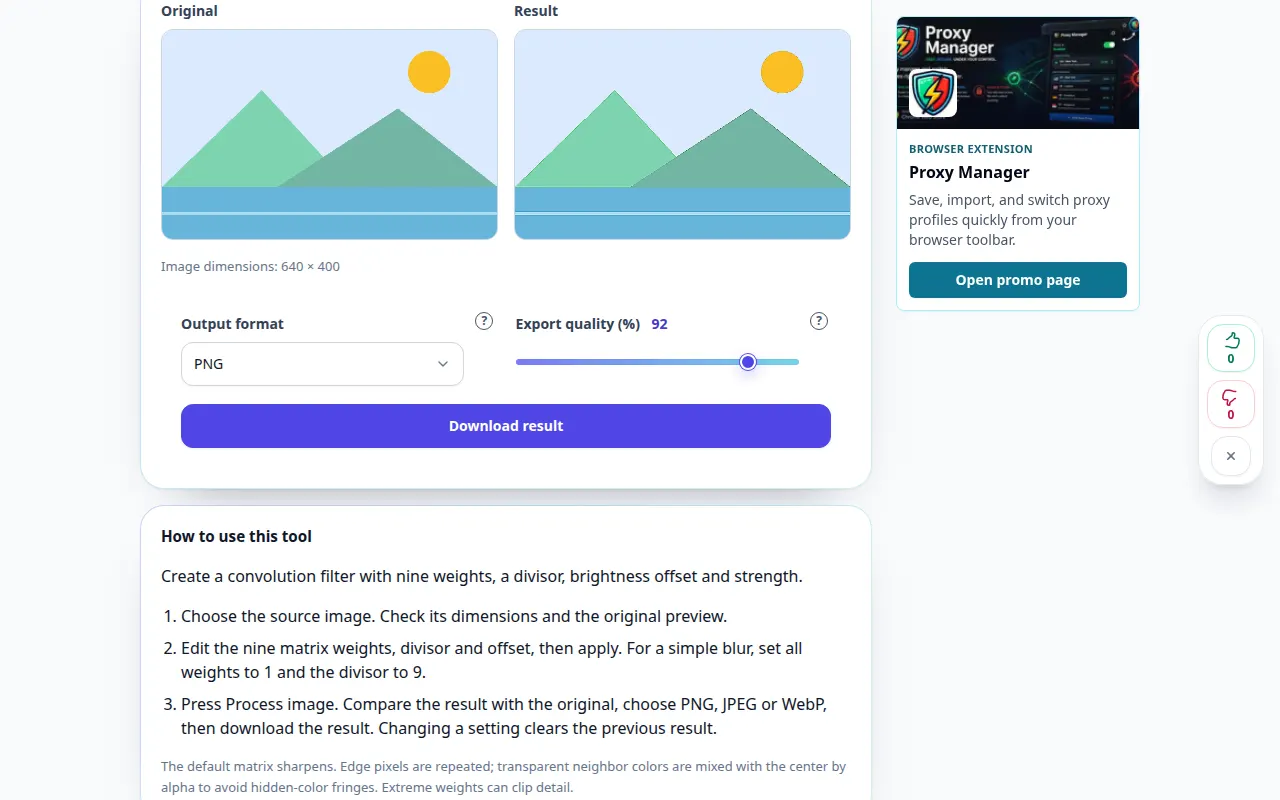
इस टूल का उपयोग कैसे करें: कस्टम 3×3 छवि फ़िल्टर — डेस्कटॉप प्रदर्शन
नौ भार, एक विभाजक, चमक ऑफसेट और ताकत के साथ एक कनवल्शन फ़िल्टर बनाएं। यह रिकॉर्डिंग टूल में एक प्रदर्शन इनपुट और परिणामी आउटपुट दिखाती है।
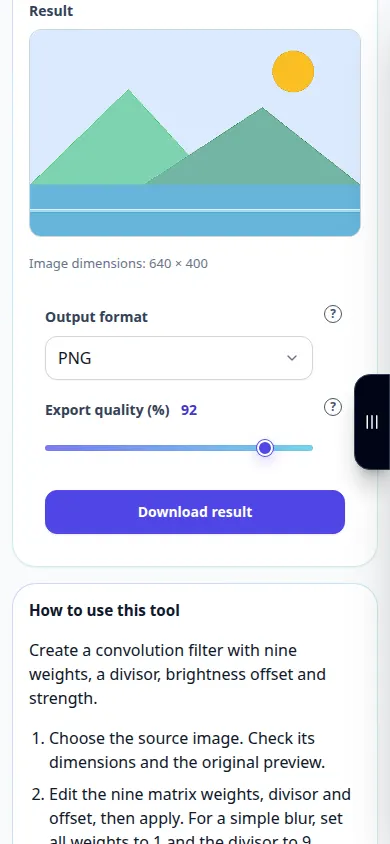
इस टूल का उपयोग कैसे करें: कस्टम 3×3 छवि फ़िल्टर — फ़ोन प्रदर्शन
नौ भार, एक विभाजक, चमक ऑफसेट और ताकत के साथ एक कनवल्शन फ़िल्टर बनाएं। यह रिकॉर्डिंग टूल में एक प्रदर्शन इनपुट और परिणामी आउटपुट दिखाती है।
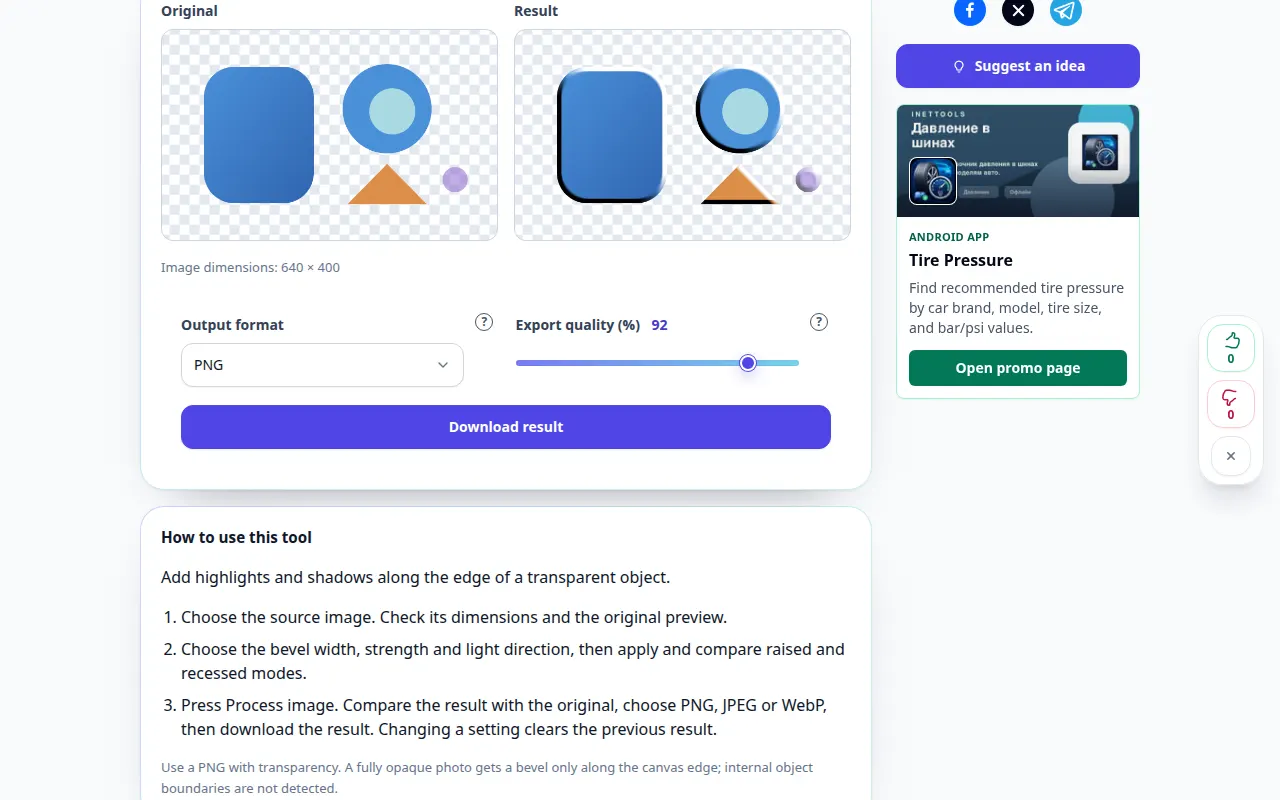
इस टूल का उपयोग कैसे करें: एक पारदर्शी किनारा मोड़ें — डेस्कटॉप प्रदर्शन
किसी पारदर्शी वस्तु के किनारे पर हाइलाइट्स और छायाएँ जोड़ें। यह रिकॉर्डिंग टूल में एक प्रदर्शन इनपुट और परिणामी आउटपुट दिखाती है।
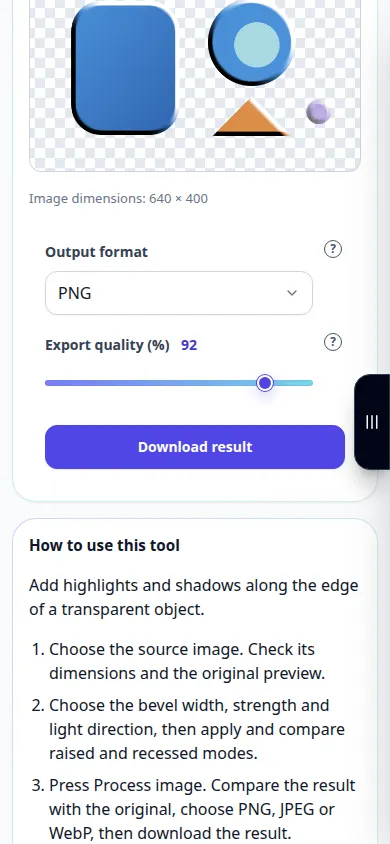
इस टूल का उपयोग कैसे करें: एक पारदर्शी किनारा मोड़ें — फ़ोन प्रदर्शन
किसी पारदर्शी वस्तु के किनारे पर हाइलाइट्स और छायाएँ जोड़ें। यह रिकॉर्डिंग टूल में एक प्रदर्शन इनपुट और परिणामी आउटपुट दिखाती है।
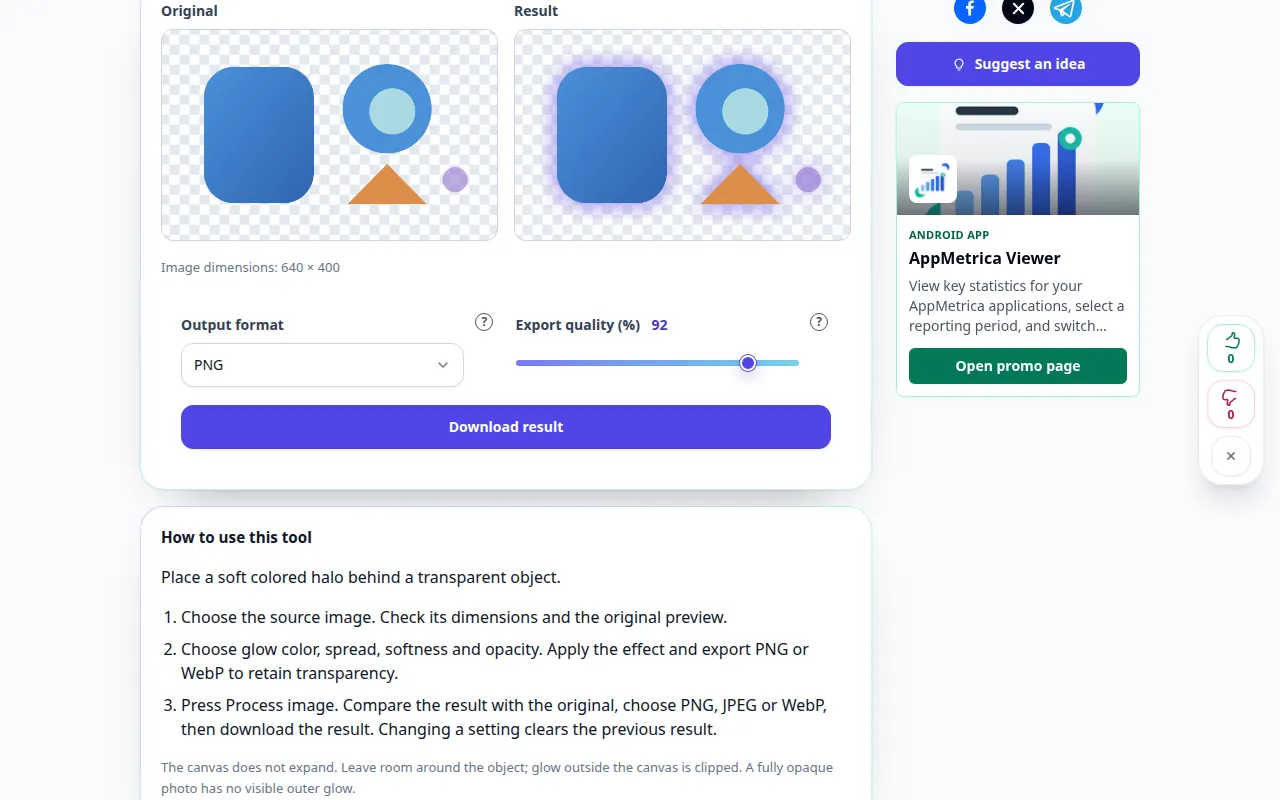
इस टूल का उपयोग कैसे करें: पारदर्शी छवि के लिए बाहरी चमक — डेस्कटॉप प्रदर्शन
किसी पारदर्शी वस्तु के पीछे मुलायम रंग का प्रभामंडल रखें। यह रिकॉर्डिंग टूल में एक प्रदर्शन इनपुट और परिणामी आउटपुट दिखाती है।
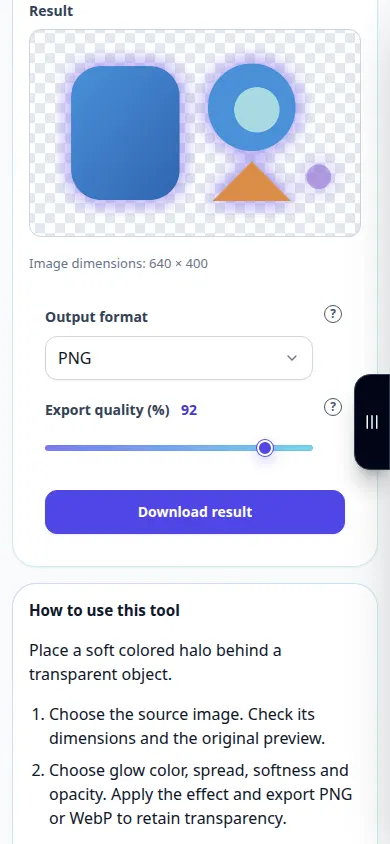
इस टूल का उपयोग कैसे करें: पारदर्शी छवि के लिए बाहरी चमक — फ़ोन प्रदर्शन
किसी पारदर्शी वस्तु के पीछे मुलायम रंग का प्रभामंडल रखें। यह रिकॉर्डिंग टूल में एक प्रदर्शन इनपुट और परिणामी आउटपुट दिखाती है।
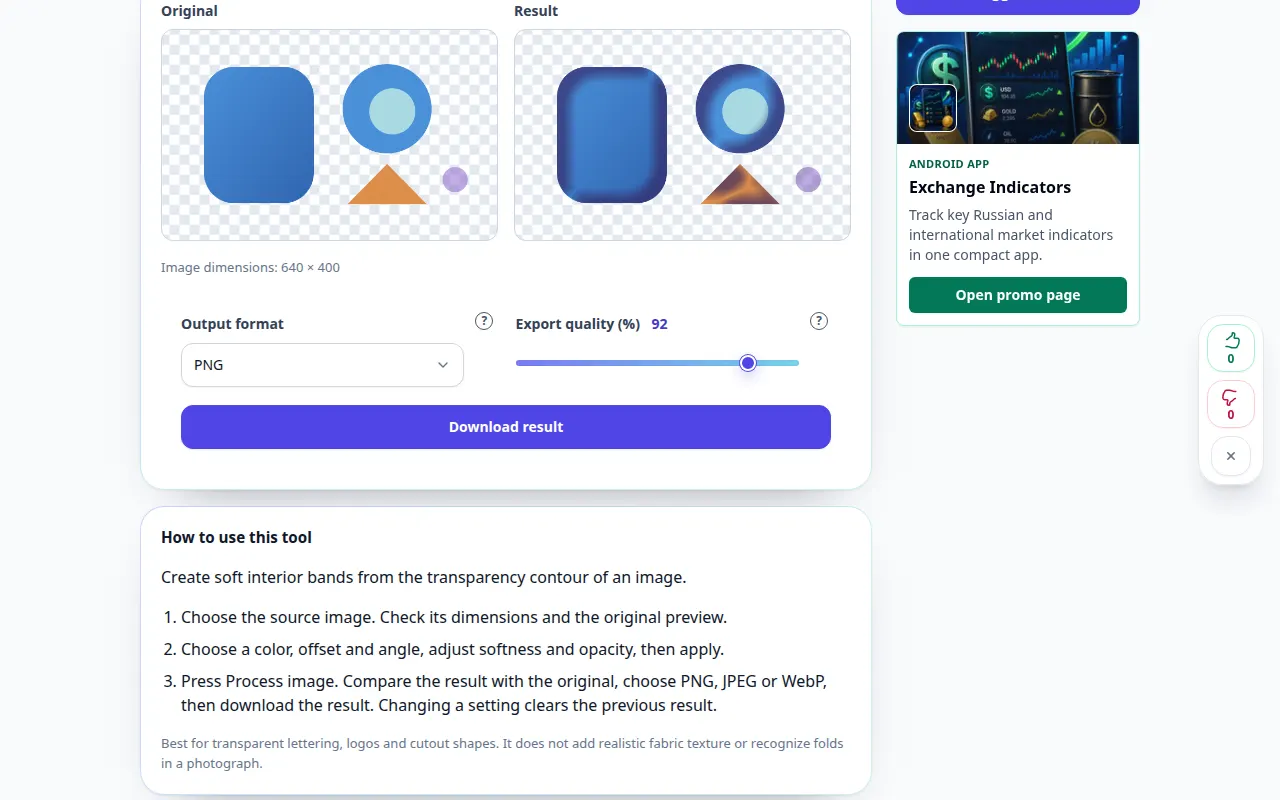
इस टूल का उपयोग कैसे करें: साटन परत प्रभाव — डेस्कटॉप प्रदर्शन
किसी छवि की पारदर्शिता रूपरेखा से नरम आंतरिक बैंड बनाएं। यह रिकॉर्डिंग टूल में एक प्रदर्शन इनपुट और परिणामी आउटपुट दिखाती है।
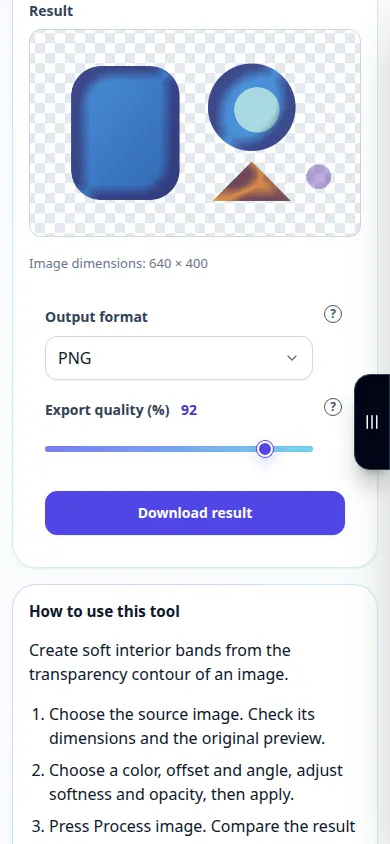
इस टूल का उपयोग कैसे करें: साटन परत प्रभाव — फ़ोन प्रदर्शन
किसी छवि की पारदर्शिता रूपरेखा से नरम आंतरिक बैंड बनाएं। यह रिकॉर्डिंग टूल में एक प्रदर्शन इनपुट और परिणामी आउटपुट दिखाती है।
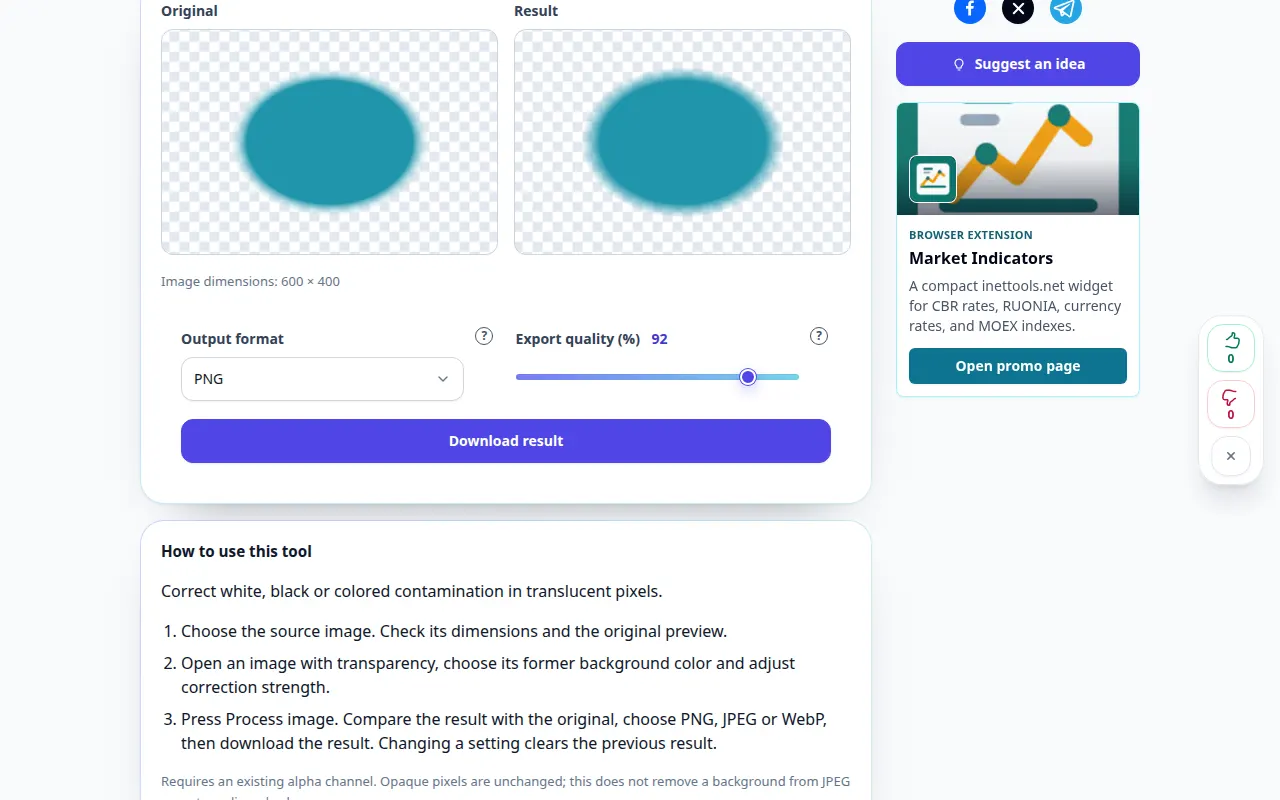
इस टूल का उपयोग कैसे करें: PNG किनारों से मैट रंग हटाएँ — डेस्कटॉप प्रदर्शन
पारभासी पिक्सल में सफेद, काले या रंगीन संदूषण को ठीक करें। यह रिकॉर्डिंग टूल में एक प्रदर्शन इनपुट और परिणामी आउटपुट दिखाती है।
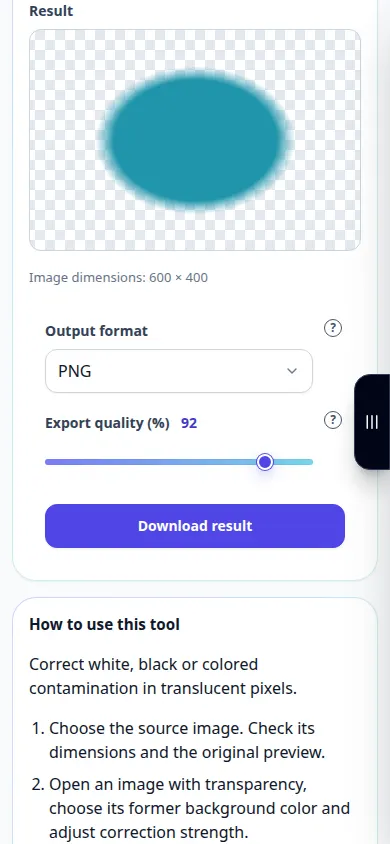
इस टूल का उपयोग कैसे करें: PNG किनारों से मैट रंग हटाएँ — फ़ोन प्रदर्शन
पारभासी पिक्सल में सफेद, काले या रंगीन संदूषण को ठीक करें। यह रिकॉर्डिंग टूल में एक प्रदर्शन इनपुट और परिणामी आउटपुट दिखाती है।
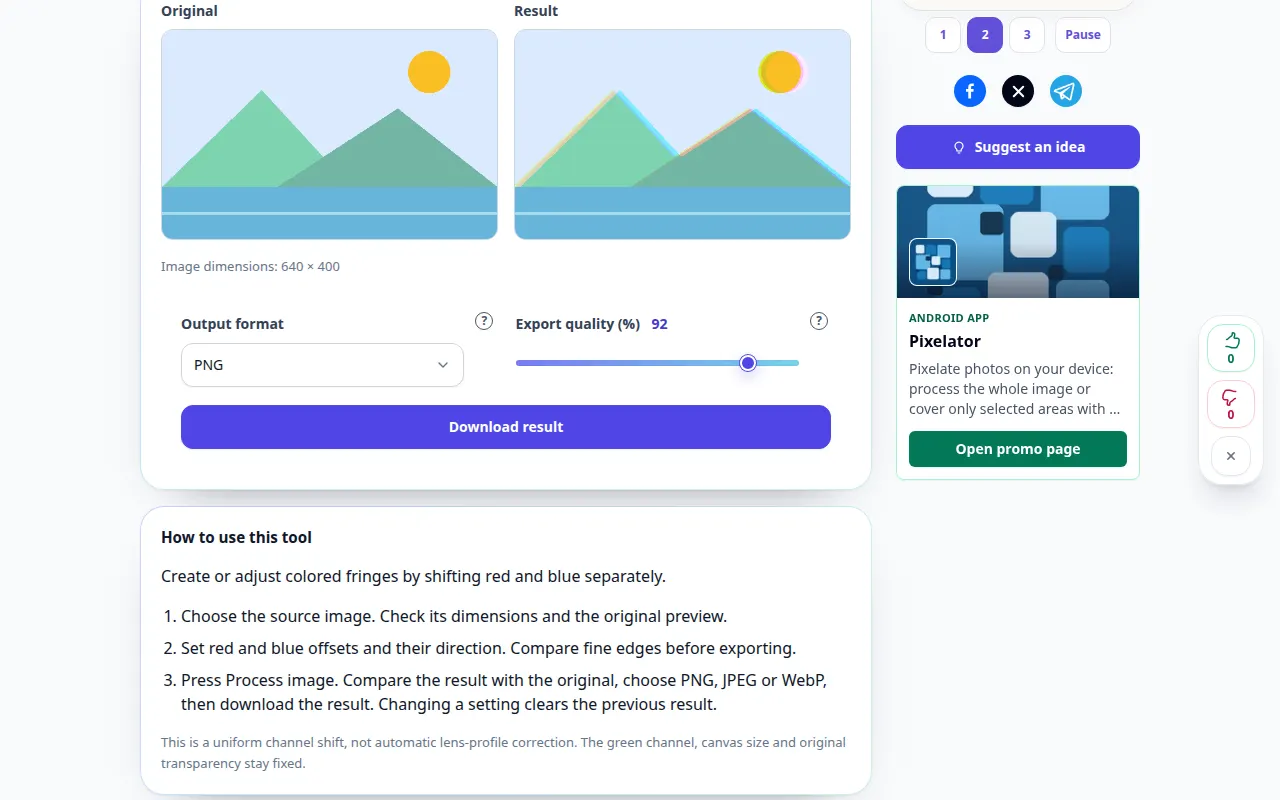
इस टूल का उपयोग कैसे करें: Shift लाल और नीले छवि चैनल — डेस्कटॉप प्रदर्शन
लाल और नीले रंग को अलग-अलग शिफ्ट करके रंगीन फ्रिंज बनाएं या समायोजित करें। यह रिकॉर्डिंग टूल में एक प्रदर्शन इनपुट और परिणामी आउटपुट दिखाती है।
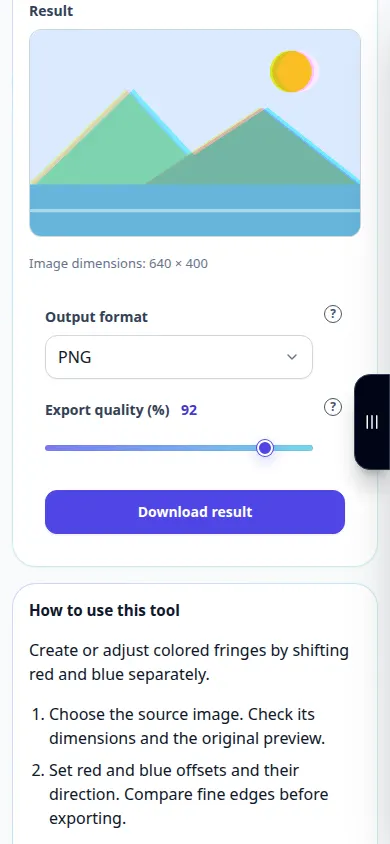
इस टूल का उपयोग कैसे करें: Shift लाल और नीले छवि चैनल — फ़ोन प्रदर्शन
लाल और नीले रंग को अलग-अलग शिफ्ट करके रंगीन फ्रिंज बनाएं या समायोजित करें। यह रिकॉर्डिंग टूल में एक प्रदर्शन इनपुट और परिणामी आउटपुट दिखाती है।
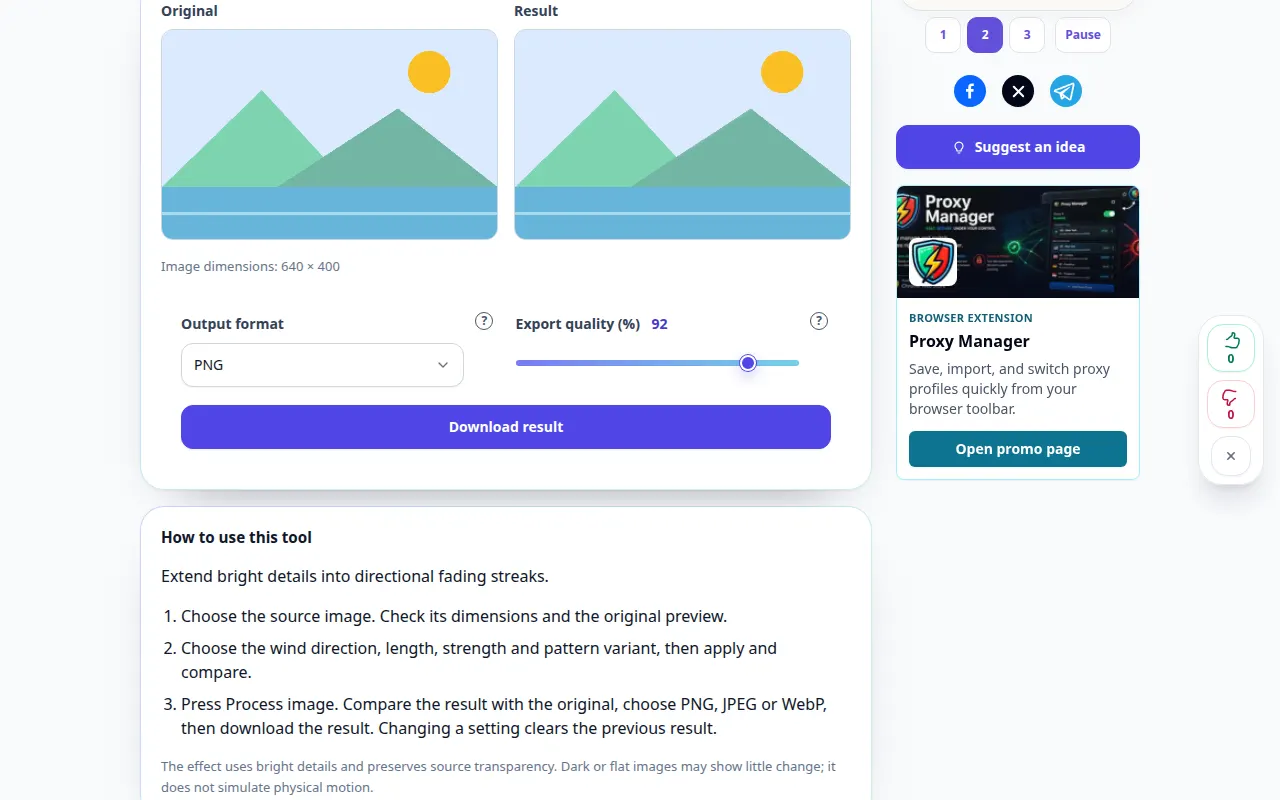
इस टूल का उपयोग कैसे करें: हवा की धारियाँ फोटो प्रभाव — डेस्कटॉप प्रदर्शन
चमकीले विवरणों को दिशात्मक लुप्त होती धारियों में विस्तारित करें। यह रिकॉर्डिंग टूल में एक प्रदर्शन इनपुट और परिणामी आउटपुट दिखाती है।
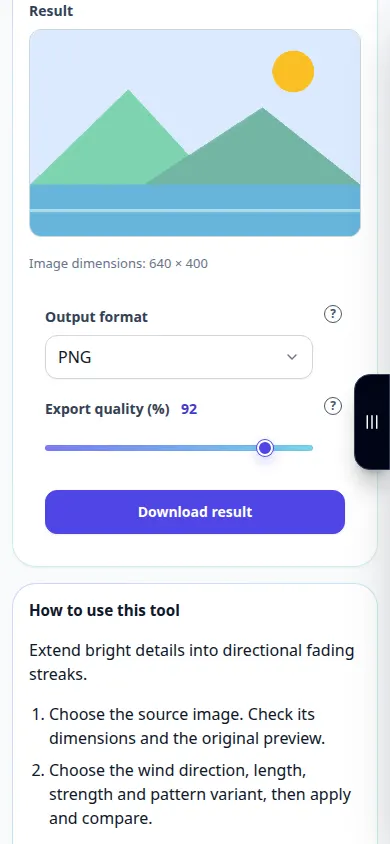
इस टूल का उपयोग कैसे करें: हवा की धारियाँ फोटो प्रभाव — फ़ोन प्रदर्शन
चमकीले विवरणों को दिशात्मक लुप्त होती धारियों में विस्तारित करें। यह रिकॉर्डिंग टूल में एक प्रदर्शन इनपुट और परिणामी आउटपुट दिखाती है।
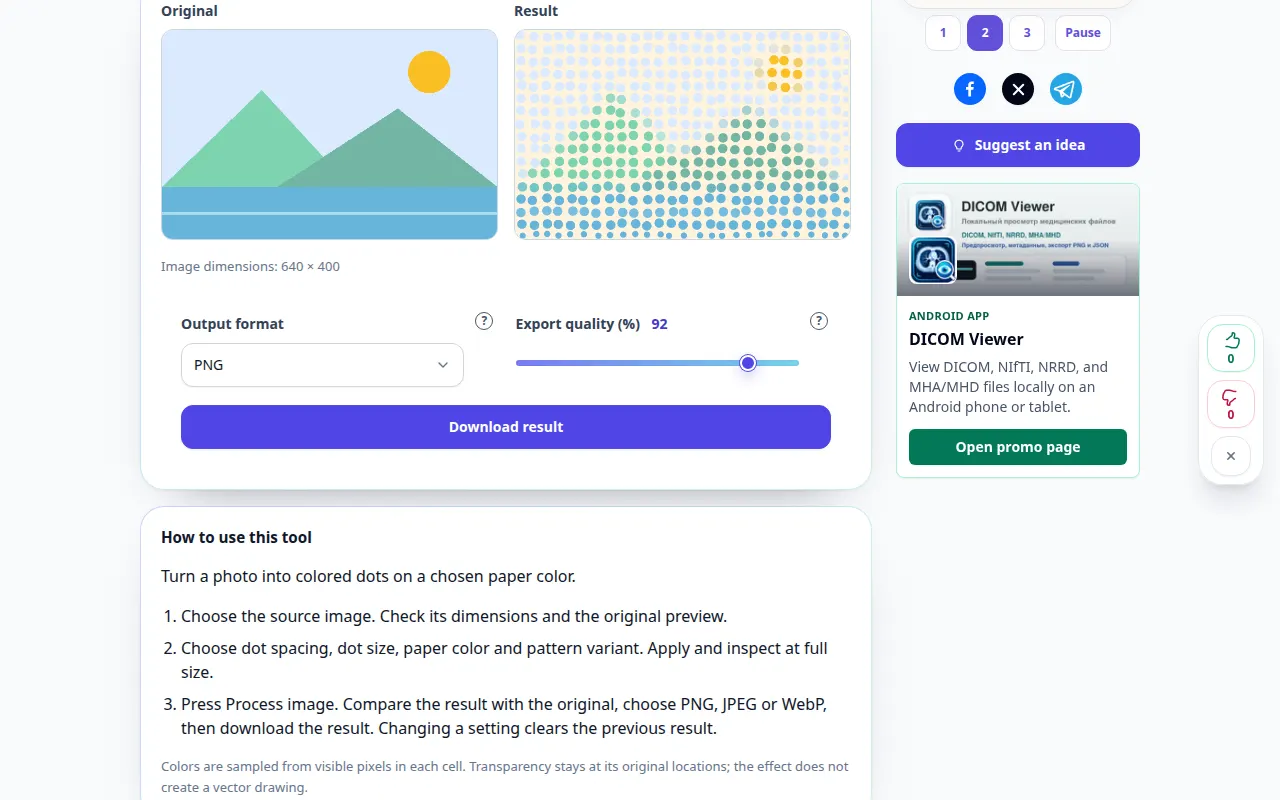
इस टूल का उपयोग कैसे करें: प्वाइंटिलिस्ट फोटो प्रभाव — डेस्कटॉप प्रदर्शन
किसी फ़ोटो को चुने हुए कागज़ के रंग पर रंगीन बिंदुओं में बदलें। यह रिकॉर्डिंग टूल में एक प्रदर्शन इनपुट और परिणामी आउटपुट दिखाती है।
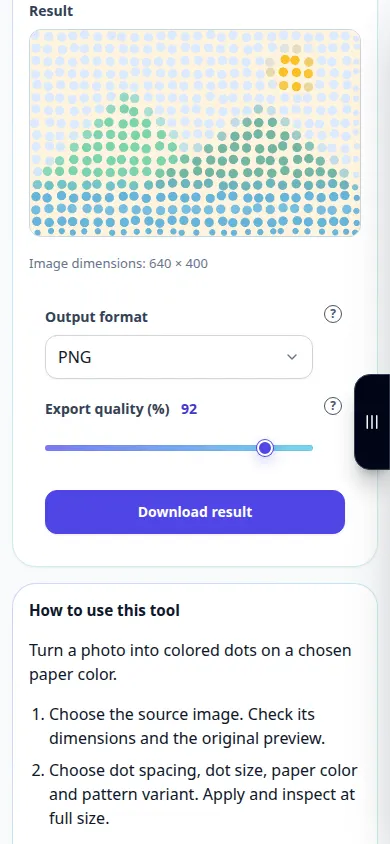
इस टूल का उपयोग कैसे करें: प्वाइंटिलिस्ट फोटो प्रभाव — फ़ोन प्रदर्शन
किसी फ़ोटो को चुने हुए कागज़ के रंग पर रंगीन बिंदुओं में बदलें। यह रिकॉर्डिंग टूल में एक प्रदर्शन इनपुट और परिणामी आउटपुट दिखाती है।
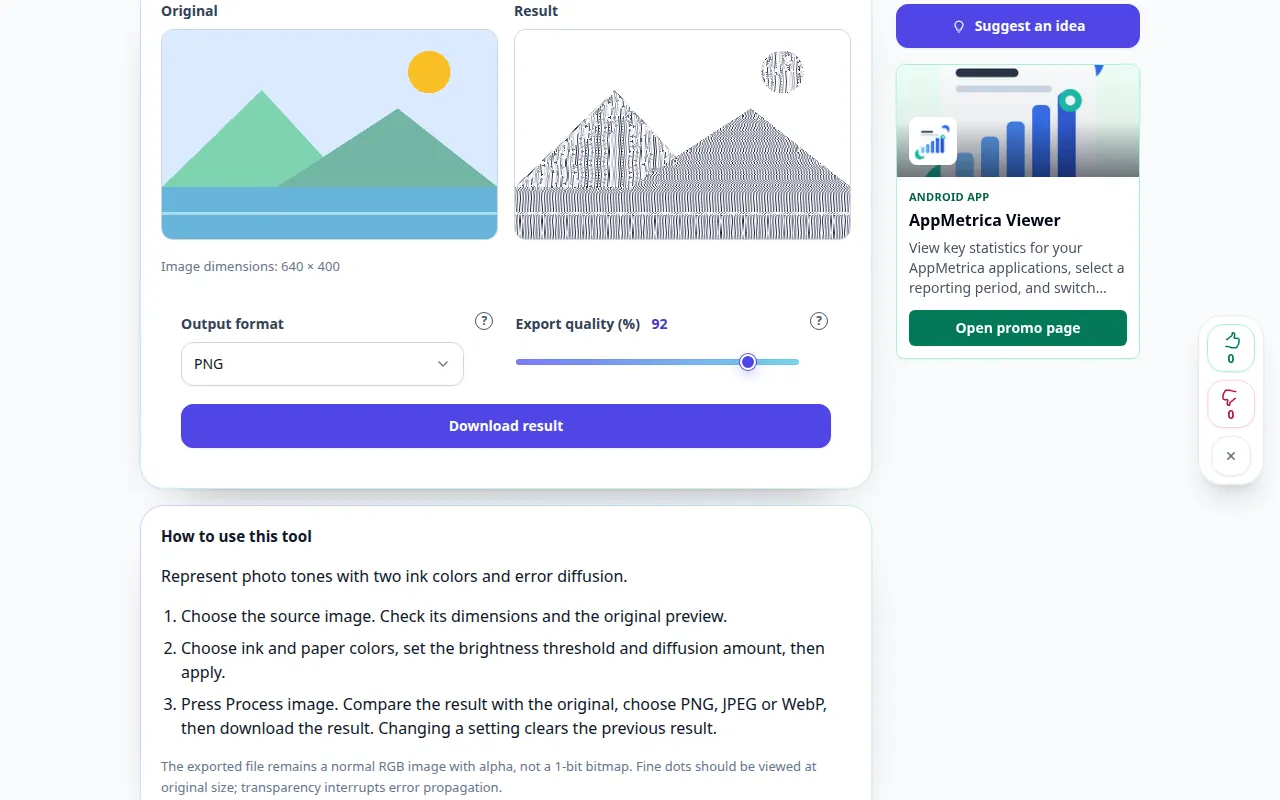
इस टूल का उपयोग कैसे करें: दो-रंग का प्रसार बिखरा हुआ — डेस्कटॉप प्रदर्शन
दो स्याही रंगों और त्रुटि प्रसार के साथ फोटो टोन का प्रतिनिधित्व करें। यह रिकॉर्डिंग टूल में एक प्रदर्शन इनपुट और परिणामी आउटपुट दिखाती है।
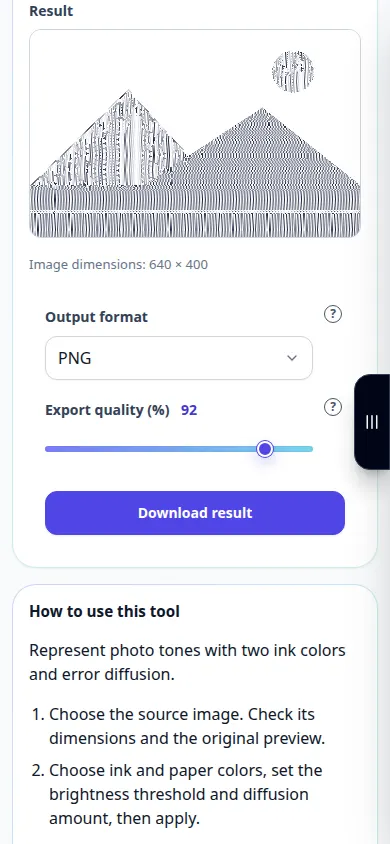
इस टूल का उपयोग कैसे करें: दो-रंग का प्रसार बिखरा हुआ — फ़ोन प्रदर्शन
दो स्याही रंगों और त्रुटि प्रसार के साथ फोटो टोन का प्रतिनिधित्व करें। यह रिकॉर्डिंग टूल में एक प्रदर्शन इनपुट और परिणामी आउटपुट दिखाती है।
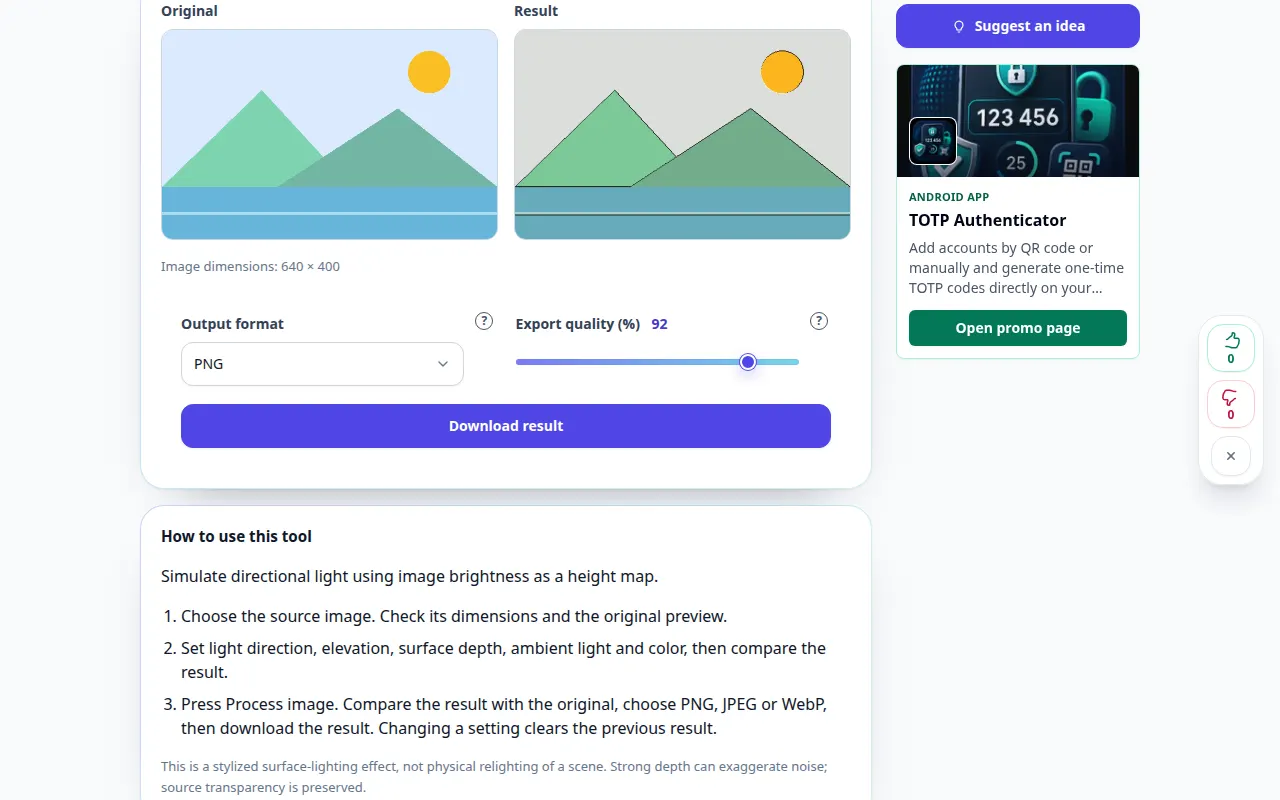
इस टूल का उपयोग कैसे करें: एक तस्वीर के लिए राहत प्रकाश व्यवस्था — डेस्कटॉप प्रदर्शन
ऊंचाई मानचित्र के रूप में छवि चमक का उपयोग करके दिशात्मक प्रकाश का अनुकरण करें। यह रिकॉर्डिंग टूल में एक प्रदर्शन इनपुट और परिणामी आउटपुट दिखाती है।
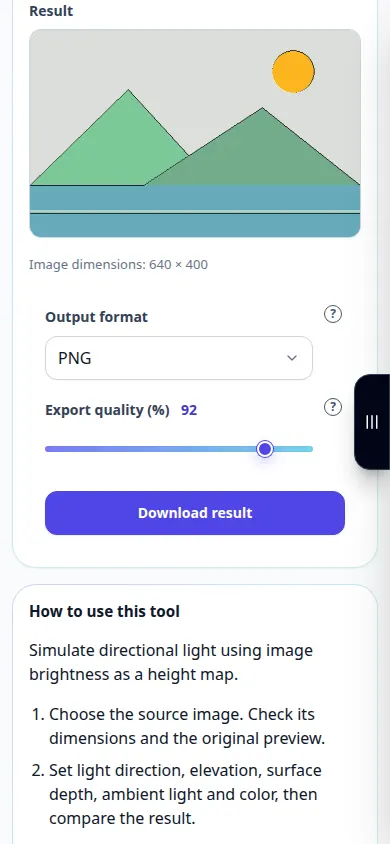
इस टूल का उपयोग कैसे करें: एक तस्वीर के लिए राहत प्रकाश व्यवस्था — फ़ोन प्रदर्शन
ऊंचाई मानचित्र के रूप में छवि चमक का उपयोग करके दिशात्मक प्रकाश का अनुकरण करें। यह रिकॉर्डिंग टूल में एक प्रदर्शन इनपुट और परिणामी आउटपुट दिखाती है।
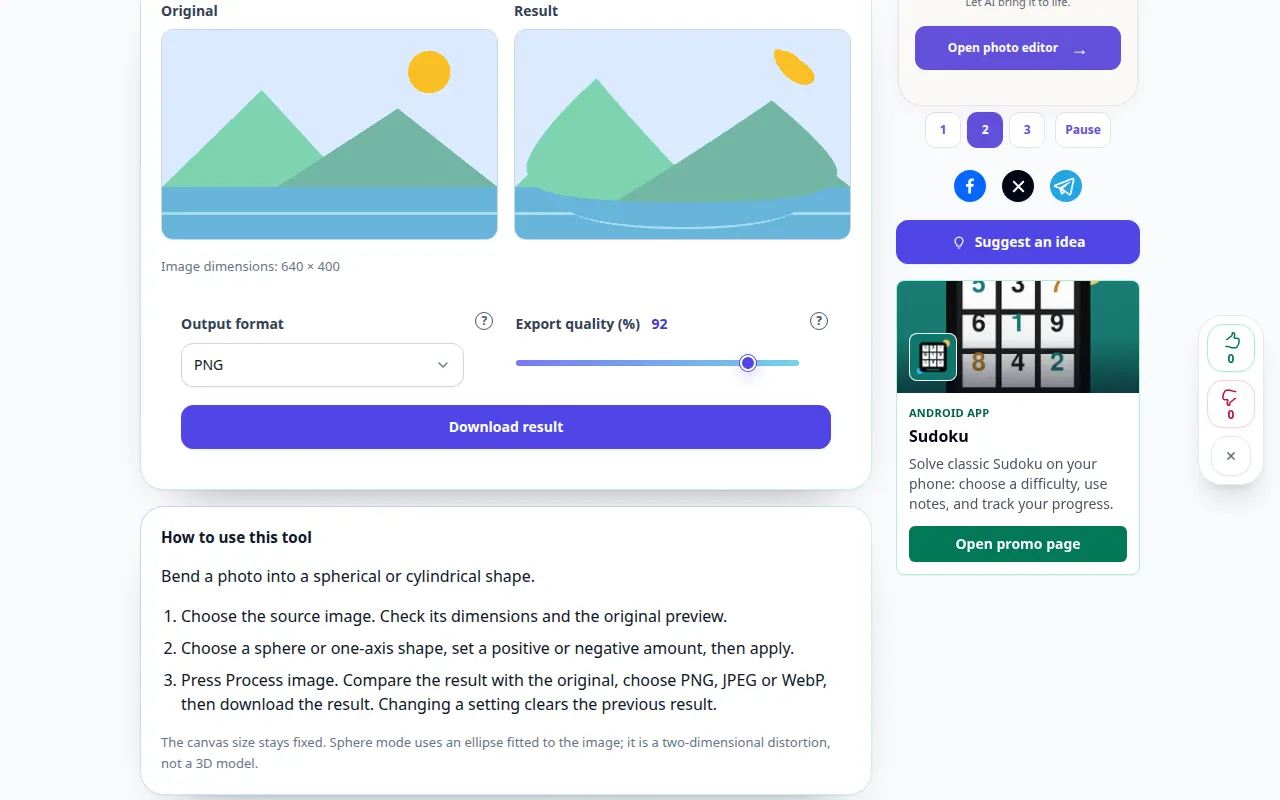
इस टूल का उपयोग कैसे करें: फ़ोटो को गोलाकार बनाएं — डेस्कटॉप प्रदर्शन
किसी फ़ोटो को गोलाकार या बेलनाकार आकार में मोड़ें। यह रिकॉर्डिंग टूल में एक प्रदर्शन इनपुट और परिणामी आउटपुट दिखाती है।
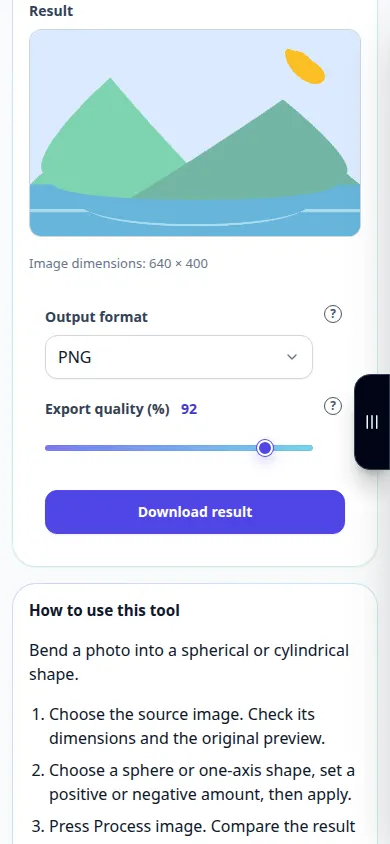
इस टूल का उपयोग कैसे करें: फ़ोटो को गोलाकार बनाएं — फ़ोन प्रदर्शन
किसी फ़ोटो को गोलाकार या बेलनाकार आकार में मोड़ें। यह रिकॉर्डिंग टूल में एक प्रदर्शन इनपुट और परिणामी आउटपुट दिखाती है।
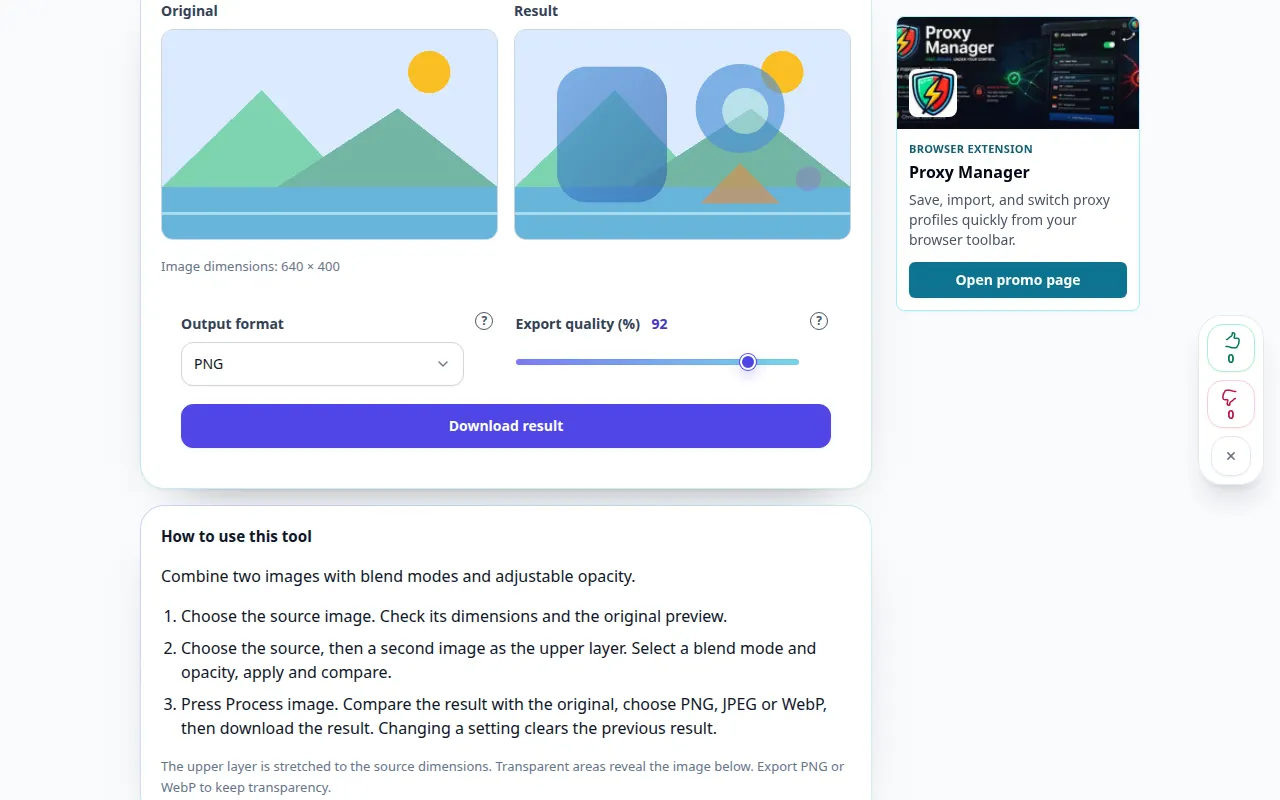
इस टूल का उपयोग कैसे करें: दो छवियों को मिश्रित करें — डेस्कटॉप प्रदर्शन
मिश्रण मोड और समायोज्य अस्पष्टता के साथ दो छवियों को संयोजित करें। यह रिकॉर्डिंग टूल में एक प्रदर्शन इनपुट और परिणामी आउटपुट दिखाती है।
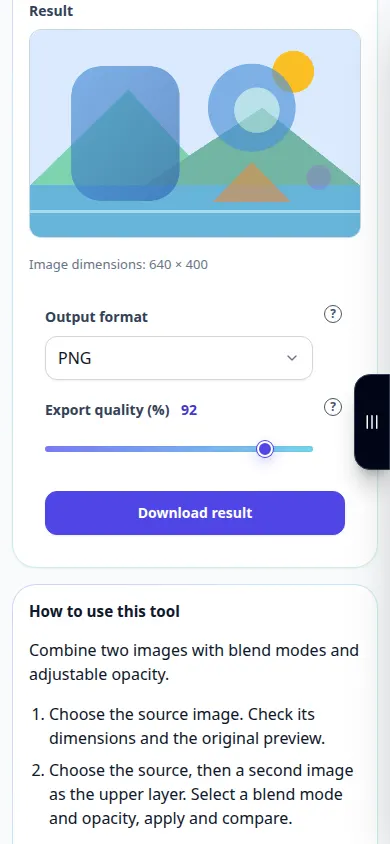
इस टूल का उपयोग कैसे करें: दो छवियों को मिश्रित करें — फ़ोन प्रदर्शन
मिश्रण मोड और समायोज्य अस्पष्टता के साथ दो छवियों को संयोजित करें। यह रिकॉर्डिंग टूल में एक प्रदर्शन इनपुट और परिणामी आउटपुट दिखाती है।
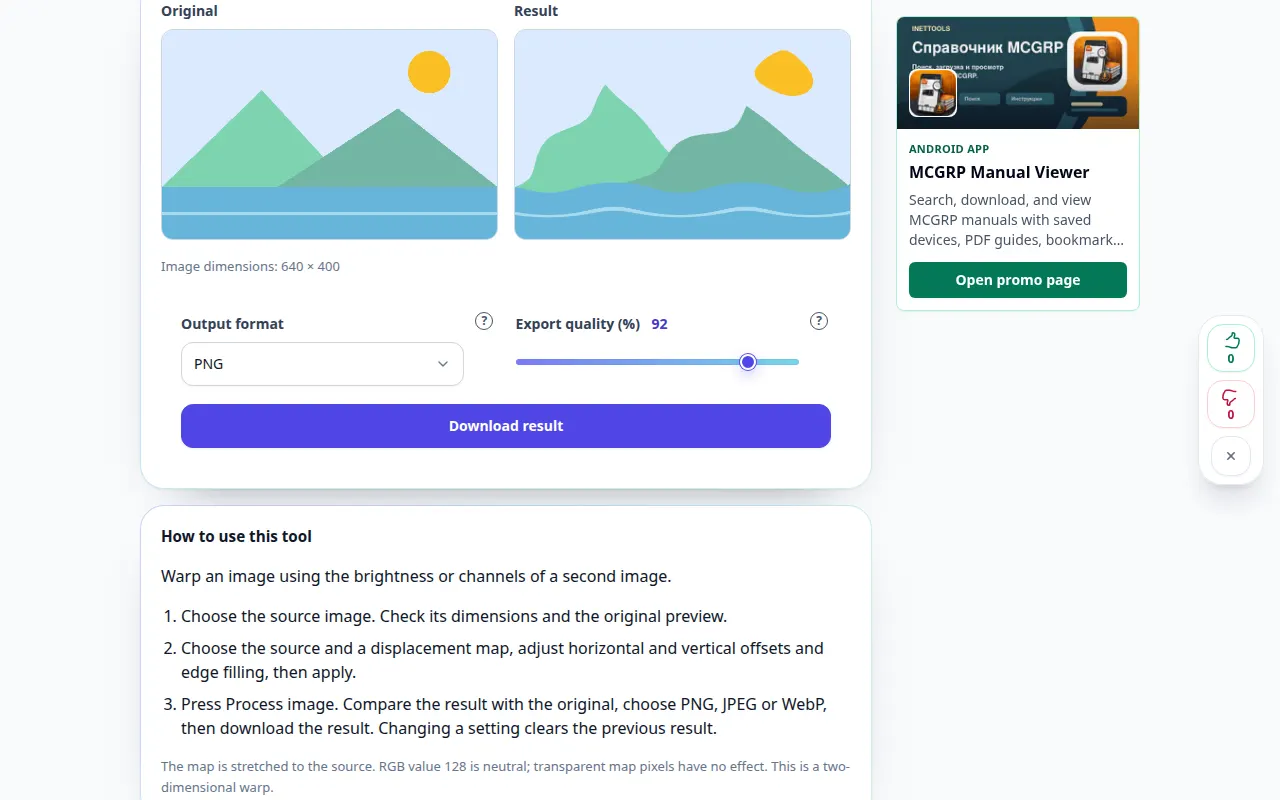
इस टूल का उपयोग कैसे करें: विस्थापन मानचित्र को विकृत करें — डेस्कटॉप प्रदर्शन
दूसरी छवि की चमक या चैनल का उपयोग करके एक छवि को विकृत करें। यह रिकॉर्डिंग टूल में एक प्रदर्शन इनपुट और परिणामी आउटपुट दिखाती है।
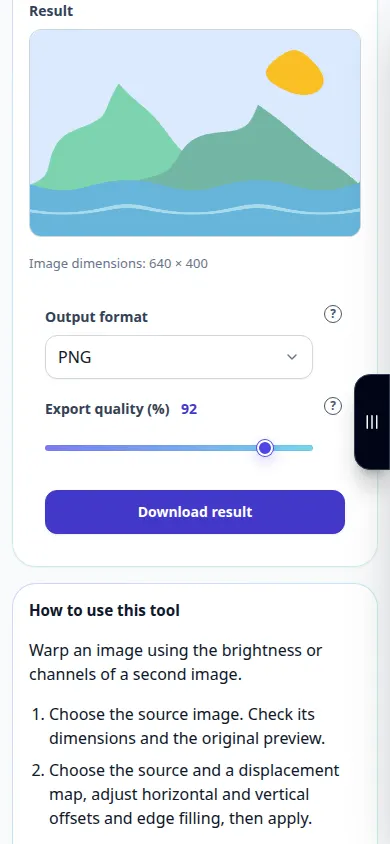
इस टूल का उपयोग कैसे करें: विस्थापन मानचित्र को विकृत करें — फ़ोन प्रदर्शन
दूसरी छवि की चमक या चैनल का उपयोग करके एक छवि को विकृत करें। यह रिकॉर्डिंग टूल में एक प्रदर्शन इनपुट और परिणामी आउटपुट दिखाती है।
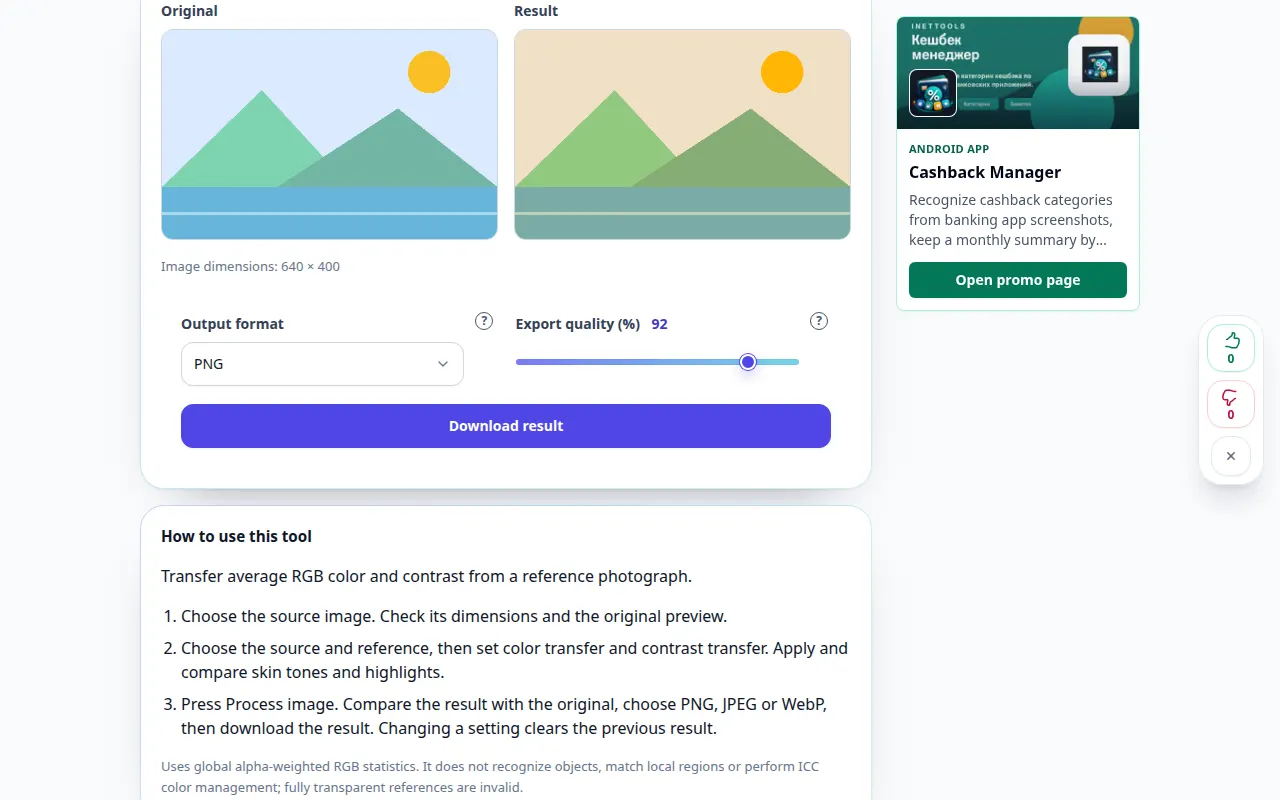
इस टूल का उपयोग कैसे करें: संदर्भ छवि से रंगों का मिलान करें — डेस्कटॉप प्रदर्शन
संदर्भ फ़ोटोग्राफ़ से औसत RGB रंग और कंट्रास्ट स्थानांतरित करें। यह रिकॉर्डिंग टूल में एक प्रदर्शन इनपुट और परिणामी आउटपुट दिखाती है।
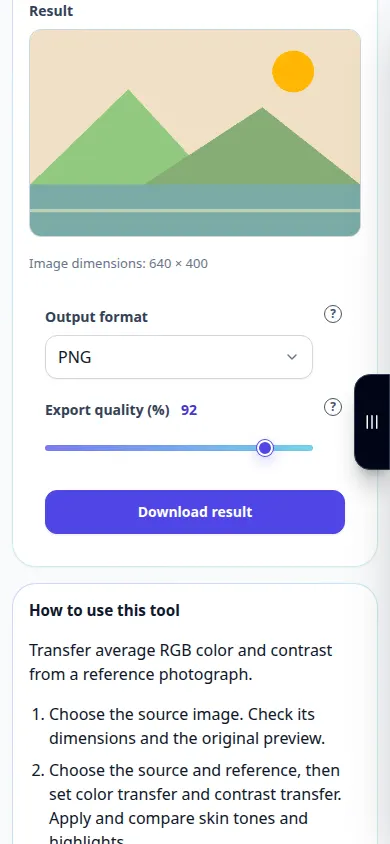
इस टूल का उपयोग कैसे करें: संदर्भ छवि से रंगों का मिलान करें — फ़ोन प्रदर्शन
संदर्भ फ़ोटोग्राफ़ से औसत RGB रंग और कंट्रास्ट स्थानांतरित करें। यह रिकॉर्डिंग टूल में एक प्रदर्शन इनपुट और परिणामी आउटपुट दिखाती है।
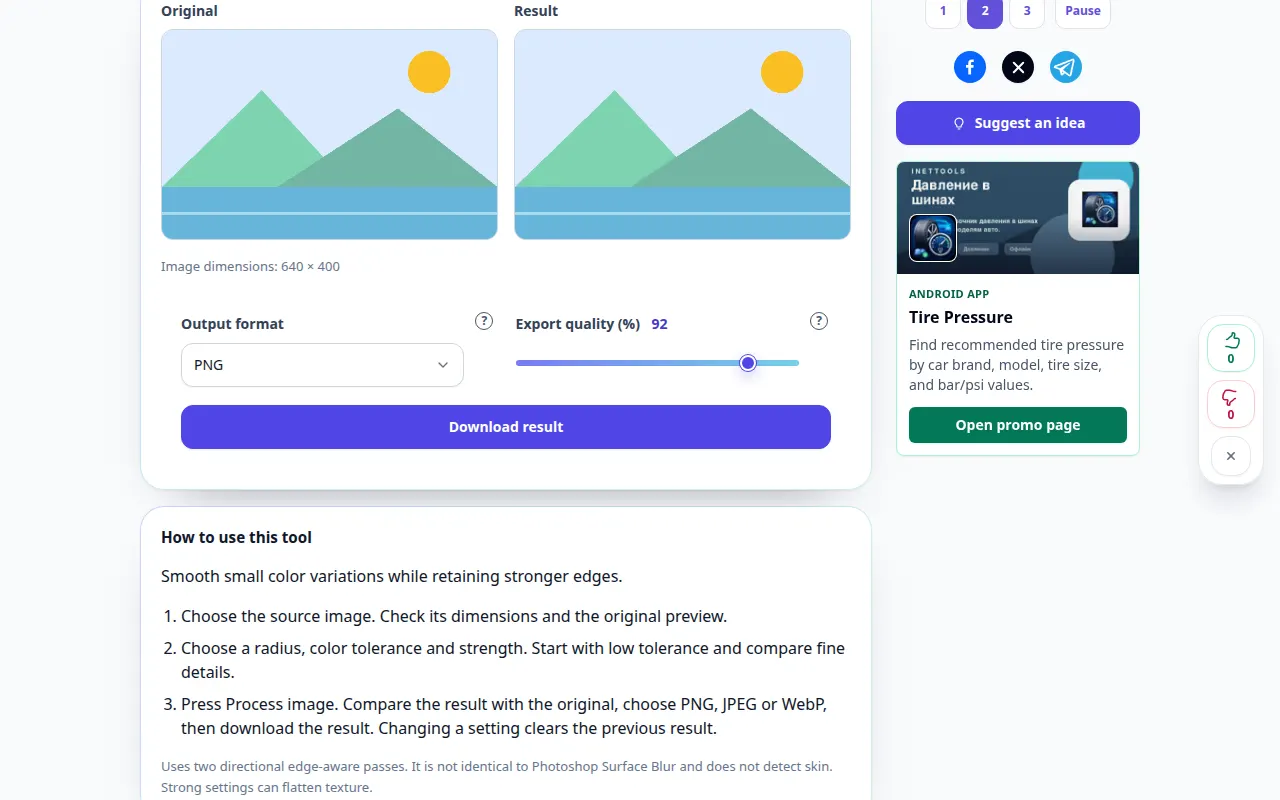
इस टूल का उपयोग कैसे करें: किनारे-संरक्षण सतह का धुंधलापन — डेस्कटॉप प्रदर्शन
मजबूत किनारों को बरकरार रखते हुए छोटे रंग विविधताओं को चिकना करें। यह रिकॉर्डिंग टूल में एक प्रदर्शन इनपुट और परिणामी आउटपुट दिखाती है।
इस टूल का उपयोग कैसे करें: किनारे-संरक्षण सतह का धुंधलापन — फ़ोन प्रदर्शन
मजबूत किनारों को बरकरार रखते हुए छोटे रंग विविधताओं को चिकना करें। यह रिकॉर्डिंग टूल में एक प्रदर्शन इनपुट और परिणामी आउटपुट दिखाती है।
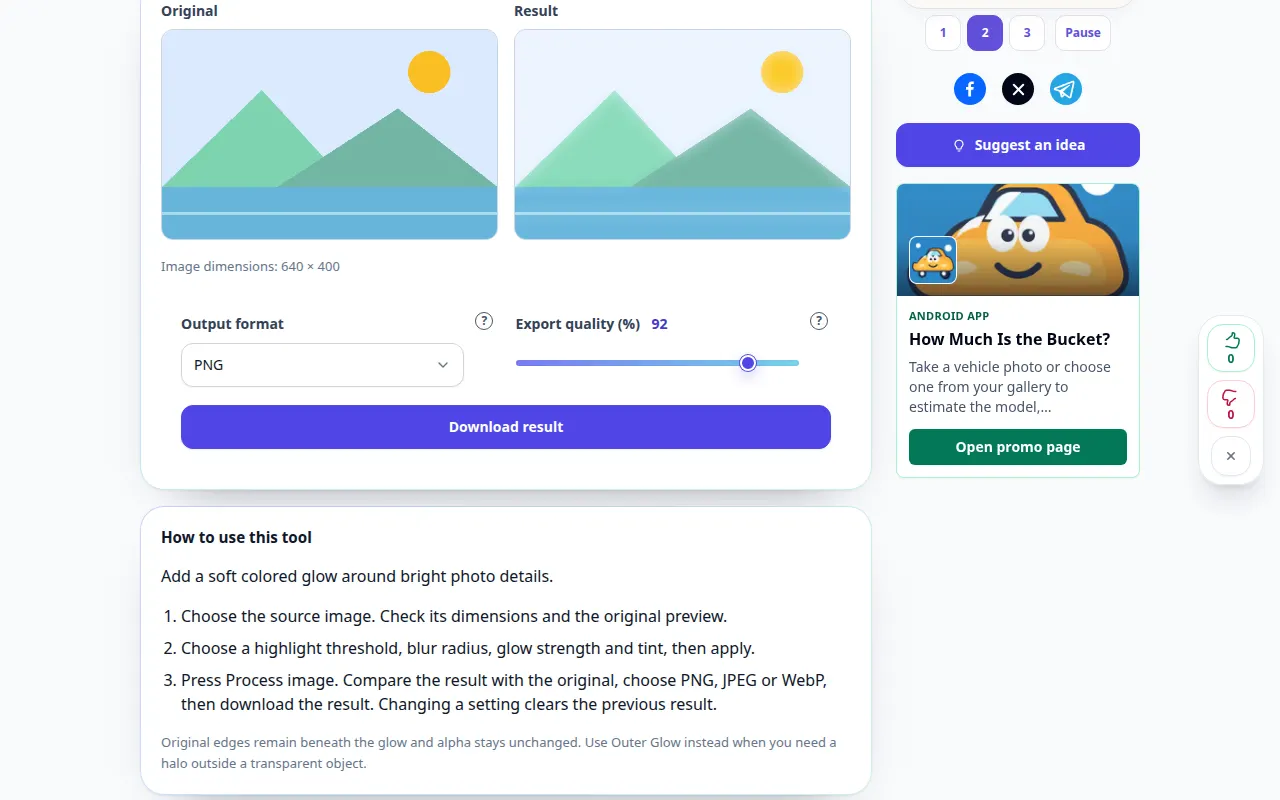
इस टूल का उपयोग कैसे करें: फैलाना हाइलाइट चमक — डेस्कटॉप प्रदर्शन
चमकीले फोटो विवरण के चारों ओर एक नरम रंग की चमक जोड़ें। यह रिकॉर्डिंग टूल में एक प्रदर्शन इनपुट और परिणामी आउटपुट दिखाती है।
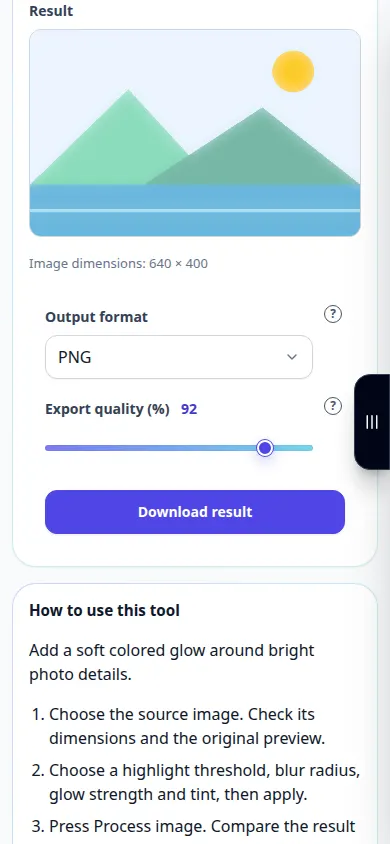
इस टूल का उपयोग कैसे करें: फैलाना हाइलाइट चमक — फ़ोन प्रदर्शन
चमकीले फोटो विवरण के चारों ओर एक नरम रंग की चमक जोड़ें। यह रिकॉर्डिंग टूल में एक प्रदर्शन इनपुट और परिणामी आउटपुट दिखाती है।
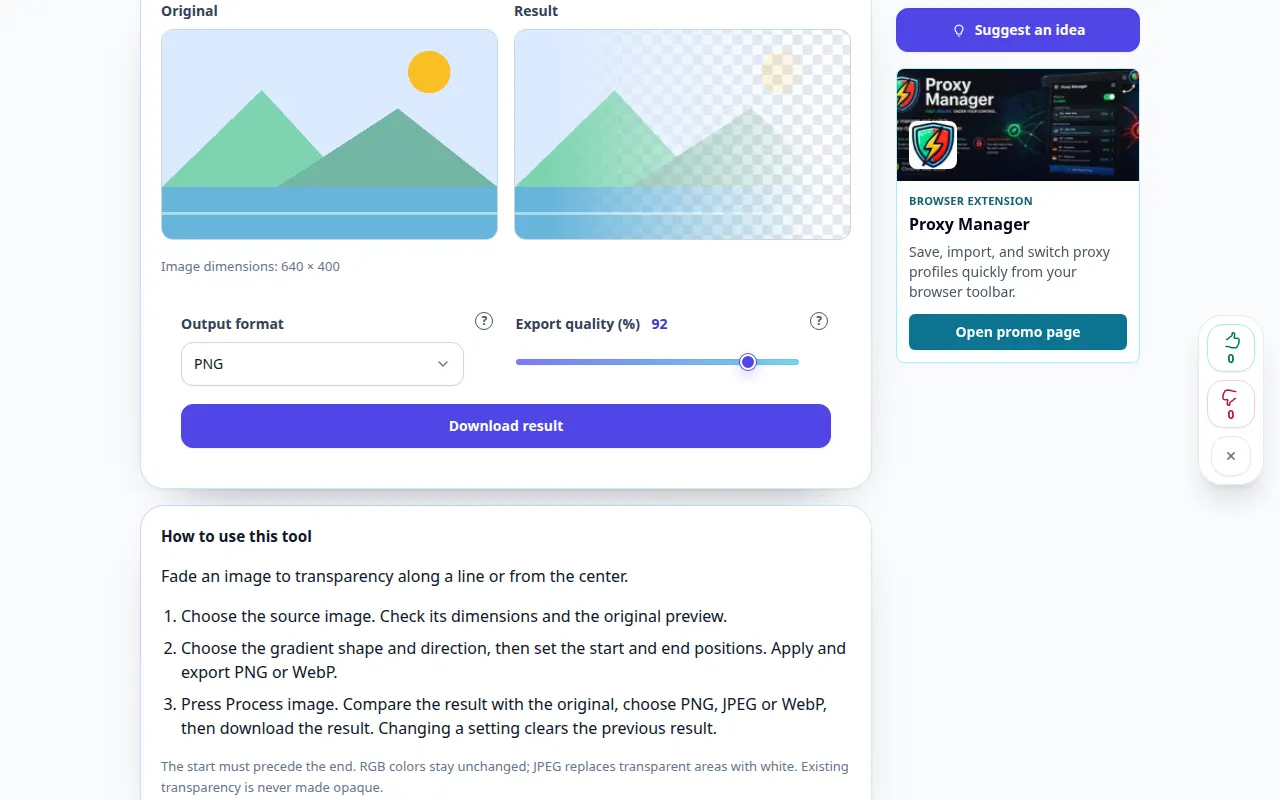
इस टूल का उपयोग कैसे करें: क्रमिक छवि पारदर्शिता — डेस्कटॉप प्रदर्शन
किसी छवि को एक रेखा के साथ या केंद्र से पारदर्शिता के लिए फीका करें। यह रिकॉर्डिंग टूल में एक प्रदर्शन इनपुट और परिणामी आउटपुट दिखाती है।
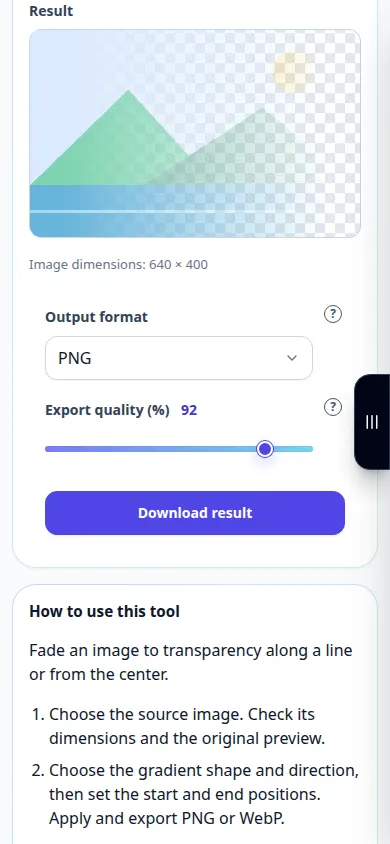
इस टूल का उपयोग कैसे करें: क्रमिक छवि पारदर्शिता — फ़ोन प्रदर्शन
किसी छवि को एक रेखा के साथ या केंद्र से पारदर्शिता के लिए फीका करें। यह रिकॉर्डिंग टूल में एक प्रदर्शन इनपुट और परिणामी आउटपुट दिखाती है।
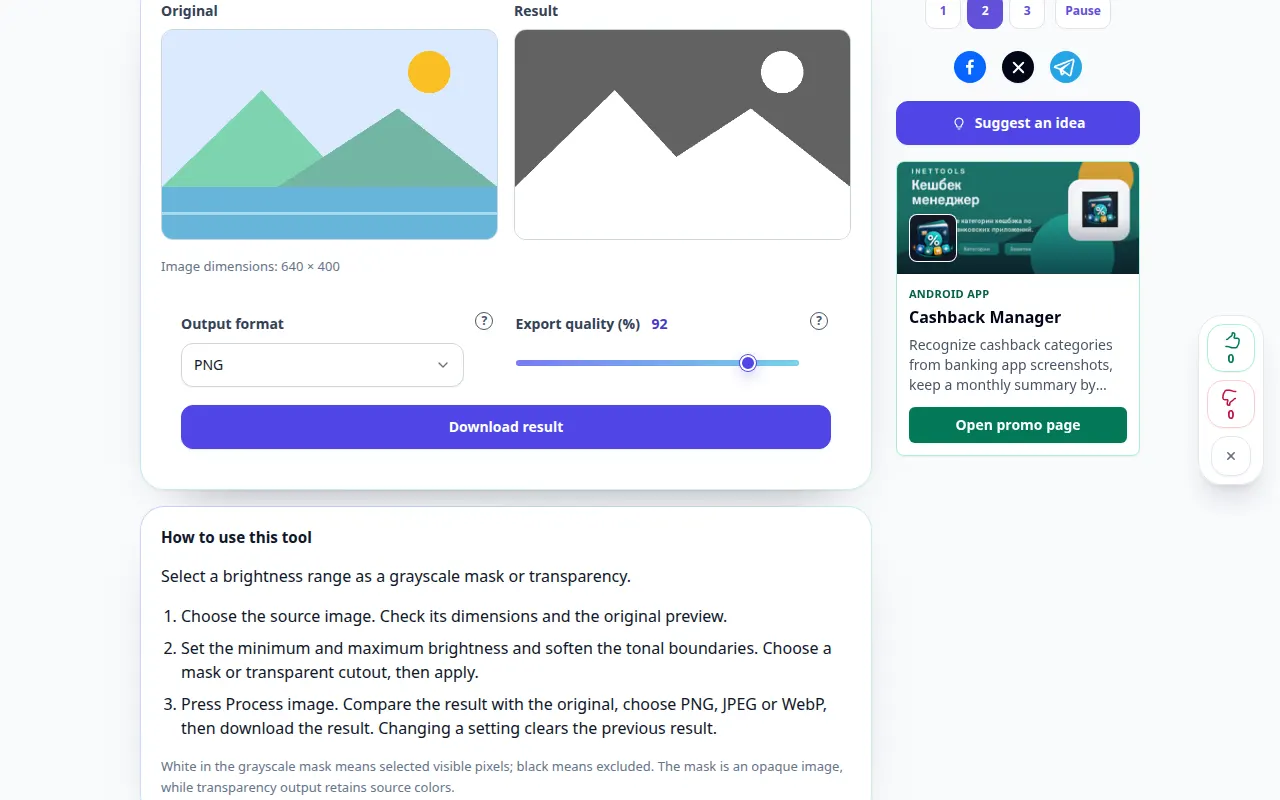
इस टूल का उपयोग कैसे करें: एक चमकदार मास्क बनाएं — डेस्कटॉप प्रदर्शन
ग्रेस्केल मास्क या पारदर्शिता के रूप में एक चमक सीमा का चयन करें। यह रिकॉर्डिंग टूल में एक प्रदर्शन इनपुट और परिणामी आउटपुट दिखाती है।
इस टूल का उपयोग कैसे करें: एक चमकदार मास्क बनाएं — फ़ोन प्रदर्शन
ग्रेस्केल मास्क या पारदर्शिता के रूप में एक चमक सीमा का चयन करें। यह रिकॉर्डिंग टूल में एक प्रदर्शन इनपुट और परिणामी आउटपुट दिखाती है।
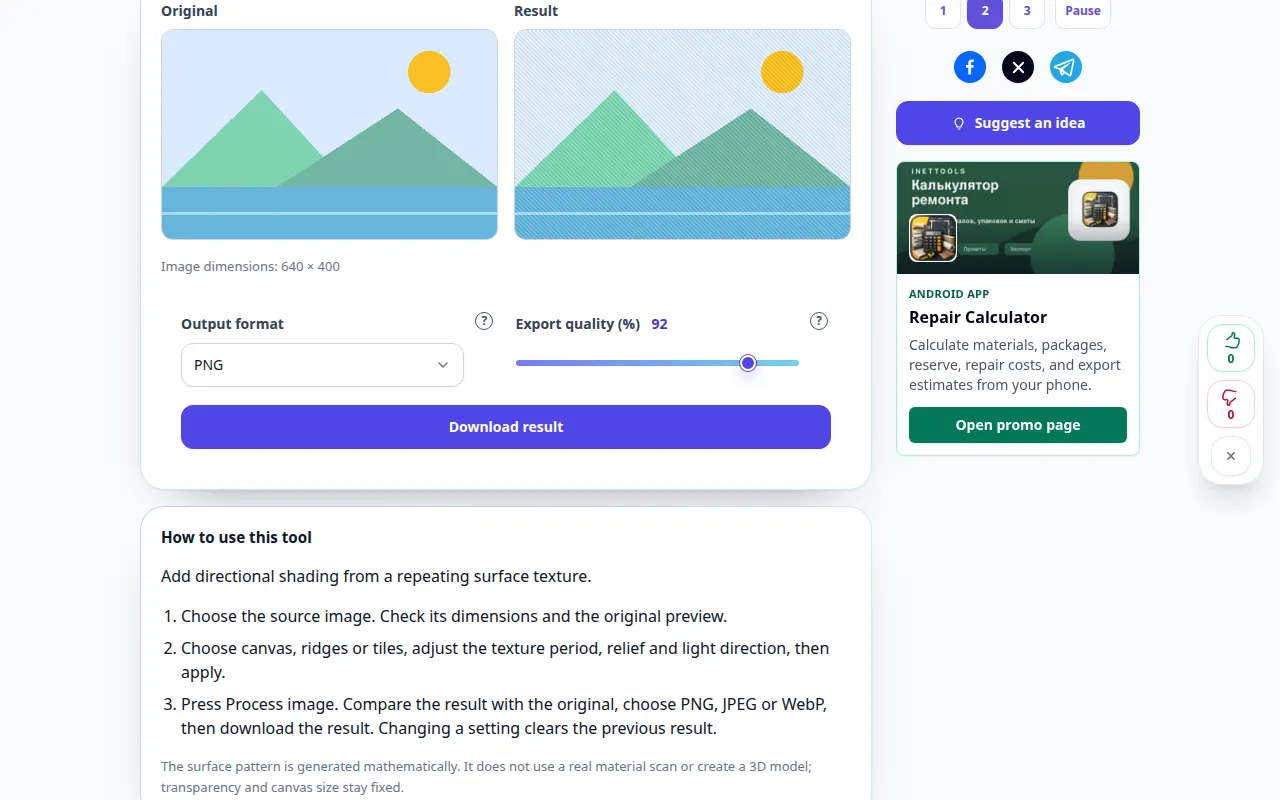
इस टूल का उपयोग कैसे करें: कैनवास और सतह बनावट — डेस्कटॉप प्रदर्शन
दोहराई जाने वाली सतह बनावट से दिशात्मक छायांकन जोड़ें। यह रिकॉर्डिंग टूल में एक प्रदर्शन इनपुट और परिणामी आउटपुट दिखाती है।
इस टूल का उपयोग कैसे करें: कैनवास और सतह बनावट — फ़ोन प्रदर्शन
दोहराई जाने वाली सतह बनावट से दिशात्मक छायांकन जोड़ें। यह रिकॉर्डिंग टूल में एक प्रदर्शन इनपुट और परिणामी आउटपुट दिखाती है।
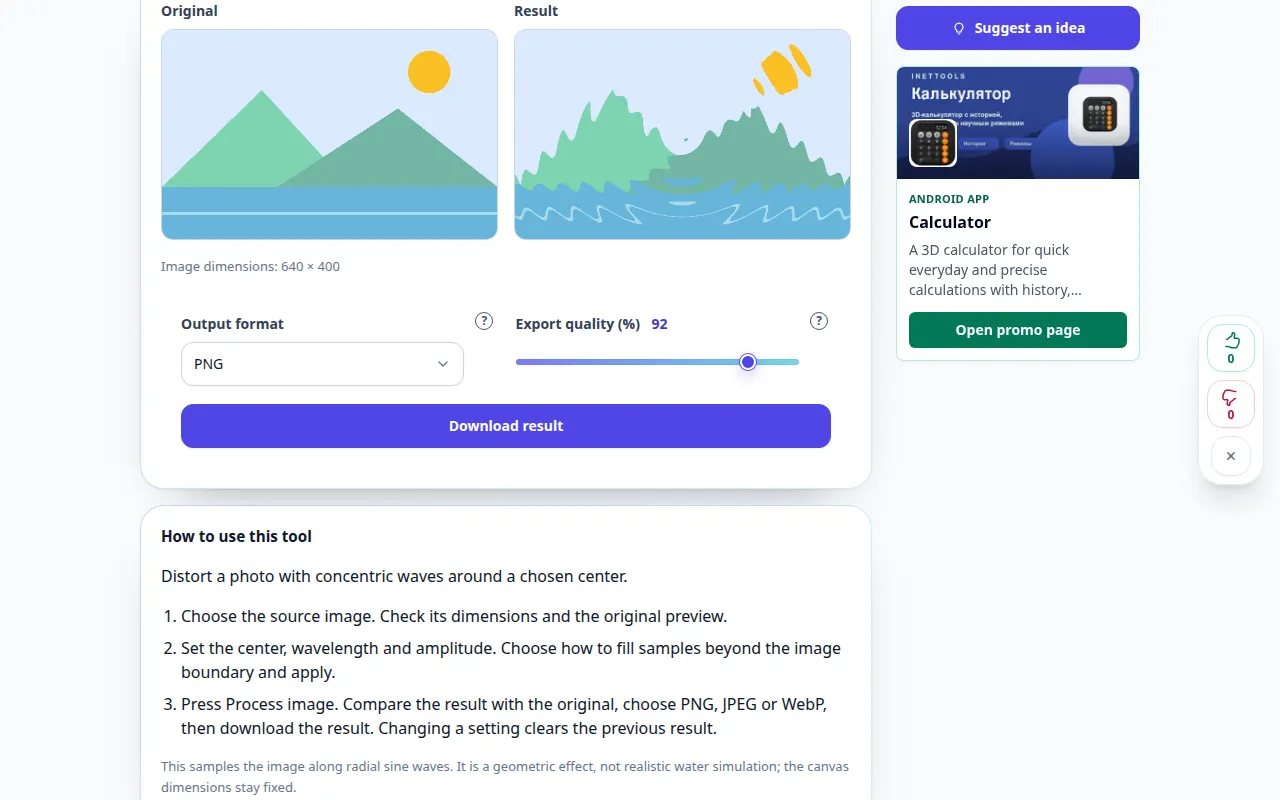
इस टूल का उपयोग कैसे करें: संकेन्द्रित तरंग विरूपण — डेस्कटॉप प्रदर्शन
किसी चयनित केंद्र के चारों ओर संकेंद्रित तरंगों के साथ फ़ोटो को विकृत करें। यह रिकॉर्डिंग टूल में एक प्रदर्शन इनपुट और परिणामी आउटपुट दिखाती है।
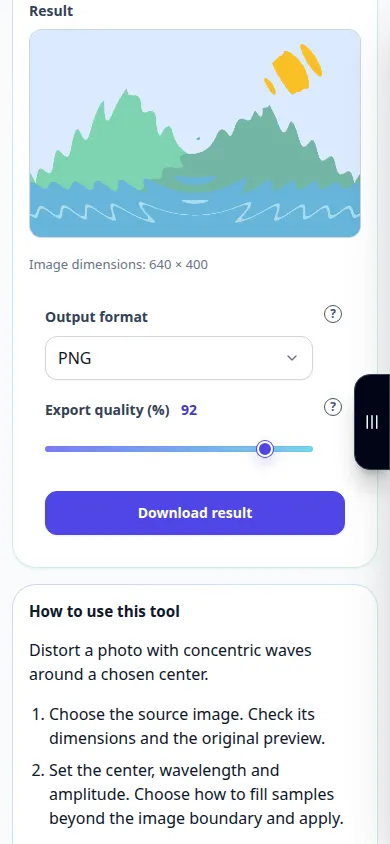
इस टूल का उपयोग कैसे करें: संकेन्द्रित तरंग विरूपण — फ़ोन प्रदर्शन
किसी चयनित केंद्र के चारों ओर संकेंद्रित तरंगों के साथ फ़ोटो को विकृत करें। यह रिकॉर्डिंग टूल में एक प्रदर्शन इनपुट और परिणामी आउटपुट दिखाती है।
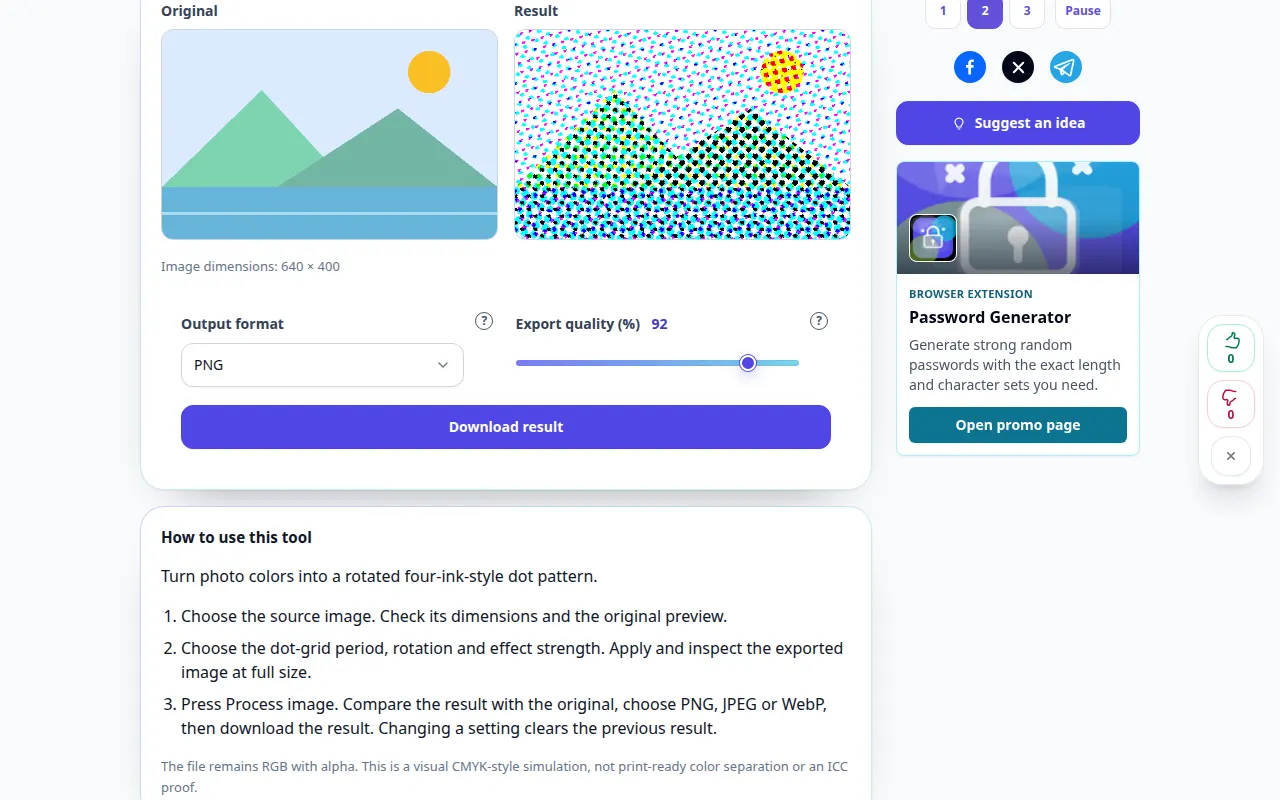
इस टूल का उपयोग कैसे करें: रंगीन हाफ़टोन स्क्रीन — डेस्कटॉप प्रदर्शन
फ़ोटो के रंगों को घुमाए गए चार-स्याही-शैली वाले बिंदु पैटर्न में बदलें। यह रिकॉर्डिंग टूल में एक प्रदर्शन इनपुट और परिणामी आउटपुट दिखाती है।
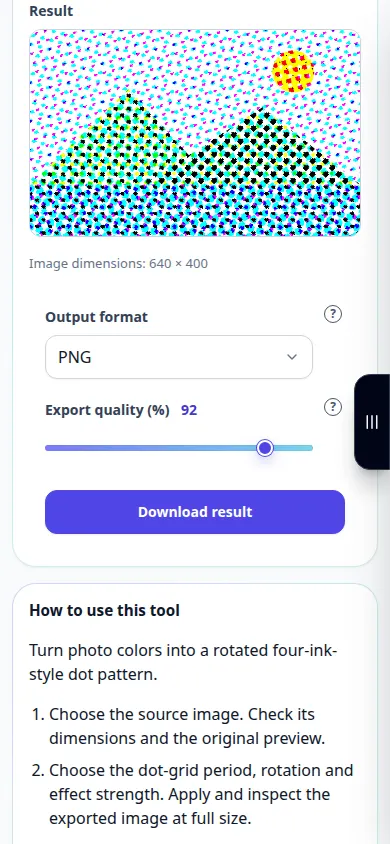
इस टूल का उपयोग कैसे करें: रंगीन हाफ़टोन स्क्रीन — फ़ोन प्रदर्शन
फ़ोटो के रंगों को घुमाए गए चार-स्याही-शैली वाले बिंदु पैटर्न में बदलें। यह रिकॉर्डिंग टूल में एक प्रदर्शन इनपुट और परिणामी आउटपुट दिखाती है।
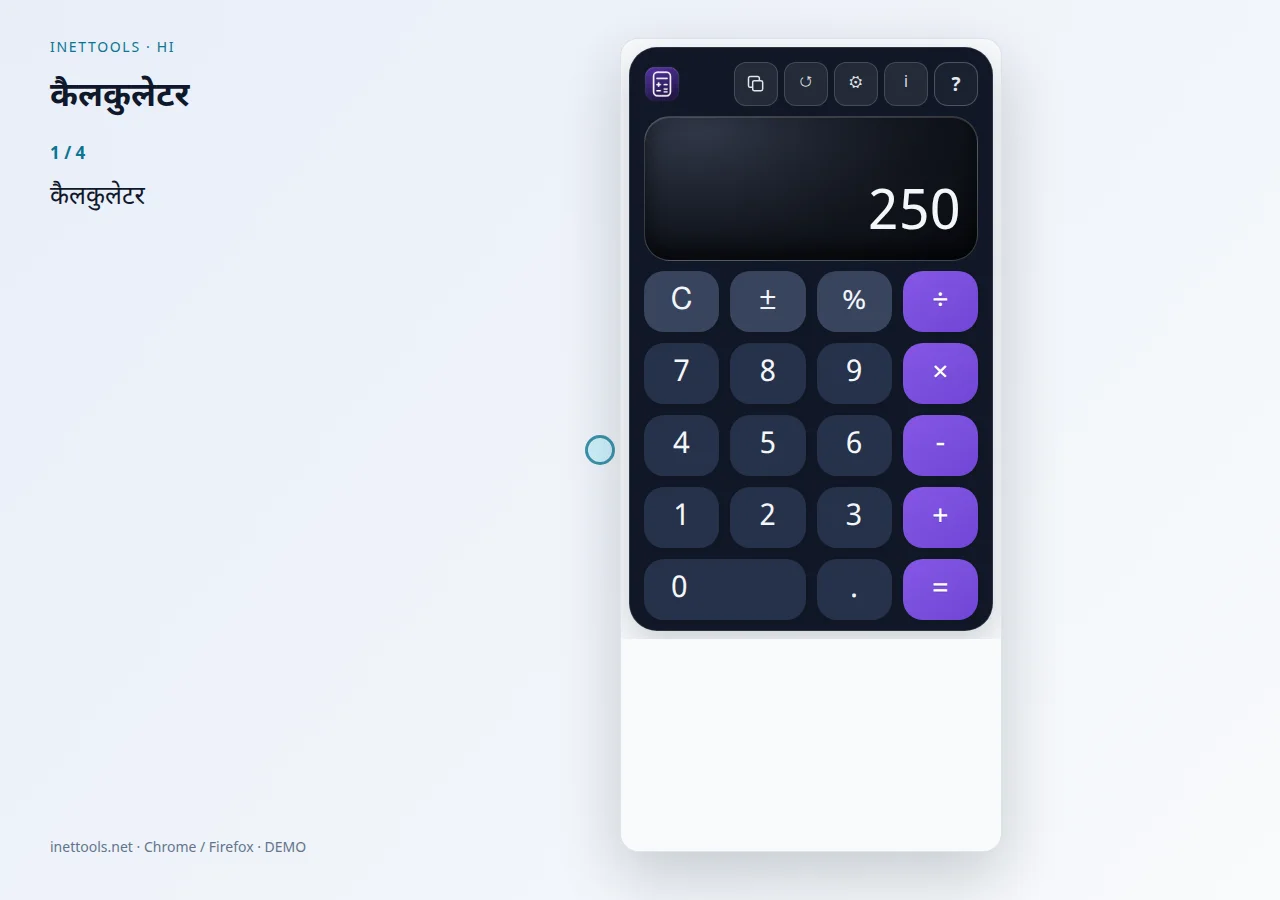
कैलकुलेटर — वीडियो देखें
कैलकुलेटर ब्राउज़र टूलबार में एक कॉम्पैक्ट Apple-शैली कैलकुलेटर जोड़ता है। इसे त्वरित अंकगणित, पुन: प्रयोज्य गणना इतिहास और ब्राउज़ करते समय सरल और उन्नत गणना मोड के बीच स्विच करने के लिए बनाया गया है।
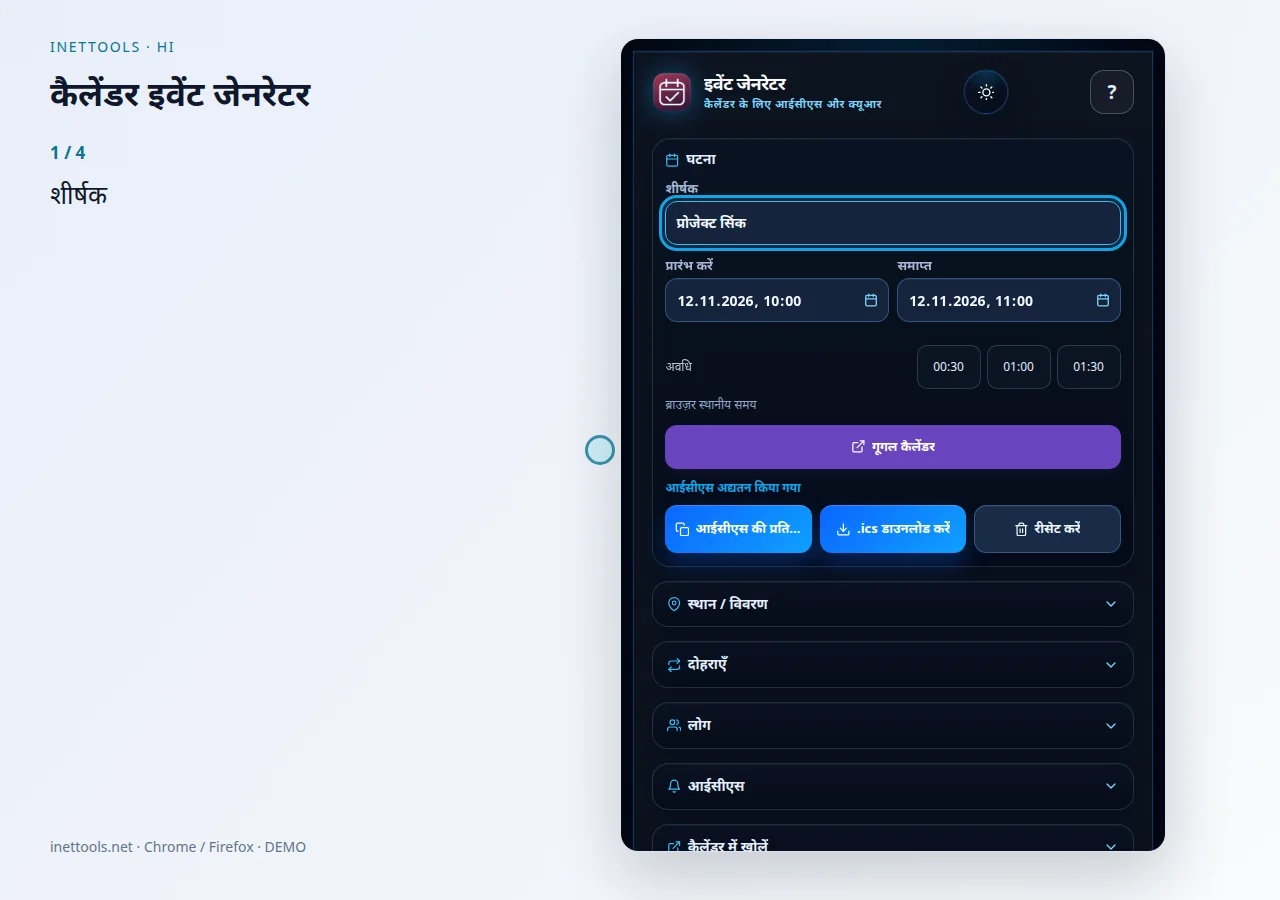
कैलेंडर इवेंट जेनरेटर — वीडियो देखें
कैलेंडर इवेंट जेनरेटर एक कॉम्पैक्ट टूलबार पॉपअप से मानक iCalendar इवेंट डेटा बनाता है। इसे वेबसाइट खोले बिना मीटिंग फ़ाइलें, रिमाइंडर, उपस्थित लोगों, आवर्ती घटनाओं और क्यूआर कोड को तुरंत तैयार करने के लिए बनाया गया है।
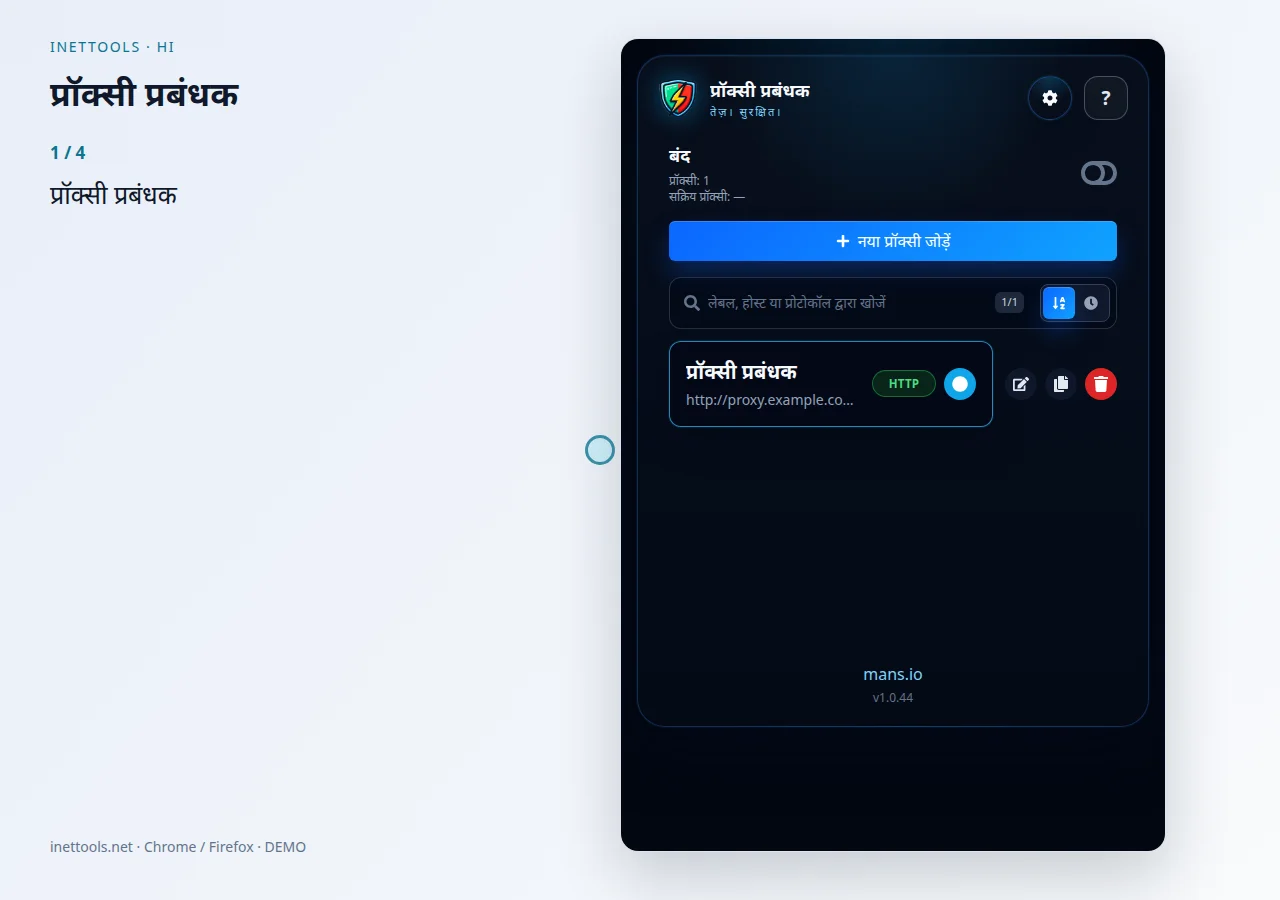
प्रॉक्सी मैनेजर — वीडियो देखें
Proxy Manager एक अलग विंडो में ब्राउज़र की प्रॉक्सी प्रोफ़ाइल सहेजता और बदलता है। विंडो खोलने या उसे फिर सामने लाने के लिए एक्सटेंशन के आइकन पर क्लिक करें।
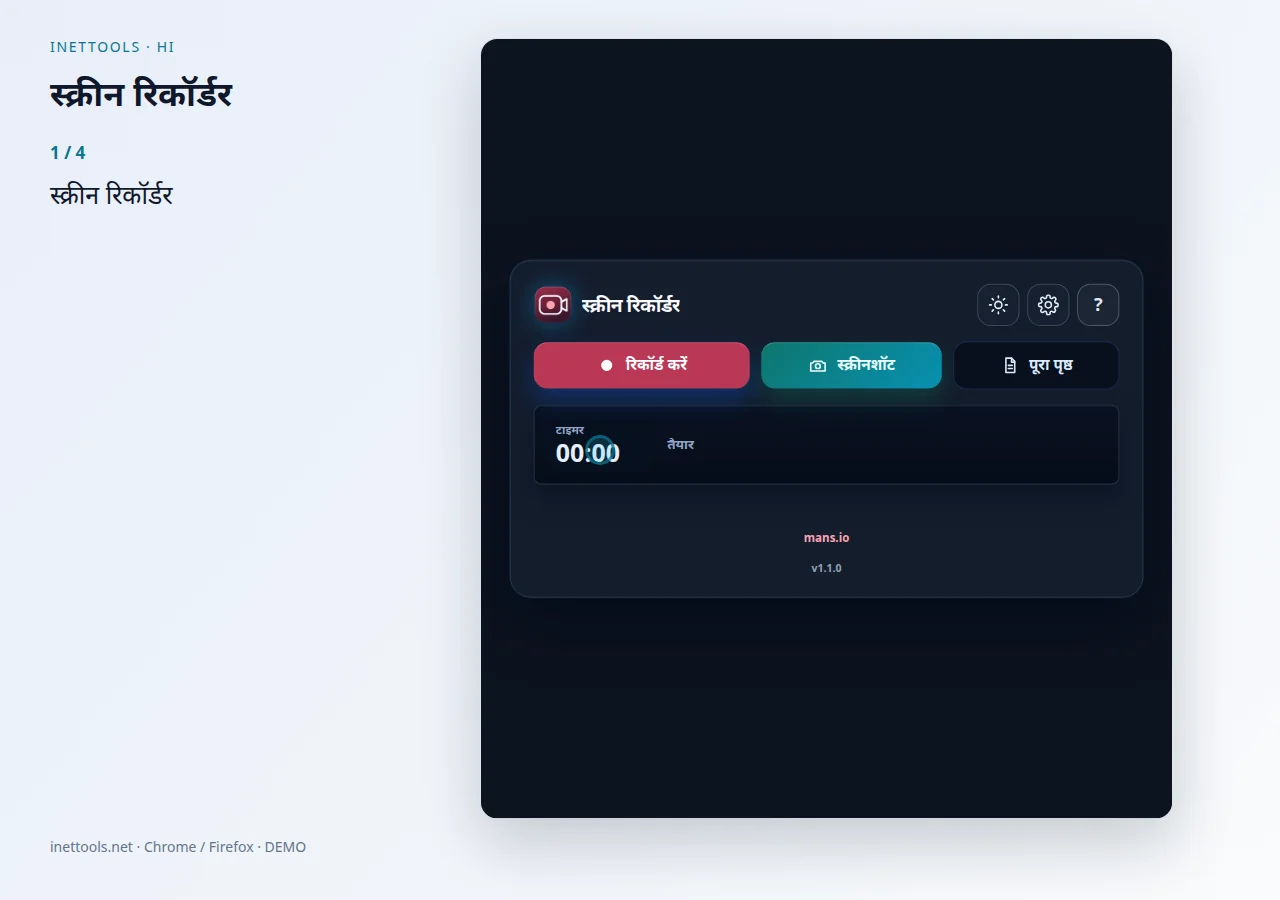
स्क्रीन रिकॉर्डर — वीडियो देखें
स्क्रीन रिकॉर्डर स्क्रीन, विंडो या टैब रिकॉर्ड करने, नियमित स्क्रीनशॉट लेने और ब्राउज़र टूलबार से पूर्ण-पृष्ठ वेबसाइट स्क्रीनशॉट बनाने के लिए एक केंद्रित कैप्चर टूल है।
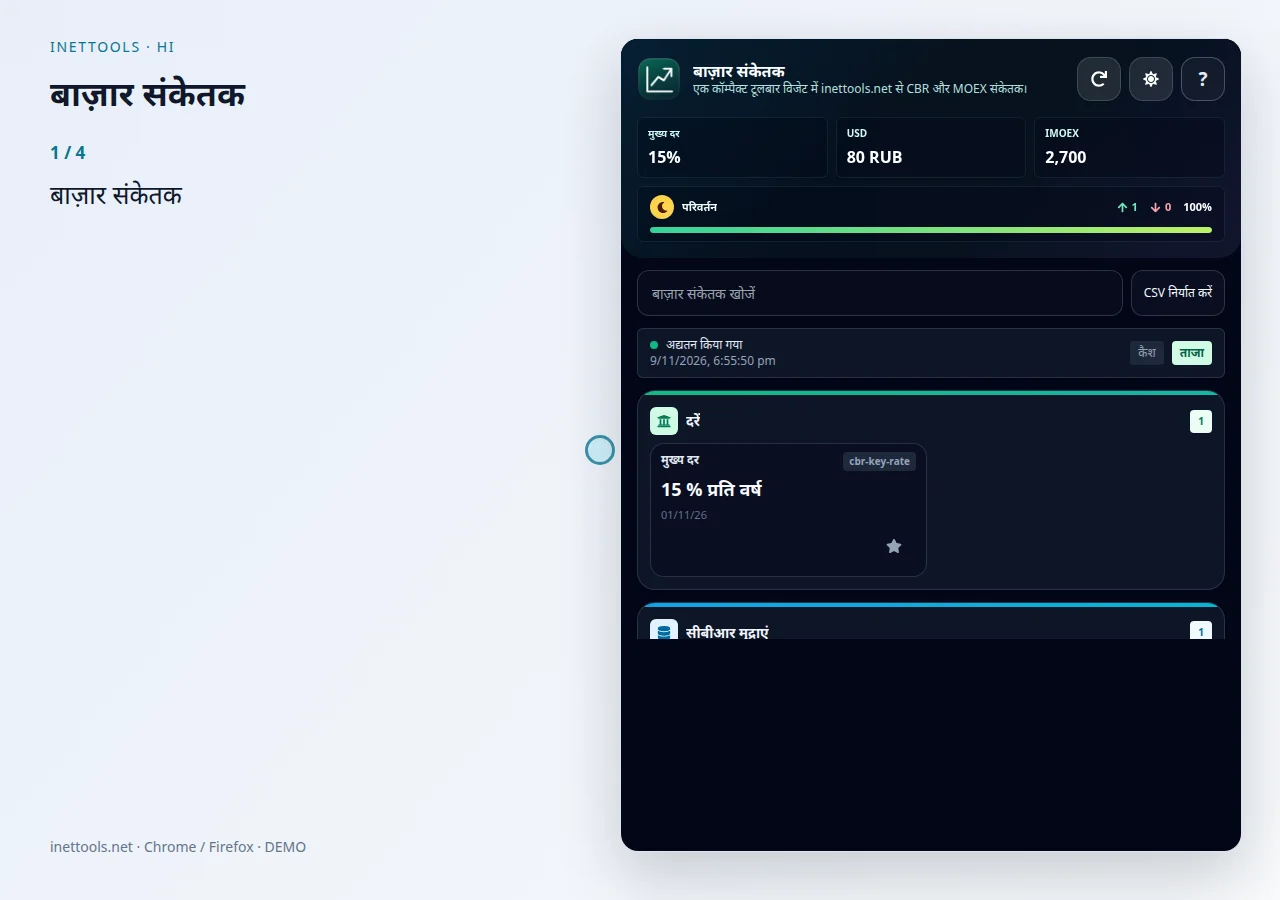
बाज़ार संकेतक — वीडियो देखें
बाजार संकेतक आधिकारिक स्रोतों से मुख्य रूसी वित्तीय संदर्भ डेटा की निगरानी के लिए एक कॉम्पैक्ट टूलबार विजेट है। यह बैंक ऑफ रूस की दरों और मुद्रा डेटा को मॉस्को एक्सचेंज आईएसएस बाजार संकेतकों के साथ जोड़ता है ताकि उपयोगकर्ता कई डेटा पेज खोले बिना नवीनतम सार्वजनिक मूल्यों की जांच कर सकें।
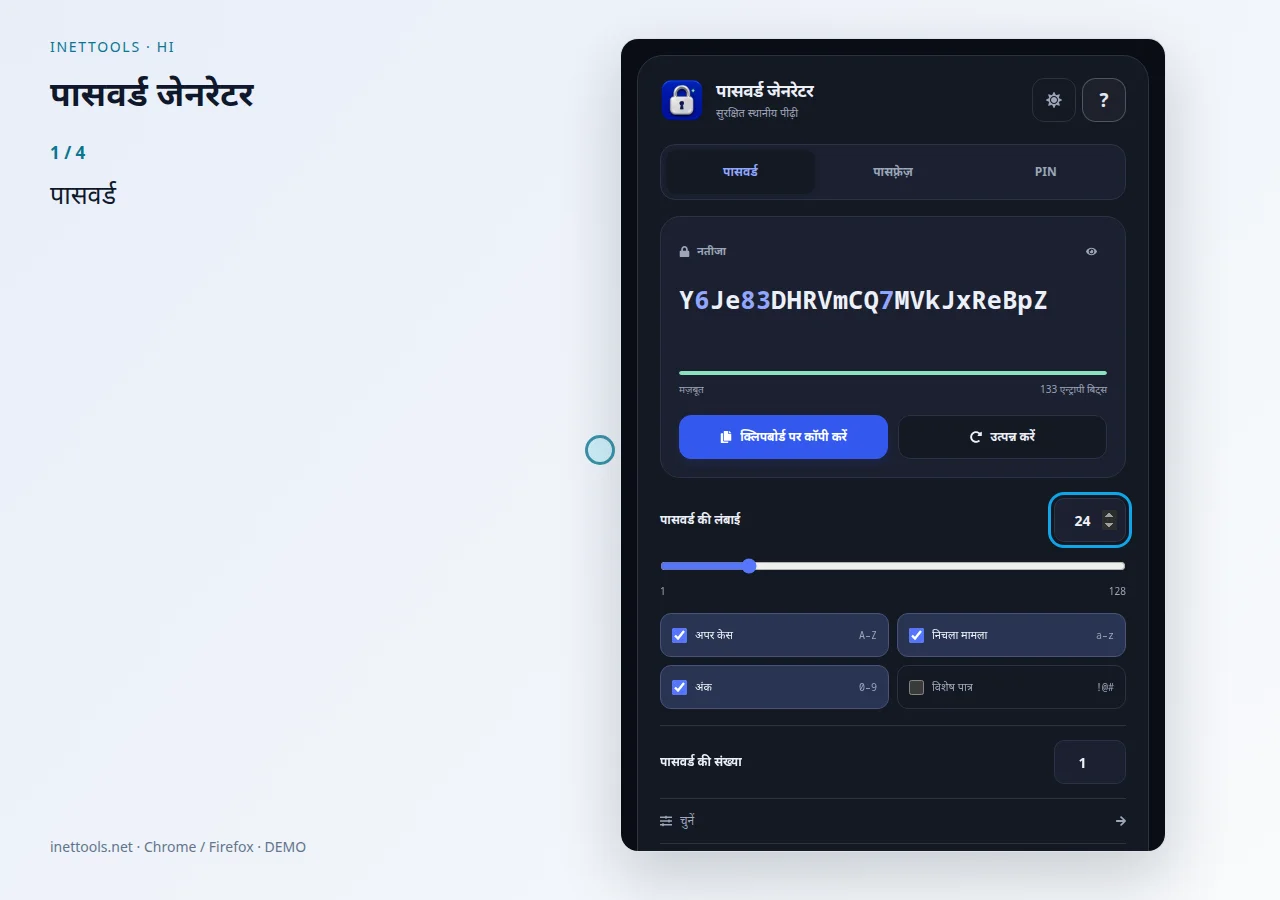
पासवर्ड जेनरेटर — वीडियो देखें
कस्टम लंबाई और वर्ण सेट के साथ मजबूत यादृच्छिक पासवर्ड बनाएं। आप खाते या सर्वर की आवश्यकताओं के आधार पर अपरकेस और लोअरकेस अक्षरों, संख्याओं और विशेष वर्णों को शामिल कर सकते हैं। यह टूल वेबसाइटों, कंट्रोल पैनल, डेटाबेस, वाई-फाई नेटवर्क और वन-टाइम एक्सेस क्रेडेंशियल्स के लिए पासवर्ड बनाने के लिए उपयोगी है। एक नया मान उत्पन्न करें, उसे कॉपी करें और पासवर्ड मैनेजर में संग्रहीत करें।
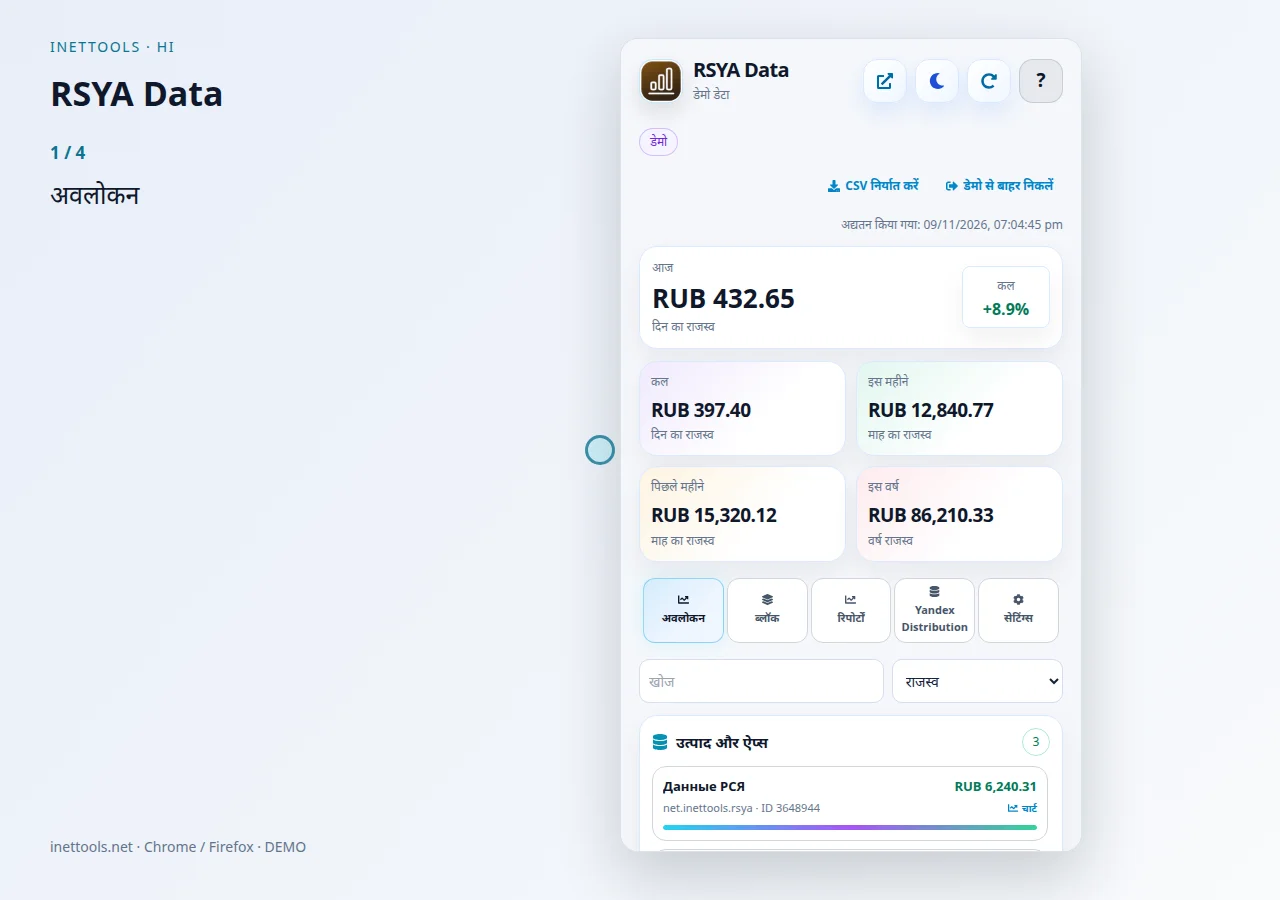
आरएसवाईए डेटा — वीडियो देखें
आरएसवाईए डेटा ब्राउज़र टूलबार से यांडेक्स एडवरटाइजिंग नेटवर्क राजस्व की जांच के लिए एक कॉम्पैक्ट डैशबोर्ड है। यह राजस्व योग और विवरण दिखाता है ताकि उपयोगकर्ता कई भागीदार डैशबोर्ड पृष्ठों को मैन्युअल रूप से खोले बिना खाते के प्रदर्शन की समीक्षा कर सके।
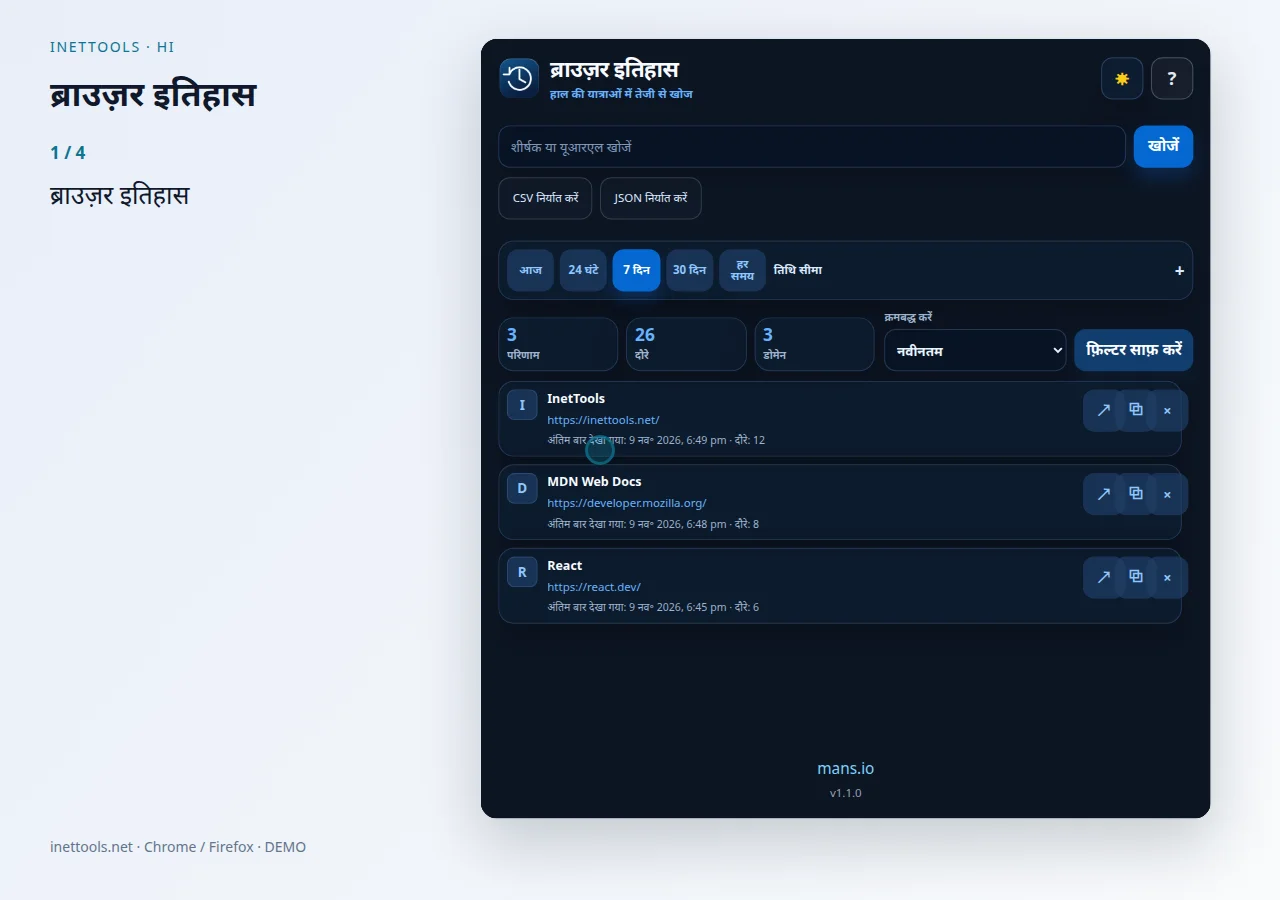
ब्राउज़र इतिहास — वीडियो देखें
ब्राउज़र इतिहास संपूर्ण ब्राउज़र इतिहास पृष्ठ खोले बिना ब्राउज़र इतिहास को खोजने और साफ़ करने के लिए एक केंद्रित टूलबार एक्सटेंशन है। इसे त्वरित लुकअप, बार-बार सफाई और हाल ही में देखे गए पृष्ठों पर तेजी से वापसी के लिए डिज़ाइन किया गया है।

ऑटोलॉग — वीडियो देखें
आपकी कार के रखरखाव, माइलेज, खर्च, नोट्स, सेवा इतिहास और अनुस्मारक पर नज़र रखने के लिए InetTools एंड्रॉइड ऐप।

प्रॉक्सी मैनेजर — वीडियो देखें
Proxy Manager एक अलग विंडो में ब्राउज़र की प्रॉक्सी प्रोफ़ाइल सहेजता और बदलता है। विंडो खोलने या उसे फिर सामने लाने के लिए एक्सटेंशन के आइकन पर क्लिक करें।