गाइड अपडेट किया गया:
एक संग्रह चुनें, उसकी सामग्री का निरीक्षण करें और निकाली गई फ़ाइलों को कंप्यूटर या फोन पर सहेजें।
टूल नाम के नीचे "इस टूल का उपयोग कैसे करें" लिंक का उपयोग करके इस गाइड को खोलें। इसमें कंप्यूटर और फोन के लिए चरण, स्क्रीनशॉट और वीडियो शामिल हैं।
शुरू करने से पहले
फ़ाइल पिकर द्वारा स्वीकृत प्रारूप में एक संग्रह तैयार करें। जिन स्रोतों पर आप भरोसा करते हैं उनसे प्राप्त अभिलेखों का उपयोग करें। अपरिचित निष्पादन योग्य फ़ाइलों को केवल इसलिए न खोलें क्योंकि निष्कर्षण सफल हो गया।
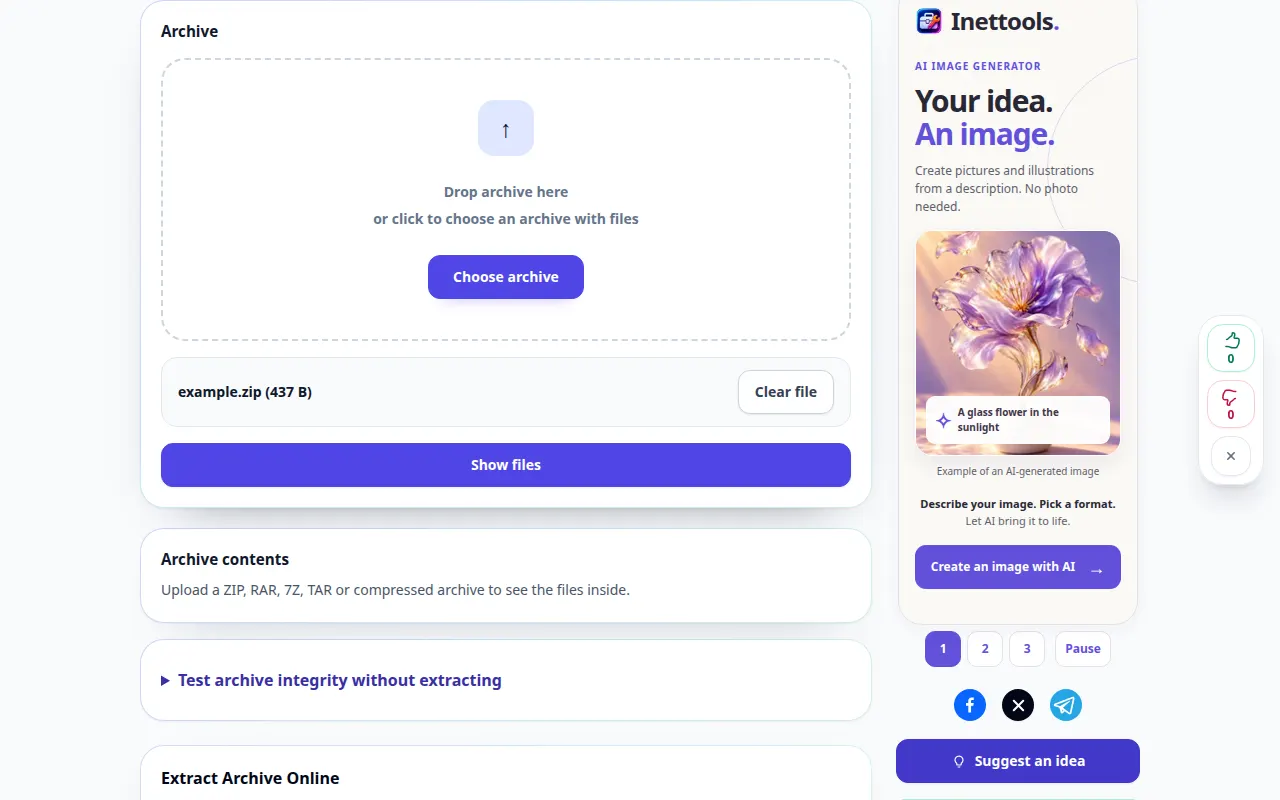
एक प्रदर्शन फ़ाइल के साथ प्रयास करें — example.zip
ये छोटी फ़ाइलें इस गाइड के लिए बनाई गई थीं और इनमें कोई व्यक्तिगत डेटा नहीं है।
चरण-दर-चरण निर्देश
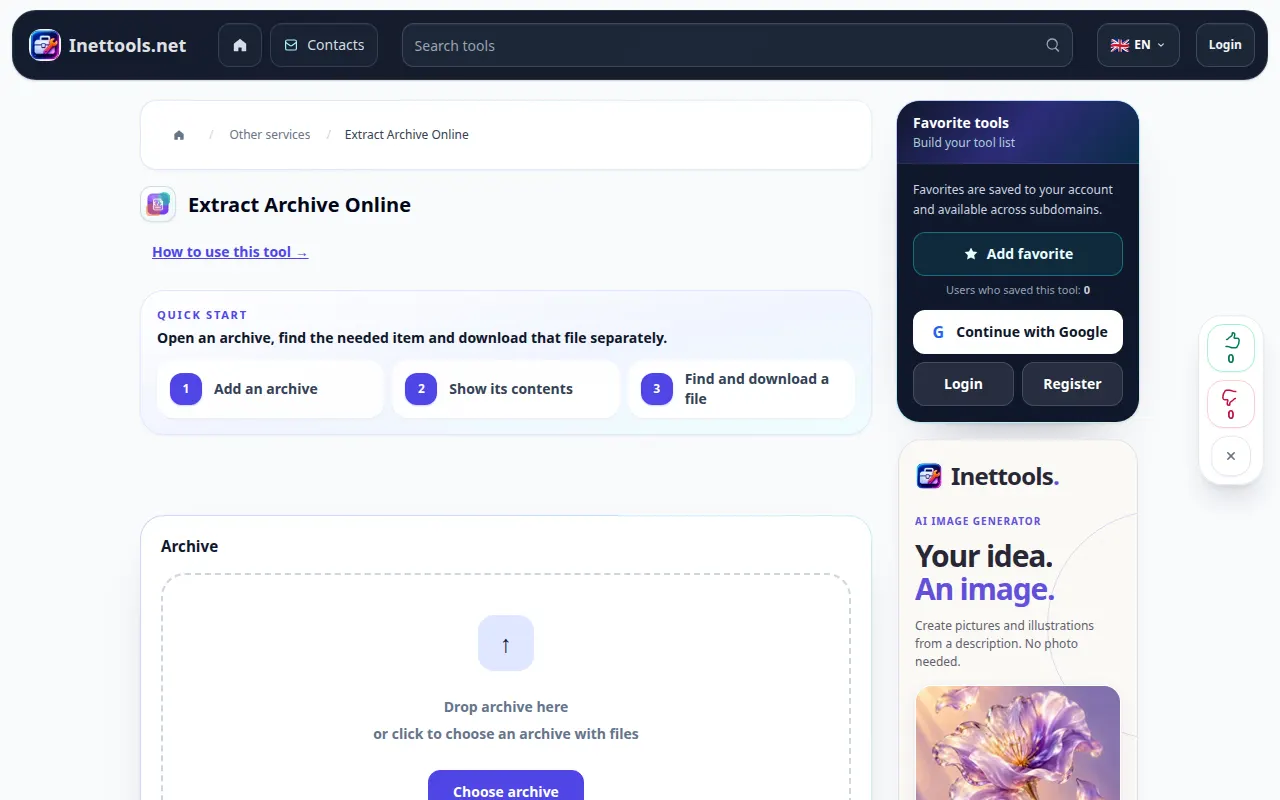
- आर्काइव एक्सट्रैक्टर खोलें और अपने डिवाइस से आर्काइव चुनें।
- चयनित फ़ाइल की जाँच करें और निष्कर्षण प्रारंभ करें। यदि कोई पासवर्ड फ़ील्ड पेश किया गया है और संग्रह एन्क्रिप्ट किया गया है, तो सही पासवर्ड दर्ज करें।
- निकाली गई फ़ाइलों की सूची की प्रतीक्षा करें. क्या रखना है यह चुनने से पहले फ़ाइल नाम और आकार पढ़ें।
- आपको जिस फ़ाइल की आवश्यकता है उसके आगे डाउनलोड नियंत्रण का उपयोग करें। यदि कोई संयुक्त परिणाम पेश किया जाता है, तो सहेजने के बाद उसकी सामग्री की जाँच करें।
- सहेजी गई फ़ाइलों को उन अनुप्रयोगों के साथ खोलें जो उनके स्वरूपों का समर्थन करते हैं। जब तक आप निकाली गई प्रतियों की जाँच नहीं कर लेते तब तक मूल संग्रह को अपने पास रखें।
कंप्यूटर पर
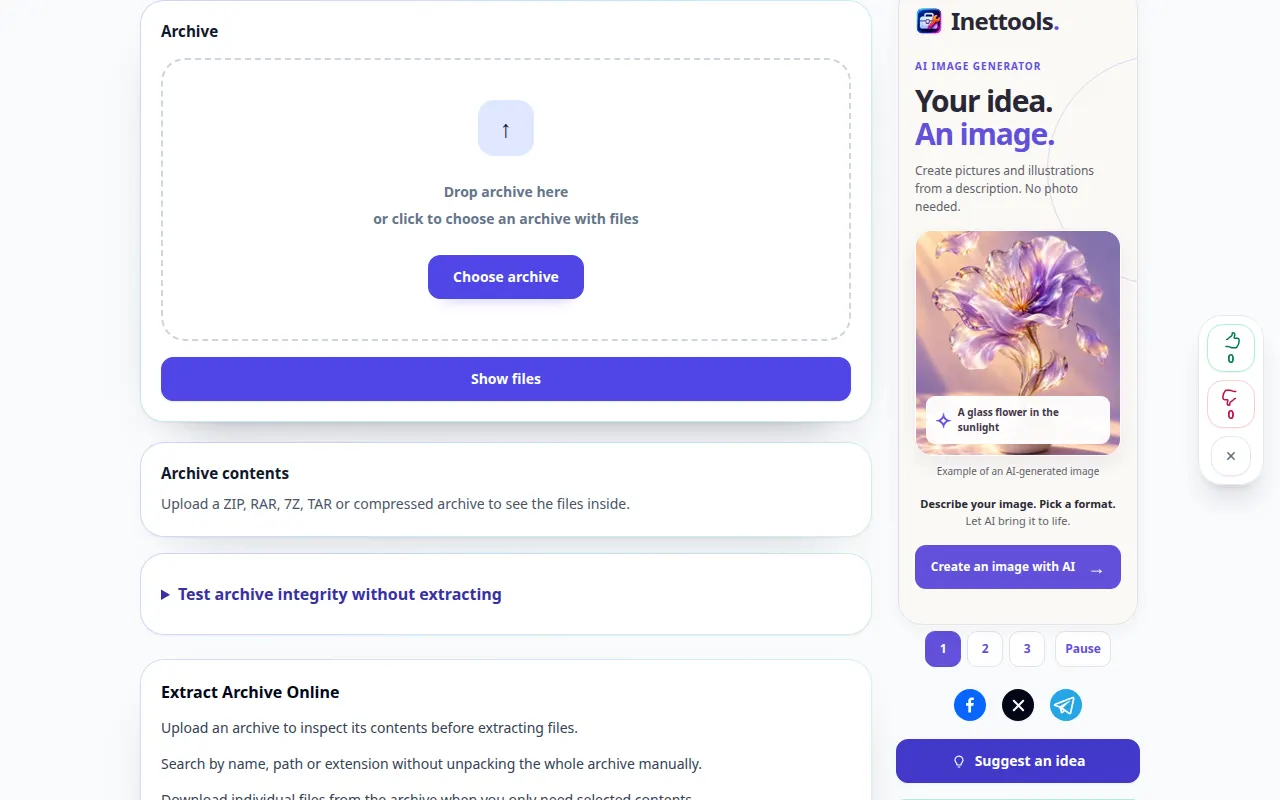
संग्रह को अपलोड क्षेत्र पर खींचें। फ़ाइल सूची की समीक्षा करें और अलग-अलग आइटम को एक फ़ोल्डर में सहेजें जहां आप उन्हें आसानी से पा सकें।
एक फ़ोन पर
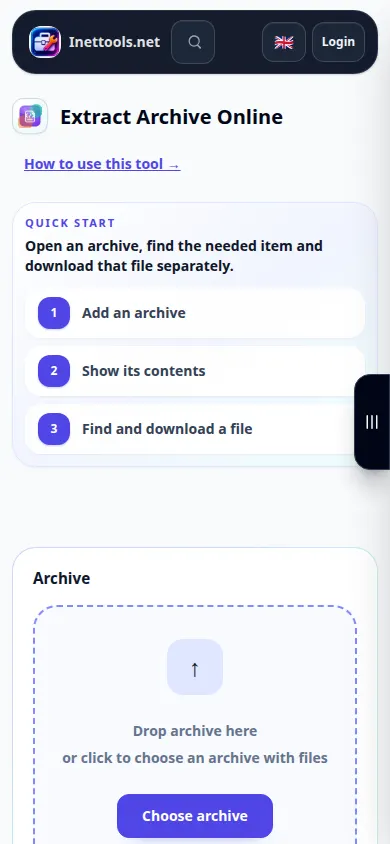
फ़ाइलें या डाउनलोड में से संग्रह चुनें. निकाले गए आइटम को iPhone पर फ़ाइलों या Android पर डाउनलोड फ़ोल्डर में सहेजें, फिर उन्हें उपयुक्त एप्लिकेशन में खोलें।
iPhone पर Safari में, साझाकरण मेनू खोलें और यदि परिणाम एक नए टैब में खुलता है तो फ़ाइलों में सहेजें चुनें। एंड्रॉइड क्रोम में, डाउनलोड जांचें। प्रसंस्करण समाप्त होने तक इस टैब को खुला रखें।
बेहतर परिणाम के लिए
निकाली गई फ़ाइल अभी भी असुरक्षित या क्षतिग्रस्त हो सकती है। उपकरण संग्रह को अनपैक करता है; सफल निष्कर्षण सामग्री को प्रमाणित नहीं करता है।
स्क्रीनशॉट और वीडियो
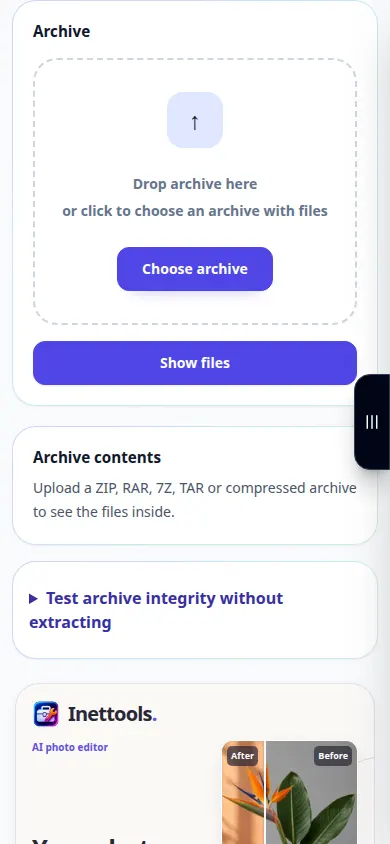
डेस्कटॉप प्रदर्शन
रिकॉर्डिंग अंग्रेजी इंटरफ़ेस दिखाती है। उपरोक्त अनुवादित चरणों का पालन करें; नियंत्रण उसी क्रम में हैं. यह रिकॉर्डिंग टूल में एक प्रदर्शन इनपुट और परिणामी आउटपुट दिखाती है।
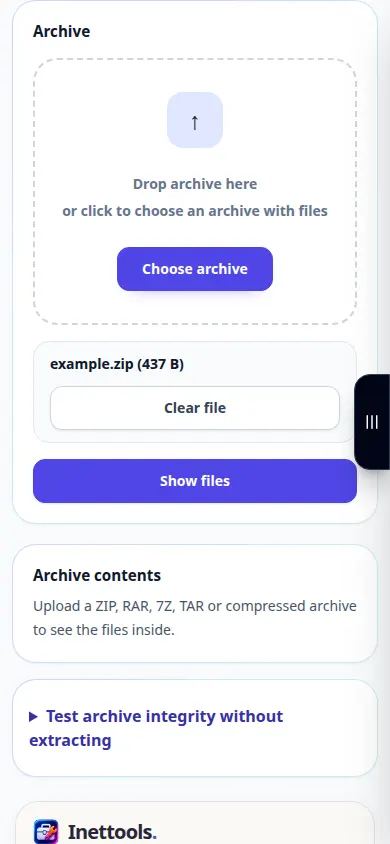
फ़ोन प्रदर्शन
रिकॉर्डिंग अंग्रेजी इंटरफ़ेस दिखाती है। उपरोक्त अनुवादित चरणों का पालन करें; नियंत्रण उसी क्रम में हैं. यह रिकॉर्डिंग टूल में एक प्रदर्शन इनपुट और परिणामी आउटपुट दिखाती है।
प्रश्न और समस्या निवारण
किसी त्रुटि के साथ निष्कर्षण क्यों रुक जाता है?
संग्रह अधूरा, क्षतिग्रस्त, एन्क्रिप्टेड या असमर्थित संस्करण में हो सकता है। पासवर्ड जांचें, संपूर्ण संग्रह दोबारा कॉपी करें और समर्थित प्रारूप आज़माएं।
मैं किसी फ़ाइल को सहेज तो सकता हूँ लेकिन खोल क्यों नहीं सकता?
फ़ाइल को किसी विशिष्ट एप्लिकेशन की आवश्यकता हो सकती है या स्वयं क्षतिग्रस्त हो सकती है। इसके एक्सटेंशन की जांच करें और इसकी तुलना मूल संग्रह सामग्री से करें।
यदि आपको यह संदेश दिखाई देता है कि सेवा अतिभारित है, तो प्रतीक्षा करें और बाद में पुनः प्रयास करें। असफल प्रयास का मतलब यह नहीं है कि आपकी स्रोत फ़ाइल बदल गई है।

