गाइड अपडेट किया गया:
ऑफिस सुइट इंस्टॉल किए बिना अपने ब्राउज़र में दस्तावेज़ देखें। एक फ़ाइल खोलें, उसके पृष्ठों की जाँच करें और उत्पन्न PDF पूर्वावलोकन को सहेजें।
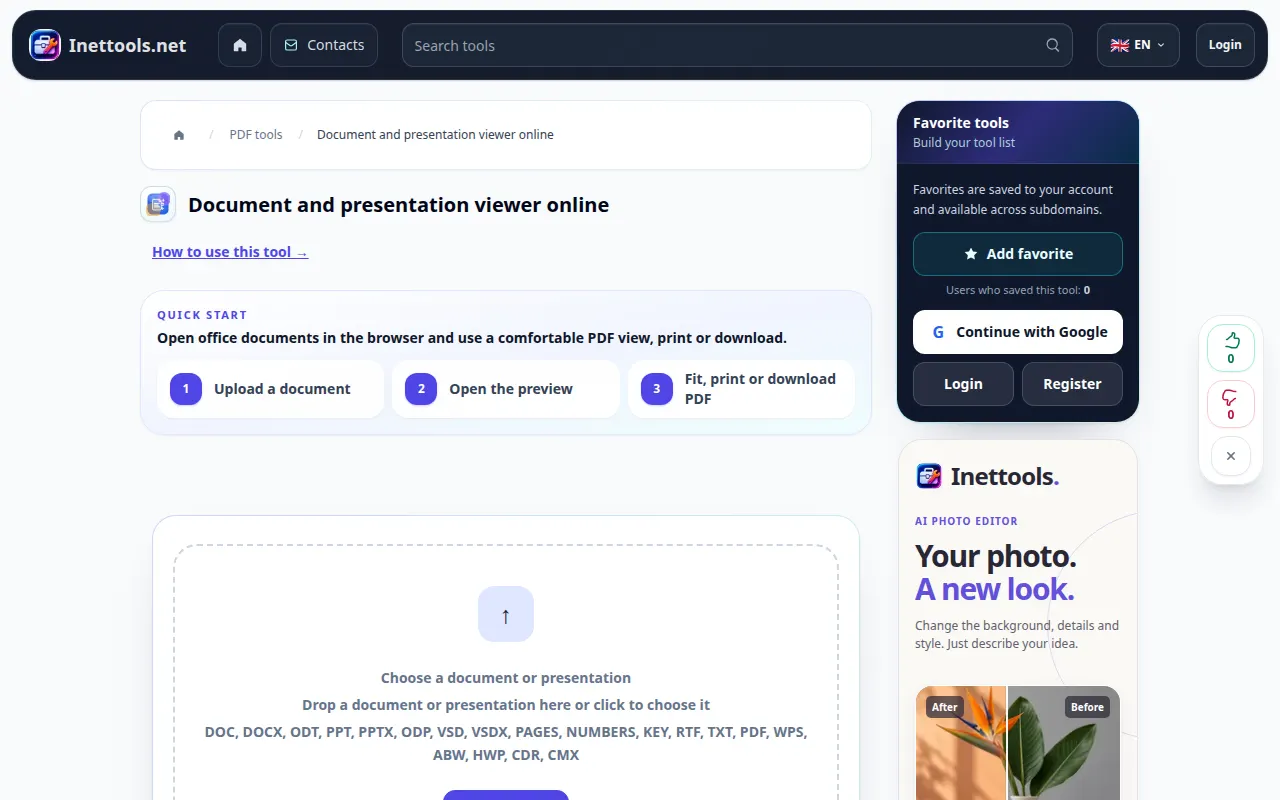
टूल नाम के नीचे "इस टूल का उपयोग कैसे करें" लिंक का उपयोग करके इस गाइड को खोलें। इसमें कंप्यूटर और फोन के लिए चरण, स्क्रीनशॉट और वीडियो शामिल हैं।
शुरू करने से पहले
दस्तावेज़ की एक मूल प्रति अपने पास रखें. फ़ाइल पिकर सामान्य कार्यालय दस्तावेज़ों और PDF सहित स्वीकृत प्रारूपों को सूचीबद्ध करता है। पासवर्ड से सुरक्षित या क्षतिग्रस्त फ़ाइलों को पहले मरम्मत या अनलॉक करने की आवश्यकता हो सकती है।
एक प्रदर्शन फ़ाइल के साथ प्रयास करें — document.pdf
ये छोटी फ़ाइलें इस गाइड के लिए बनाई गई थीं और इनमें कोई व्यक्तिगत डेटा नहीं है।
चरण-दर-चरण निर्देश
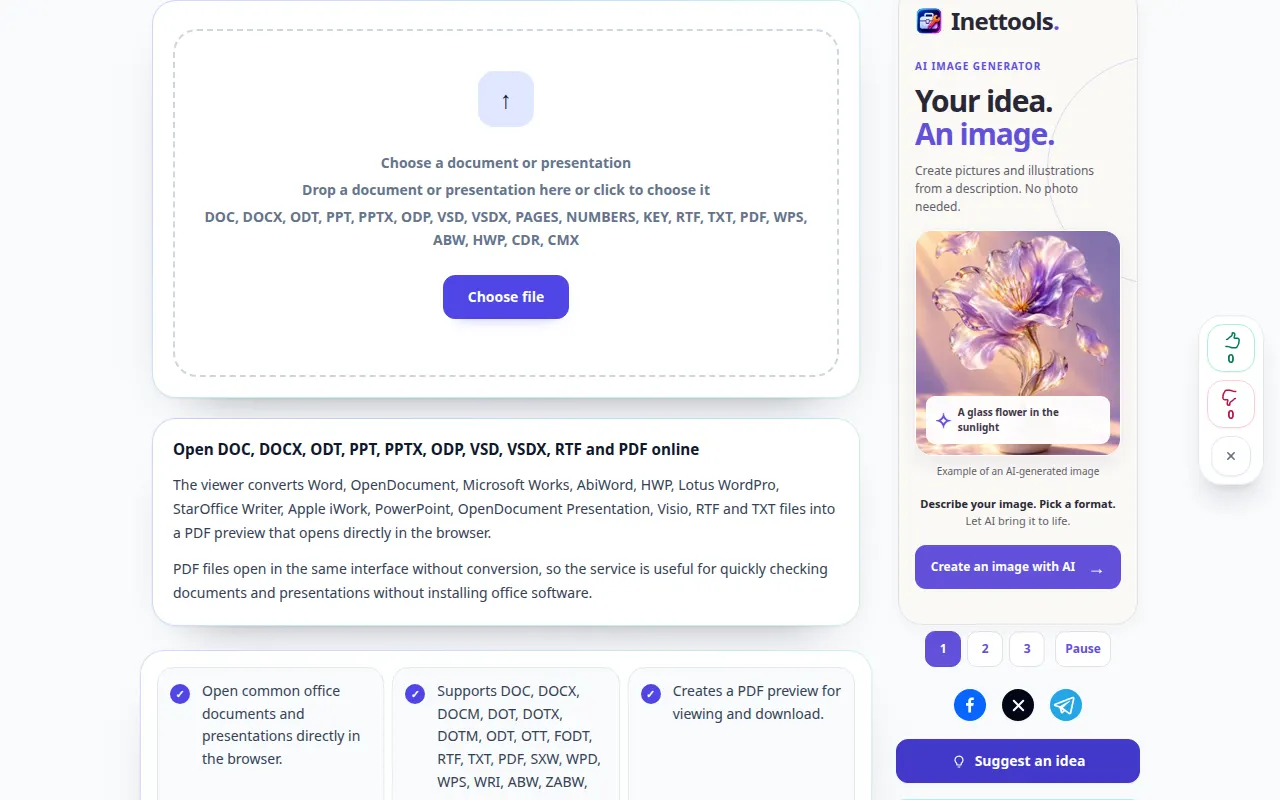
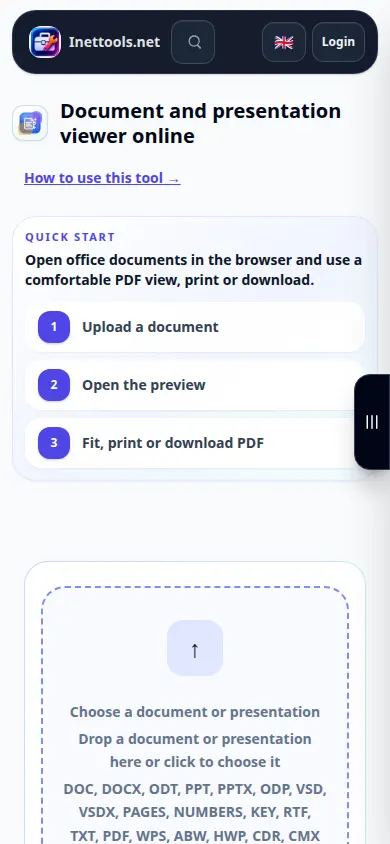
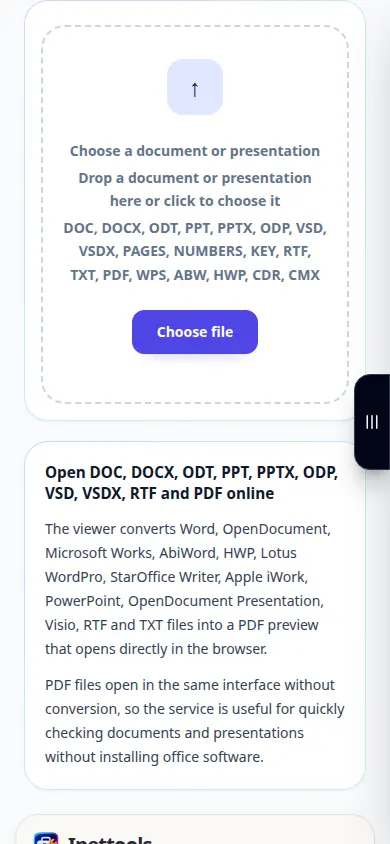
- दस्तावेज़ व्यूअर खोलें और अपने डिवाइस से दस्तावेज़ चुनें।
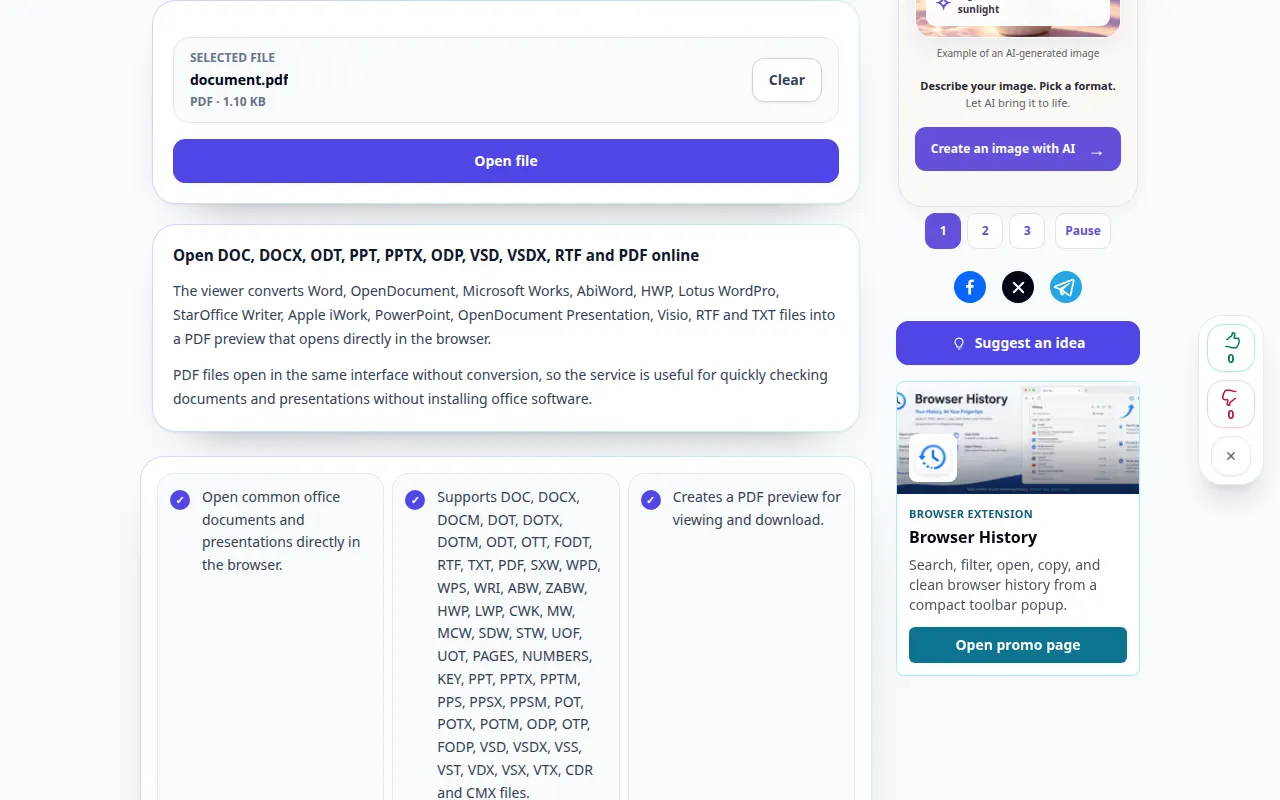
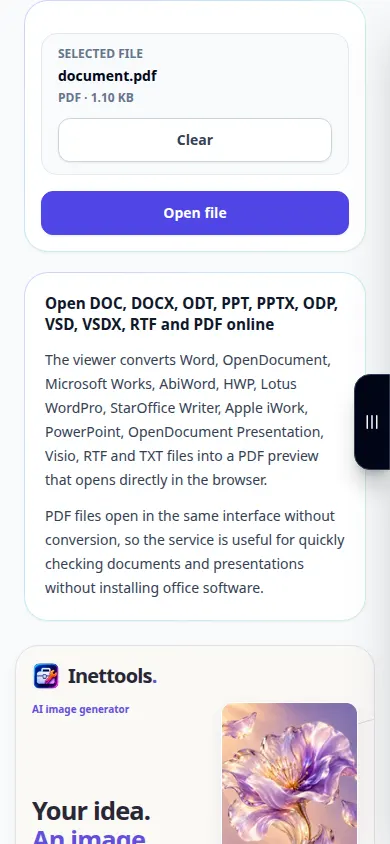
- फ़ाइल का नाम जांचें और फ़ाइल खोलें का चयन करें. पूर्वावलोकन तैयार होने तक प्रतीक्षा करें.
- पठनीय पाठ के लिए चौड़ाई में फ़िट का उपयोग करें या लेआउट की जाँच करने के लिए संपूर्ण पृष्ठ का उपयोग करें। कई पृष्ठों, विशेषकर तालिकाओं और छवियों को स्क्रॉल करें।
- यदि एम्बेडेड पूर्वावलोकन प्रकट नहीं होता है तो जेनरेट किए गए PDF को एक नए टैब में खोलें। आप PDF डाउनलोड नियंत्रण का भी उपयोग कर सकते हैं।
- PDF पूर्वावलोकन को अपने डिवाइस में सहेजें। कोई अन्य दस्तावेज़ खोलने के लिए, वर्तमान फ़ाइल साफ़ करें और एक नया स्रोत चुनें।
कंप्यूटर पर
दस्तावेज़ को अपलोड क्षेत्र पर खींचें। लैपटॉप पर चौड़ाई में फिट होना उपयोगी है; फ़ुलस्क्रीन पृष्ठों के लिए अधिक स्थान देता है। मुद्रण ब्राउज़र प्रिंट संवाद का उपयोग करता है।
एक फ़ोन पर
फ़ाइलें या अपने फ़ाइल प्रबंधक से दस्तावेज़ चुनें। एक संकीर्ण स्क्रीन पर, चौड़ाई में फ़िट का उपयोग करें। यदि आपका ब्राउज़र पीडीएफ को अलग से खोलता है, तो नए टैब में खोलें का उपयोग करें और बाद में मूल टैब पर वापस लौटें।
iPhone पर Safari में, साझाकरण मेनू खोलें और यदि परिणाम एक नए टैब में खुलता है तो फ़ाइलों में सहेजें चुनें। एंड्रॉइड क्रोम में, डाउनलोड जांचें। प्रसंस्करण समाप्त होने तक इस टैब को खुला रखें।
बेहतर परिणाम के लिए
PDF साझा करने से पहले पेज ब्रेक और असामान्य फ़ॉन्ट जांचें। दर्शक एक पूर्वावलोकन बनाता है; यह मूल दस्तावेज़ को संपादित नहीं करता है.
स्क्रीनशॉट और वीडियो
डेस्कटॉप प्रदर्शन
रिकॉर्डिंग अंग्रेजी इंटरफ़ेस दिखाती है। उपरोक्त अनुवादित चरणों का पालन करें; नियंत्रण उसी क्रम में हैं. यह रिकॉर्डिंग टूल में एक प्रदर्शन इनपुट और परिणामी आउटपुट दिखाती है।
फ़ोन प्रदर्शन
रिकॉर्डिंग अंग्रेजी इंटरफ़ेस दिखाती है। उपरोक्त अनुवादित चरणों का पालन करें; नियंत्रण उसी क्रम में हैं. यह रिकॉर्डिंग टूल में एक प्रदर्शन इनपुट और परिणामी आउटपुट दिखाती है।
प्रश्न और समस्या निवारण
लेआउट मेरे कार्यालय एप्लिकेशन से भिन्न क्यों है?
गुम फ़ॉन्ट और उन्नत कार्यालय सुविधाएँ परिवर्तित पूर्वावलोकन को बदल सकती हैं। जब सटीक लेआउट आवश्यक हो तो PDF जांचें और मूल एप्लिकेशन से PDF निर्यात करें।
पूर्वावलोकन रिक्त है. मुझे क्या करना चाहिए?
नए टैब में खोलने का प्रयास करें या जेनरेट किए गए PDF को सहेजें। यदि रूपांतरण स्वयं विफल हो गया है, तो सत्यापित करें कि फ़ाइल अपने मूल एप्लिकेशन में खुलती है और पासवर्ड से सुरक्षित नहीं है।
यदि आपको यह संदेश दिखाई देता है कि सेवा अतिभारित है, तो प्रतीक्षा करें और बाद में पुनः प्रयास करें। असफल प्रयास का मतलब यह नहीं है कि आपकी स्रोत फ़ाइल बदल गई है।