गाइड अपडेट किया गया:
ऑडियो फ़ाइल तैयार करने के लिए वीडियो लिंक का उपयोग करें, फिर उसे अपने कंप्यूटर या फ़ोन पर सहेजें। जानें कि परिणाम कहां मिलेगा और तैयारी विफल होने पर क्या करना चाहिए।
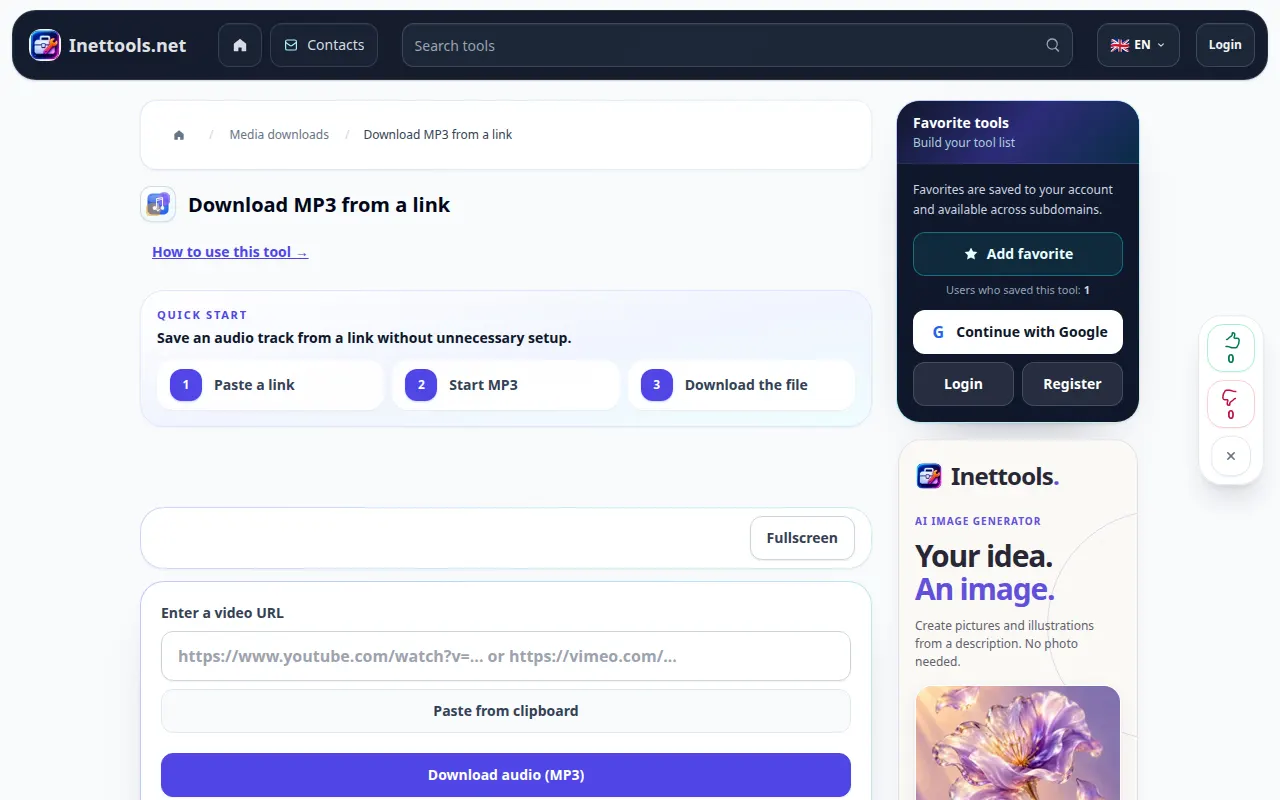
टूल नाम के नीचे "इस टूल का उपयोग कैसे करें" लिंक का उपयोग करके इस गाइड को खोलें। इसमें कंप्यूटर और फोन के लिए चरण, स्क्रीनशॉट और वीडियो शामिल हैं।
शुरू करने से पहले
किसी सार्वजनिक वीडियो का सीधा लिंक कॉपी करें जिसका ऑडियो सहेजने की आपके पास अनुमति है। यह टूल ऑडियो ट्रैक निकालता है; यह स्वरों को नहीं हटाता या संगीत को वाणी से अलग नहीं करता।
चरण-दर-चरण निर्देश
- शेयर या एड्रेस बार का उपयोग करके यूट्यूब से वीडियो लिंक कॉपी करें।
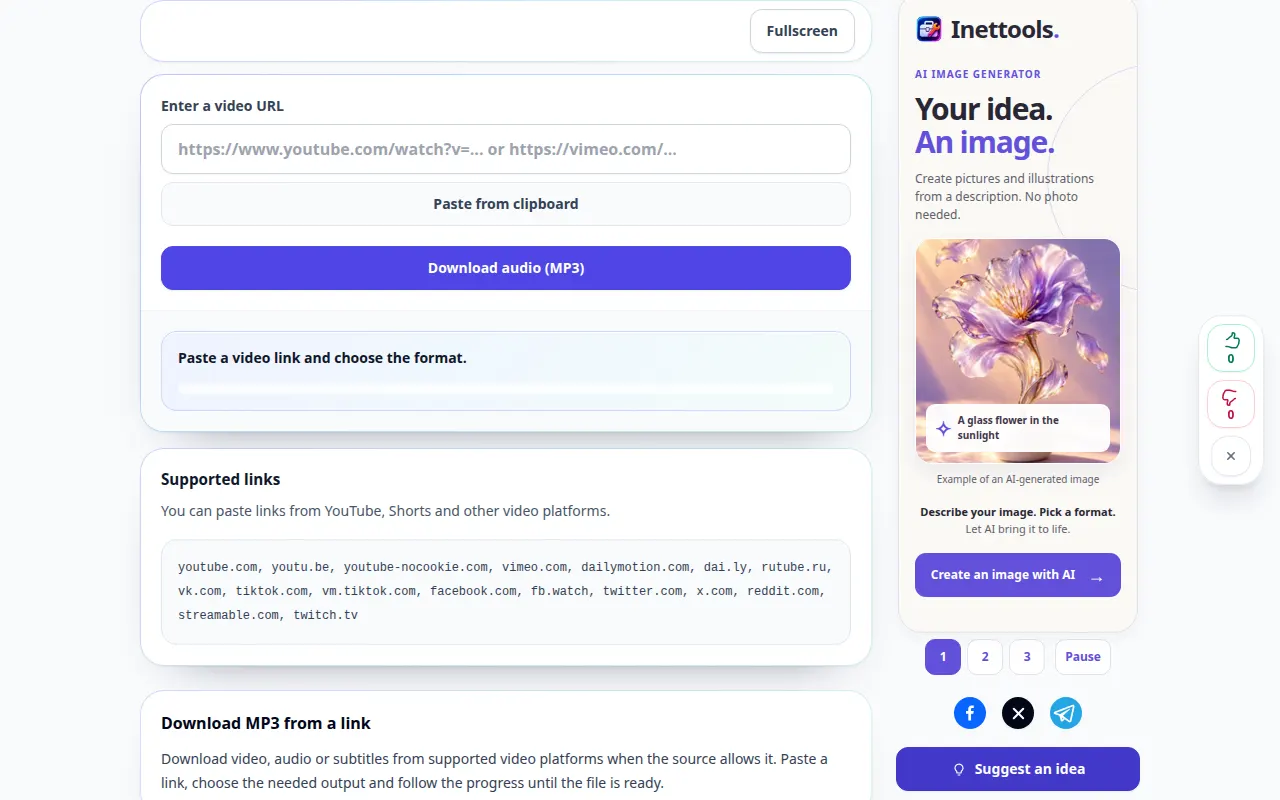
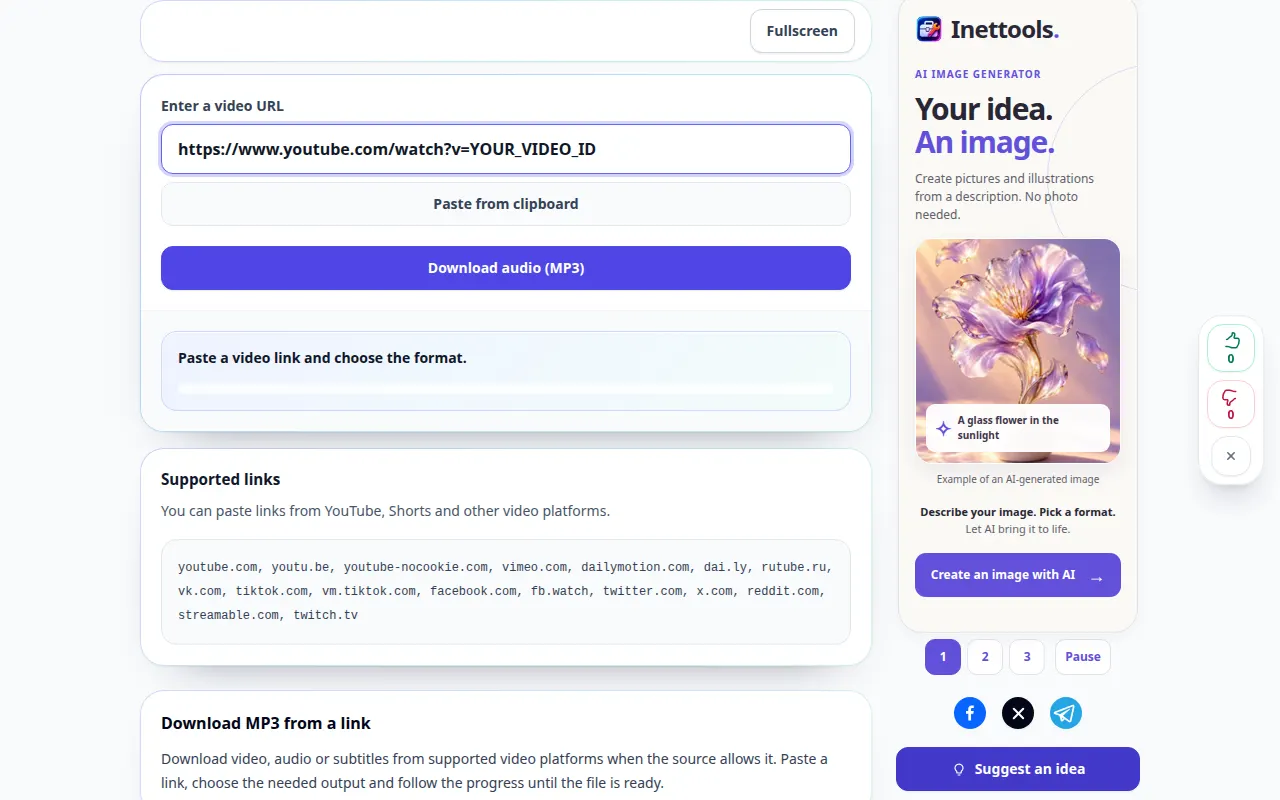
- यूट्यूब MP3 टूल खोलें और लिंक को यूआरएल फ़ील्ड में पेस्ट करें।
- ऑडियो विकल्प और किसी भी उपलब्ध आउटपुट सेटिंग्स की जाँच करें, फिर तैयारी शुरू करें। अनुरोध कतारबद्ध होने पर टैब खुला रखें।
- MP3 परिणाम लिंक की प्रतीक्षा करें। ऑडियो को अपने डिवाइस में सहेजने के लिए डाउनलोड नियंत्रण का उपयोग करें।
- सहेजे गए MP3 को सुनें और जांचें कि इसमें इच्छित वीडियो ऑडियो शामिल है। बैकिंग ट्रैक के लिए, अनुमत स्रोत को सहेजने के बाद अलग स्वर विभाजक का उपयोग करें।
कंप्यूटर पर
कॉपी किए गए लिंक को टूल में पेस्ट करें। ब्राउज़र पूछ सकता है कि MP3 को कहाँ सहेजना है; अन्यथा डाउनलोड में देखें। फ़ाइल को जाँचने के लिए उसे ऑडियो प्लेयर में खोलें।
एक फ़ोन पर
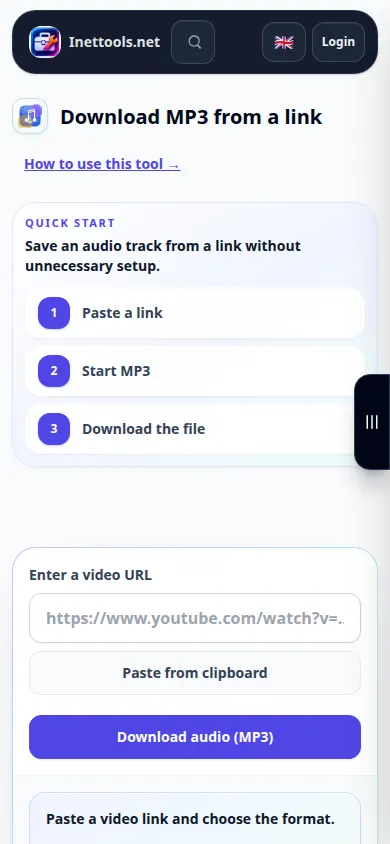
YouTube ऐप में शेयर → लिंक कॉपी करें का उपयोग करें, फिर लिंक को ब्राउज़र टूल में पेस्ट करें। यदि MP3 ब्राउज़र प्लेयर में खुलता है, तो इसे फ़ाइलों में सहेजने के लिए साझाकरण मेनू का उपयोग करें।
iPhone पर Safari में, साझाकरण मेनू खोलें और यदि परिणाम एक नए टैब में खुलता है तो फ़ाइलों में सहेजें चुनें। एंड्रॉइड क्रोम में, डाउनलोड जांचें। प्रसंस्करण समाप्त होने तक इस टैब को खुला रखें।
बेहतर परिणाम के लिए
ऑडियो को MP3 में परिवर्तित करने से मूल स्ट्रीम की गुणवत्ता में सुधार नहीं हो सकता। जब आपको बाद में संपादन के लिए सर्वोत्तम गुणवत्ता की आवश्यकता हो तो एक मूल अनुमत रिकॉर्डिंग रखें।
स्क्रीनशॉट और वीडियो
डेस्कटॉप प्रदर्शन
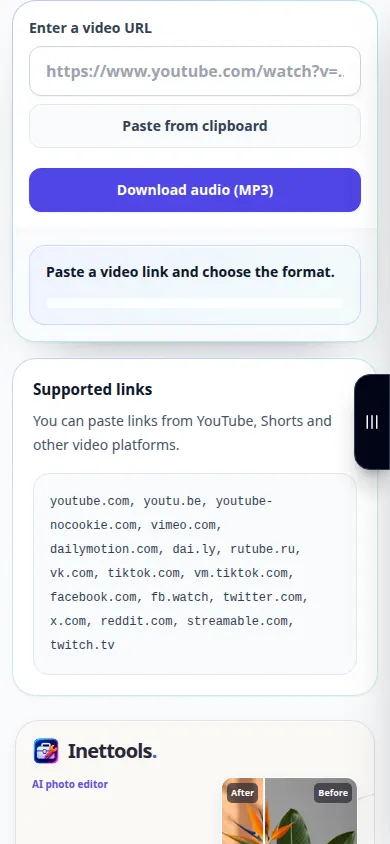
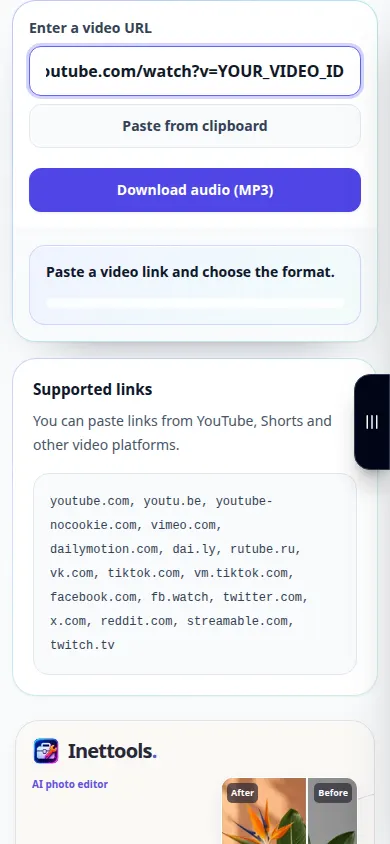
रिकॉर्डिंग अंग्रेजी इंटरफ़ेस दिखाती है। उपरोक्त अनुवादित चरणों का पालन करें; नियंत्रण उसी क्रम में हैं. यह रिकॉर्डिंग मुख्य क्रिया से पहले स्रोत और उपलब्ध सेटिंग्स दिखाती है। प्रसंस्करण शुरू करने और परिणाम सहेजने के लिए उपरोक्त चरणों का पालन करें।
फ़ोन प्रदर्शन
रिकॉर्डिंग अंग्रेजी इंटरफ़ेस दिखाती है। उपरोक्त अनुवादित चरणों का पालन करें; नियंत्रण उसी क्रम में हैं. यह रिकॉर्डिंग मुख्य क्रिया से पहले स्रोत और उपलब्ध सेटिंग्स दिखाती है। प्रसंस्करण शुरू करने और परिणाम सहेजने के लिए उपरोक्त चरणों का पालन करें।
प्रश्न और समस्या निवारण
क्या इससे गाने से आवाज़ निकल जाती है?
नहीं, MP3 तैयारी वीडियो साउंडट्रैक को सुरक्षित रखती है। स्वर और संगीत को अलग करने के लिए, ऑडियो फ़ाइल के साथ स्वर विभाजक का उपयोग करें।
फ़ाइल मेरे फ़ोन पर नहीं है. मुझे कहाँ देखना चाहिए?
ब्राउज़र डाउनलोड सूची और फ़ाइलें ऐप जांचें। किसी प्लेयर को खोलने से हमेशा एक प्रति सहेजी नहीं जाती; ब्राउज़र सेव या शेयरिंग नियंत्रण का उपयोग करें।
यदि आपको यह संदेश दिखाई देता है कि सेवा अतिभारित है, तो प्रतीक्षा करें और बाद में पुनः प्रयास करें। असफल प्रयास का मतलब यह नहीं है कि आपकी स्रोत फ़ाइल बदल गई है।

