गाइड अपडेट किया गया:
संपूर्ण वीडियो या एक टुकड़े के लिए प्लेबैक गति सेट करें, उसका पूर्वावलोकन करें और एक नई फ़ाइल सहेजें।
डेस्कटॉप और फ़ोन स्क्रीनशॉट, संक्षिप्त प्रदर्शन और सामान्य प्रश्नों के उत्तर के साथ व्यावहारिक निर्देश।
शुरू करने से पहले
अपना मूल वीडियो रखें. यह प्रदर्शन सर्वर रेंडर से पहले अपलोड, स्थानीय पूर्वावलोकन और सेटिंग्स दिखाता है। अपनी स्वयं की प्रोसेसिंग शुरू करने से पहले टूल में वर्तमान कीमत की जांच करें।
एक प्रदर्शन फ़ाइल के साथ प्रयास करें — video.mp4
ये छोटी फ़ाइलें इस गाइड के लिए बनाई गई थीं और इनमें कोई व्यक्तिगत डेटा नहीं है।
चरण-दर-चरण निर्देश
-
एक वीडियो चुनें और उसके कार्यक्षेत्र में प्रदर्शित होने की प्रतीक्षा करें। स्रोत का नाम और अवधि जांचें.
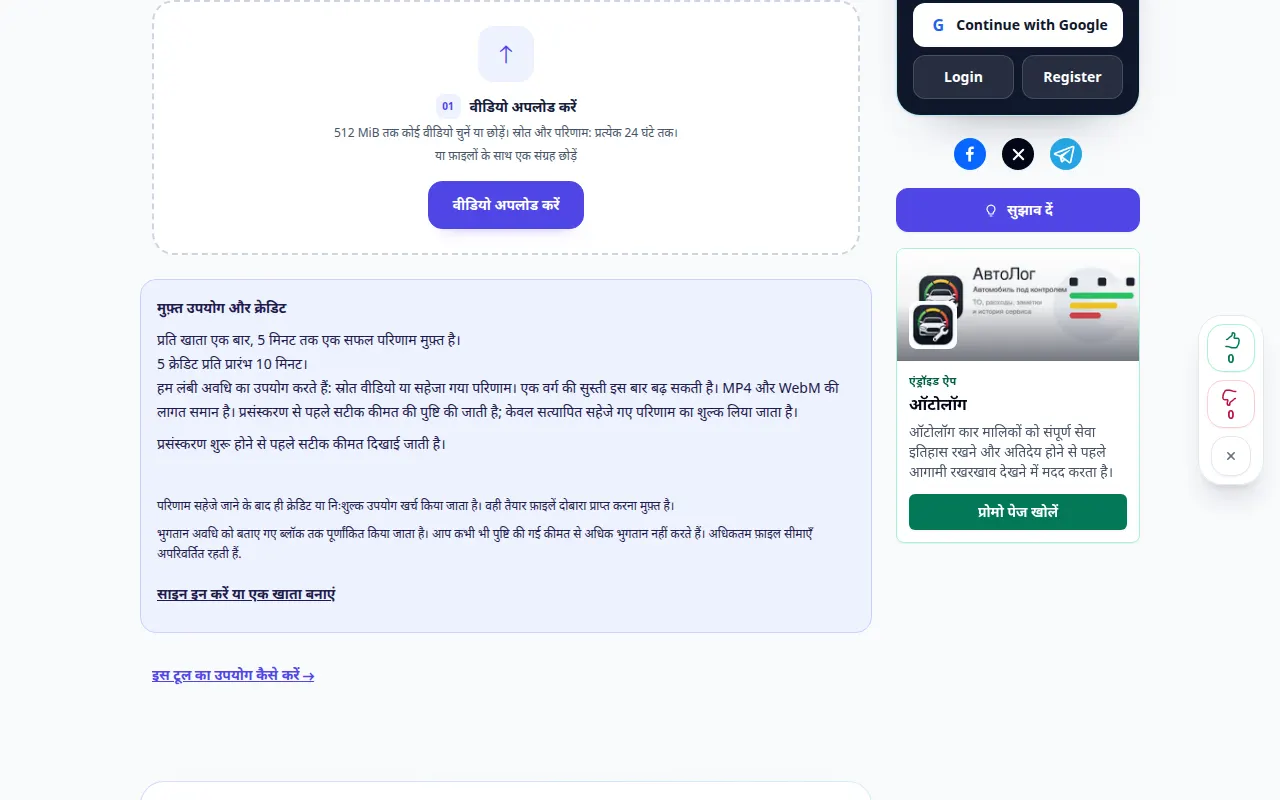
स्रोत का चयन 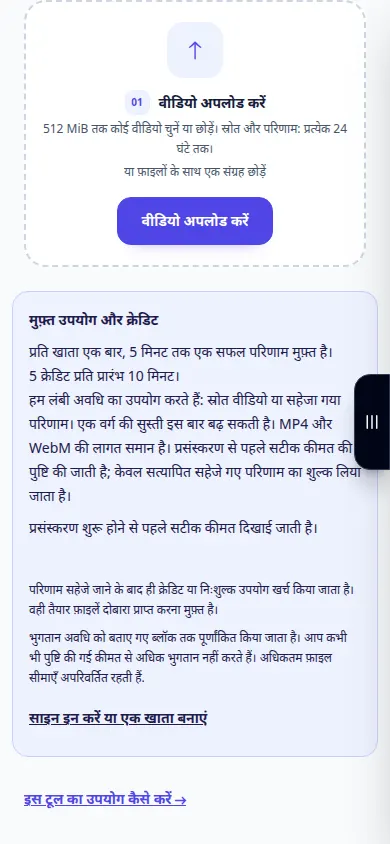
स्रोत का चयन -
गति चुनें: 1× से नीचे वीडियो धीमा हो जाता है, 1× से ऊपर इसकी गति बढ़ जाती है। अनुमानित आउटपुट अवधि की तुलना करें.
-
पूर्वावलोकन चलायें. यह स्थानीय स्तर पर प्लेबैक बदलता है; यह अभी तक सहेजी गई फ़ाइल नहीं है. आवाज की पिच बनाए रखें या गति के साथ बदलें।
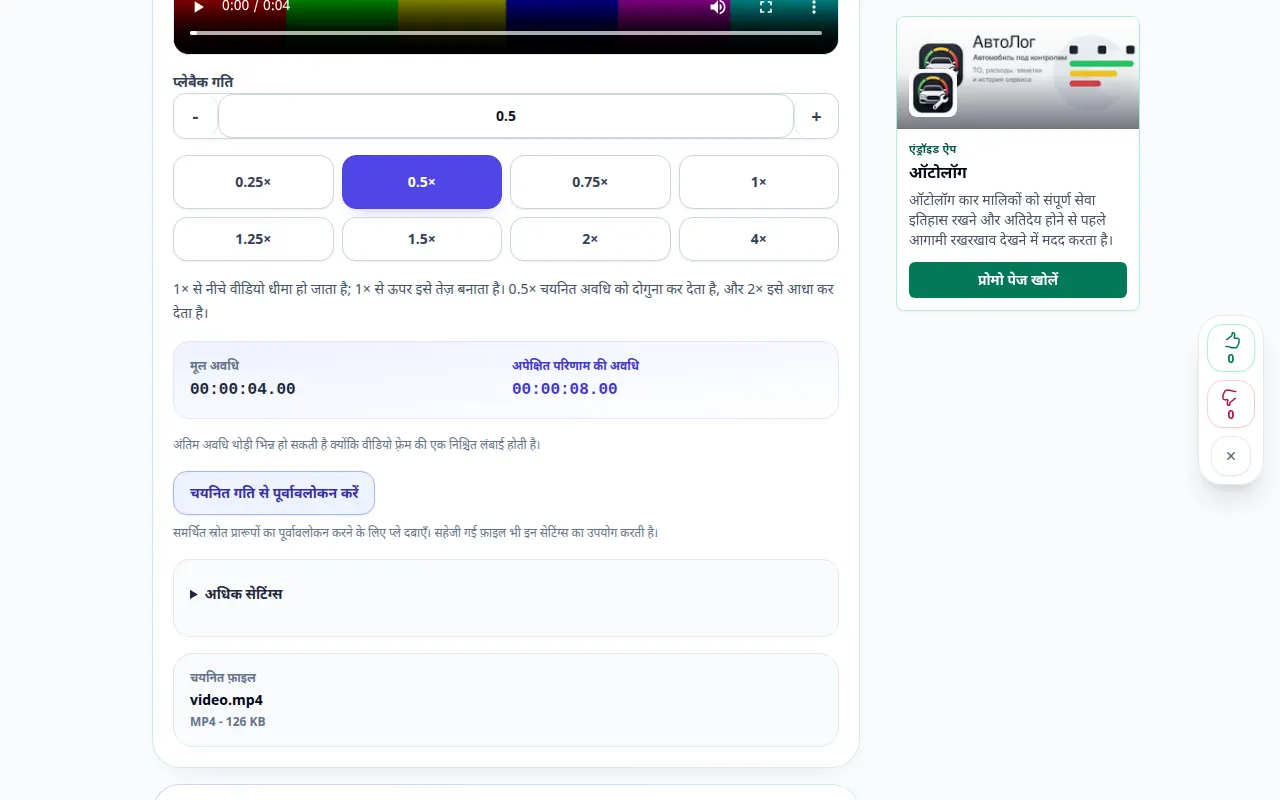
सेटिंग्स और अगली कार्रवाई 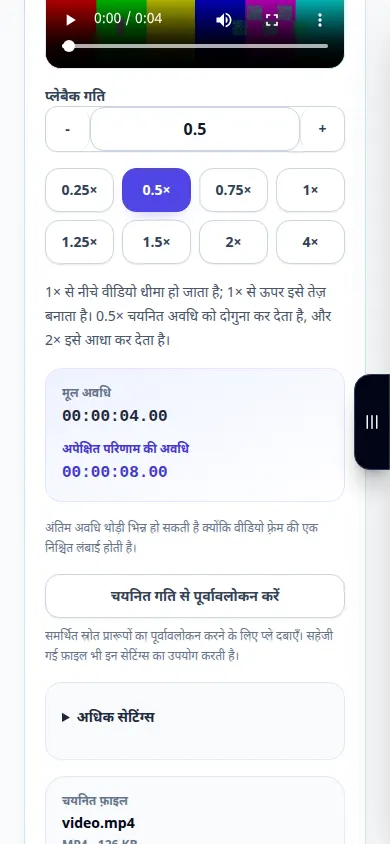
सेटिंग्स और अगली कार्रवाई -
वीडियो का केवल एक भाग बदलने के लिए, फ़्रैगमेंट मोड सक्षम करें और उसका प्रारंभ और अंत सेट करें। इस टुकड़े के बाहर के हिस्से अपनी मूल गति बनाए रखते हैं।
-
MP4 या WebM, ध्वनि और गुणवत्ता चुनें। उद्धृत मूल्य की समीक्षा करें और एक बार प्रसंस्करण शुरू करें। इस सशुल्क ऑपरेशन से पहले प्रदर्शन बंद हो जाता है।
-
प्रसंस्करण सफल होने के बाद, परिणाम चलाएं और इसे सहेजें। चित्र, ध्वनि और बदले हुए टुकड़े के चारों ओर बदलाव की जाँच करें।
कंप्यूटर पर
पूर्व निर्धारित गति बटन का उपयोग करें या 0.25× से 4× तक एक कस्टम मान दर्ज करें। रेंडर करने से पहले चुने गए टुकड़े का पूर्वावलोकन करें।
एक फ़ोन पर
फ़ाइलों या अपनी गैलरी से वीडियो चुनें। समय दर्ज करने के बाद कीबोर्ड बंद करें और शुरू करने से पहले पूर्वावलोकन जांचें।
iPhone पर Safari में, साझाकरण मेनू खोलें और यदि परिणाम एक नए टैब में खुलता है तो फ़ाइलों में सहेजें चुनें। एंड्रॉइड क्रोम में, डाउनलोड जांचें। प्रसंस्करण समाप्त होने तक इस टैब को खुला रखें।
बेहतर परिणाम के लिए
पूर्वावलोकन ब्राउज़र में प्लेबैक को बदल देता है। केवल एक सफल रेंडर ही नई गति के साथ एक फ़ाइल बनाता है। धीमी गति मूल से गायब फ़्रेमों को पुनर्स्थापित नहीं कर सकती।
स्क्रीनशॉट और वीडियो
डेस्कटॉप प्रदर्शन
रिकॉर्डिंग अंग्रेजी इंटरफ़ेस दिखाती है। उपरोक्त अनुवादित चरणों का पालन करें; नियंत्रण उसी क्रम में हैं. यह रिकॉर्डिंग मुख्य क्रिया से पहले स्रोत और उपलब्ध सेटिंग्स दिखाती है। प्रसंस्करण शुरू करने और परिणाम सहेजने के लिए उपरोक्त चरणों का पालन करें।
फ़ोन प्रदर्शन
रिकॉर्डिंग अंग्रेजी इंटरफ़ेस दिखाती है। उपरोक्त अनुवादित चरणों का पालन करें; नियंत्रण उसी क्रम में हैं. यह रिकॉर्डिंग मुख्य क्रिया से पहले स्रोत और उपलब्ध सेटिंग्स दिखाती है। प्रसंस्करण शुरू करने और परिणाम सहेजने के लिए उपरोक्त चरणों का पालन करें।
प्रश्न और समस्या निवारण
क्या मैं केवल एक टुकड़ा बदल सकता हूँ?
हाँ. फ़्रैगमेंट मोड सक्षम करें और प्रारंभ और अंत सेट करें। शेष वीडियो अपनी मूल गति बरकरार रखता है।
क्रेडिट का शुल्क कब लिया जाता है?
आरंभ करने से पहले सटीक उद्धरण जांचें. क्रेडिट केवल सत्यापित सहेजे गए परिणाम के लिए लिया जाता है; पूर्वावलोकन स्वयं प्रस्तुत करना प्रारंभ नहीं करता है.
यदि आपको यह संदेश दिखाई देता है कि सेवा अतिभारित है, तो प्रतीक्षा करें और बाद में पुनः प्रयास करें। असफल प्रयास का मतलब यह नहीं है कि आपकी स्रोत फ़ाइल बदल गई है।