गाइड अपडेट किया गया:
दो संदर्भ फ़ोटो और अपने निर्देशों से एक छवि बनाएं। एआई के साथ साझा दृश्य में पात्रों, वस्तुओं या पृष्ठभूमि को संयोजित करें।
डेस्कटॉप और फ़ोन स्क्रीनशॉट, संक्षिप्त प्रदर्शन और सामान्य प्रश्नों के उत्तर के साथ व्यावहारिक निर्देश।
शुरू करने से पहले
प्रत्येक फ़ोटो: JPG, PNG या WebP, 20 MB और 24 मेगापिक्सेल तक। केवल वही फ़ोटो अपलोड करें जिनके उपयोग की आपको अनुमति है। संदर्भ फ़ोटो और आपके निर्देश दोनों ही AI प्रदाता को भेजे जाते हैं। प्रसंस्करण के बाद अस्थायी संदर्भ प्रतियां हटा दी जाती हैं। एआई चेहरे और छोटे विवरण बदल सकता है।
एक प्रदर्शन फ़ाइल के साथ प्रयास करें — landscape.png

ये छोटी फ़ाइलें इस गाइड के लिए बनाई गई थीं और इनमें कोई व्यक्तिगत डेटा नहीं है।
चरण-दर-चरण निर्देश
-
प्रथम संदर्भ फोटो. दूसरा संदर्भ फोटो. प्रत्येक फ़ोटो: JPG, PNG या WebP, 20 MB और 24 मेगापिक्सेल तक। केवल वही फ़ोटो अपलोड करें जिनके उपयोग की आपको अनुमति है।
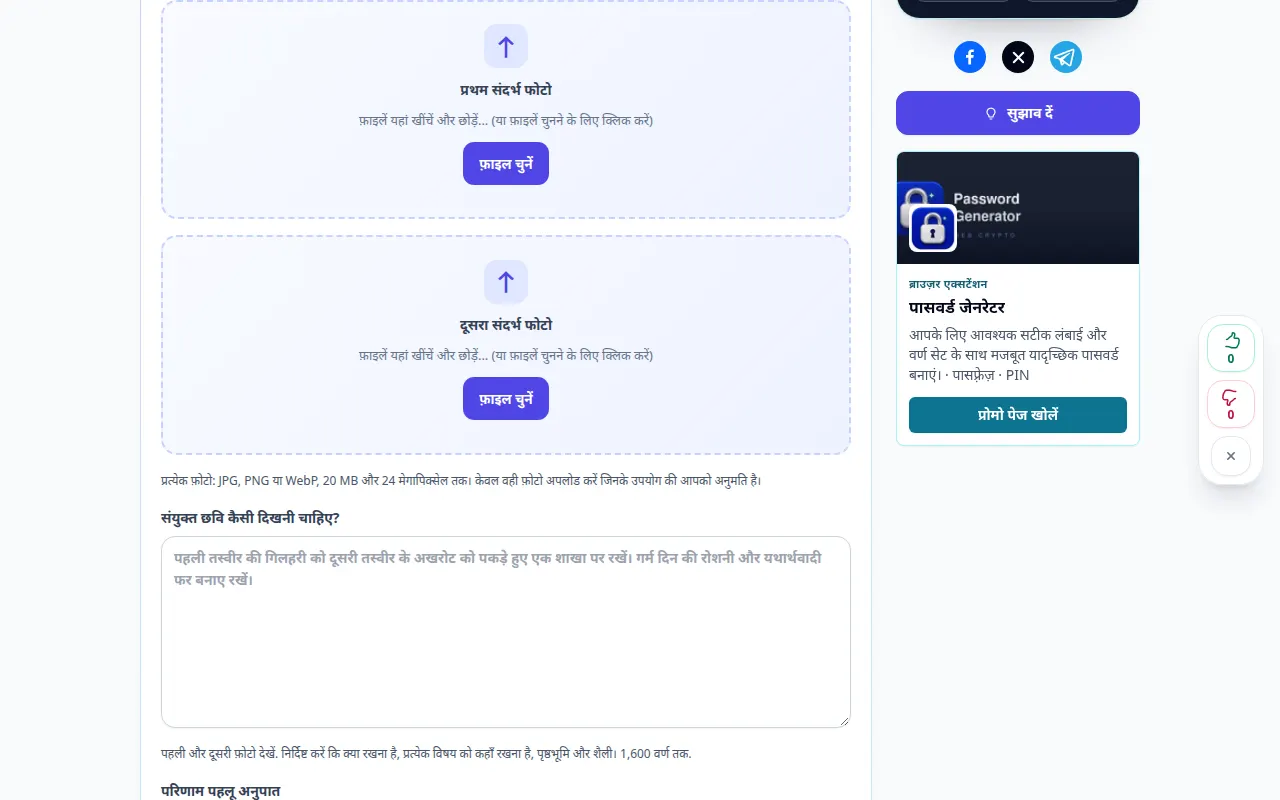
स्रोत का चयन 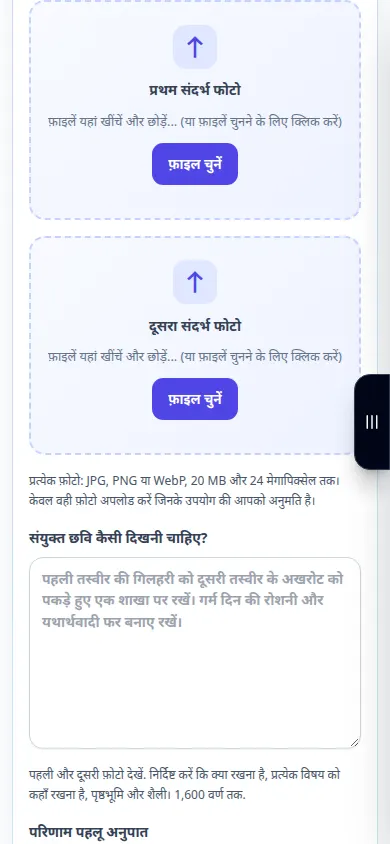
स्रोत का चयन -
संयुक्त छवि कैसी दिखनी चाहिए?. पहली और दूसरी फ़ोटो देखें. निर्दिष्ट करें कि क्या रखना है, प्रत्येक विषय को कहाँ रखना है, पृष्ठभूमि और शैली। 1,600 वर्ण तक.
-
परिणाम पहलू अनुपात: चौकोर, भूदृश्य, चित्र. प्रसंस्करण गुणवत्ता
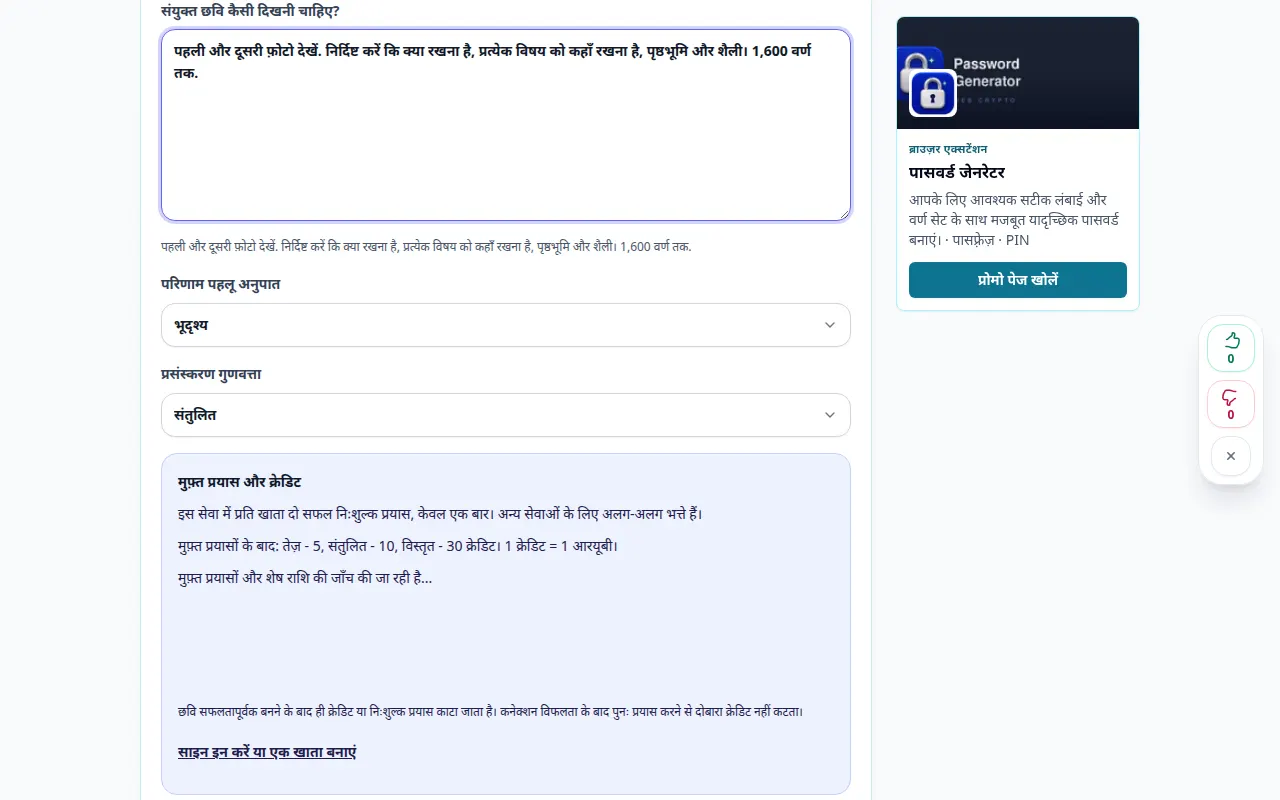
सेटिंग्स और अगली कार्रवाई 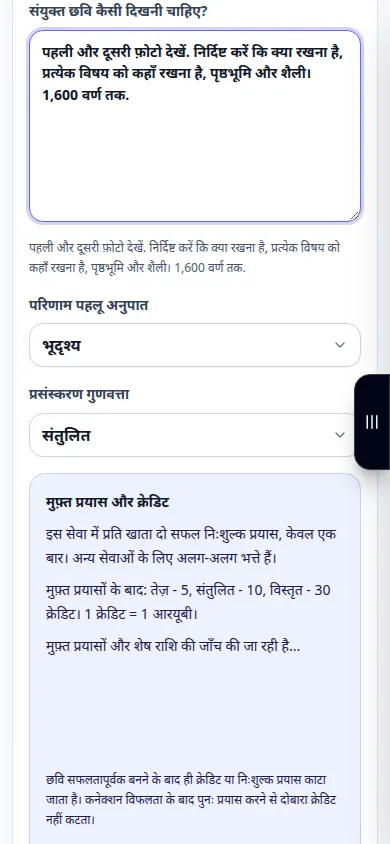
सेटिंग्स और अगली कार्रवाई -
फ़ोटो संयोजित करें. संदर्भ फ़ोटो और आपके निर्देश दोनों ही AI प्रदाता को भेजे जाते हैं। प्रसंस्करण के बाद अस्थायी संदर्भ प्रतियां हटा दी जाती हैं। एआई चेहरे और छोटे विवरण बदल सकता है।
-
संयुक्त छवि. परिणाम की तुलना स्रोत से करें, विशेषकर चेहरों और पाठ से। परिणाम नियंत्रणों का उपयोग करके छवि सहेजें या संपादन जारी रखें।
-
डाउनलोड करें. छवि खोलें. iPhone पर Safari में, साझाकरण मेनू खोलें और यदि परिणाम एक नए टैब में खुलता है तो फ़ाइलों में सहेजें चुनें। एंड्रॉइड क्रोम में, डाउनलोड जांचें। प्रसंस्करण समाप्त होने तक इस टैब को खुला रखें।
कंप्यूटर पर
स्रोत, सेटिंग्स और परिणाम की तुलना करने के लिए पूर्ण-चौड़ाई वाले कार्य पैनल का उपयोग करें। मूल फ़ाइल को रखें ताकि आप उसे बदले बिना दूसरी सेटिंग आज़मा सकें।
एक फ़ोन पर
फ़ाइलों या अपने डिवाइस फ़ाइल प्रबंधक से स्रोत चुनें। सेटिंग्स और परिणाम तक नीचे स्क्रॉल करें; ऑपरेशन समाप्त होने तक इस टैब को खुला रखें।
iPhone पर Safari में, साझाकरण मेनू खोलें और यदि परिणाम एक नए टैब में खुलता है तो फ़ाइलों में सहेजें चुनें। एंड्रॉइड क्रोम में, डाउनलोड जांचें। प्रसंस्करण समाप्त होने तक इस टैब को खुला रखें।
बेहतर परिणाम के लिए
दो फ़ोटो चुनें और वर्णन करें कि उन्हें एक साथ कैसे लाया जाए। एआई दोनों संदर्भों का उपयोग करके एक नया दृश्य बनाता है; यह एक रचनात्मक रचना है, कोई सटीक कट-एंड-पेस्ट टूल नहीं। संदर्भ फ़ोटो और आपके निर्देश दोनों ही AI प्रदाता को भेजे जाते हैं। प्रसंस्करण के बाद अस्थायी संदर्भ प्रतियां हटा दी जाती हैं। एआई चेहरे और छोटे विवरण बदल सकता है।
स्क्रीनशॉट और वीडियो
डेस्कटॉप प्रदर्शन
रिकॉर्डिंग अंग्रेजी इंटरफ़ेस दिखाती है। उपरोक्त अनुवादित चरणों का पालन करें; नियंत्रण उसी क्रम में हैं. यह रिकॉर्डिंग मुख्य क्रिया से पहले स्रोत और उपलब्ध सेटिंग्स दिखाती है। प्रसंस्करण शुरू करने और परिणाम सहेजने के लिए उपरोक्त चरणों का पालन करें।
फ़ोन प्रदर्शन
रिकॉर्डिंग अंग्रेजी इंटरफ़ेस दिखाती है। उपरोक्त अनुवादित चरणों का पालन करें; नियंत्रण उसी क्रम में हैं. यह रिकॉर्डिंग मुख्य क्रिया से पहले स्रोत और उपलब्ध सेटिंग्स दिखाती है। प्रसंस्करण शुरू करने और परिणाम सहेजने के लिए उपरोक्त चरणों का पालन करें।
प्रश्न और समस्या निवारण
एक असंबंधित विवरण क्यों बदल गया?
संपादक एक अद्यतन छवि तैयार करता है और आसपास की सामग्री की पुनर्व्याख्या कर सकता है। निर्देश को अधिक विशिष्ट बनाएं और प्रत्येक परिणाम की तुलना करें।
क्या एक असफल अनुरोध एक सफल प्रयास को ख़त्म कर देता है?
एक त्रुटि से एक सफल पीढ़ी या उसके आरक्षित क्रेडिट का उपभोग नहीं होना चाहिए। अलग अनुरोध शुरू करने से पहले पुनर्स्थापित परिणाम की जाँच करें।
यदि आपको यह संदेश दिखाई देता है कि सेवा अतिभारित है, तो प्रतीक्षा करें और बाद में पुनः प्रयास करें। असफल प्रयास का मतलब यह नहीं है कि आपकी स्रोत फ़ाइल बदल गई है।