गाइड अपडेट किया गया:
भौगोलिक निर्देशांक को अन्य समर्थित नोटेशन में बदलें और उनका स्थान जांचें।
टूल नाम के नीचे "इस टूल का उपयोग कैसे करें" लिंक का उपयोग करके इस गाइड को खोलें। इसमें कंप्यूटर और फोन के लिए चरण, स्क्रीनशॉट और वीडियो शामिल हैं।
शुरू करने से पहले
स्रोत समन्वय संकेतन और डेटाम को जानें। अनुमानित निर्देशांक के साथ दशमलव अंशों को न मिलाएं या चुपचाप अक्षांश और देशांतर की अदला-बदली न करें।
चरण-दर-चरण निर्देश
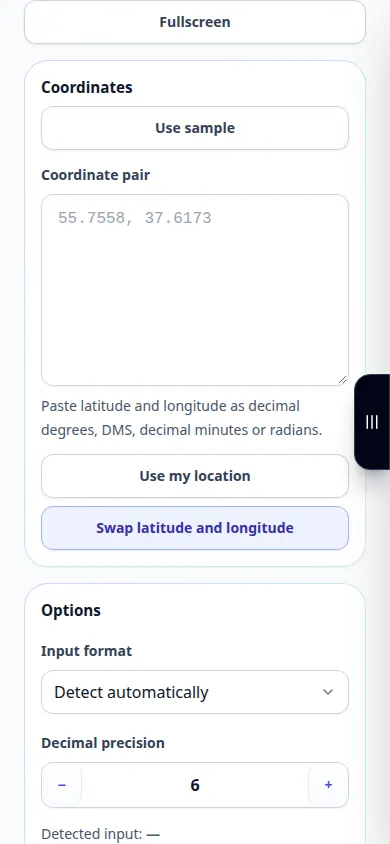
- कोऑर्डिनेट कनवर्टर खोलें और समर्थित इनपुट नोटेशन चुनें।
- गोलार्ध के अक्षरों या ऋण चिन्हों को सुसंगत रखते हुए अक्षांश और देशांतर दर्ज करें।
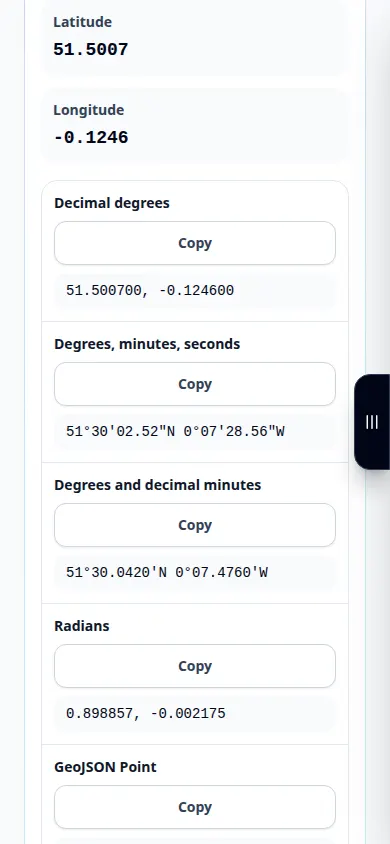
- आवश्यक आउटपुट नोटेशन का चयन करें और यदि यह स्वचालित रूप से अपडेट नहीं होता है तो रूपांतरण चलाएं।
- उपलब्ध होने पर मानचित्र या भौगोलिक संदर्भ के साथ परिणाम की तुलना करें। दो निर्देशांकों के क्रम की जाँच करें।
- इच्छित उपयोग के लिए पर्याप्त दशमलव स्थान रखते हुए, परिवर्तित मानों की प्रतिलिपि बनाएँ या प्रस्तावित निर्यात का उपयोग करें।
कंप्यूटर पर
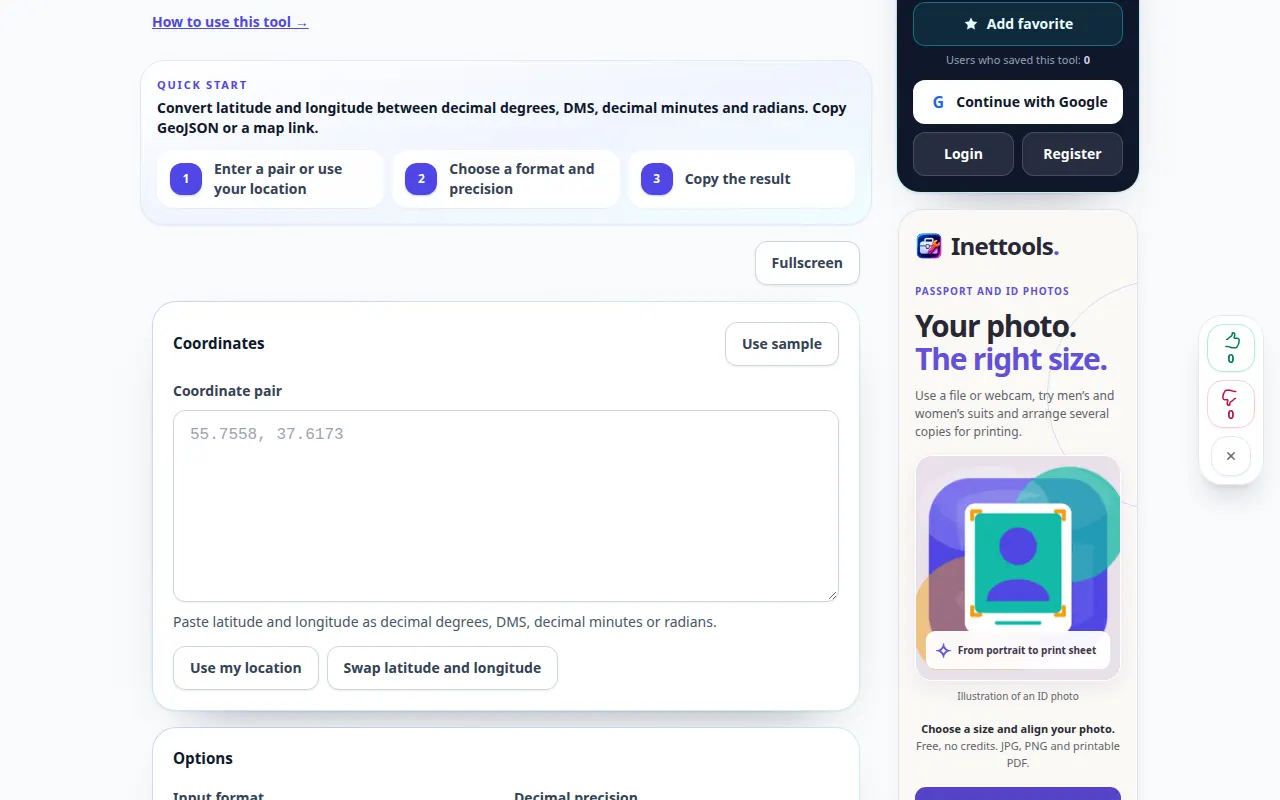
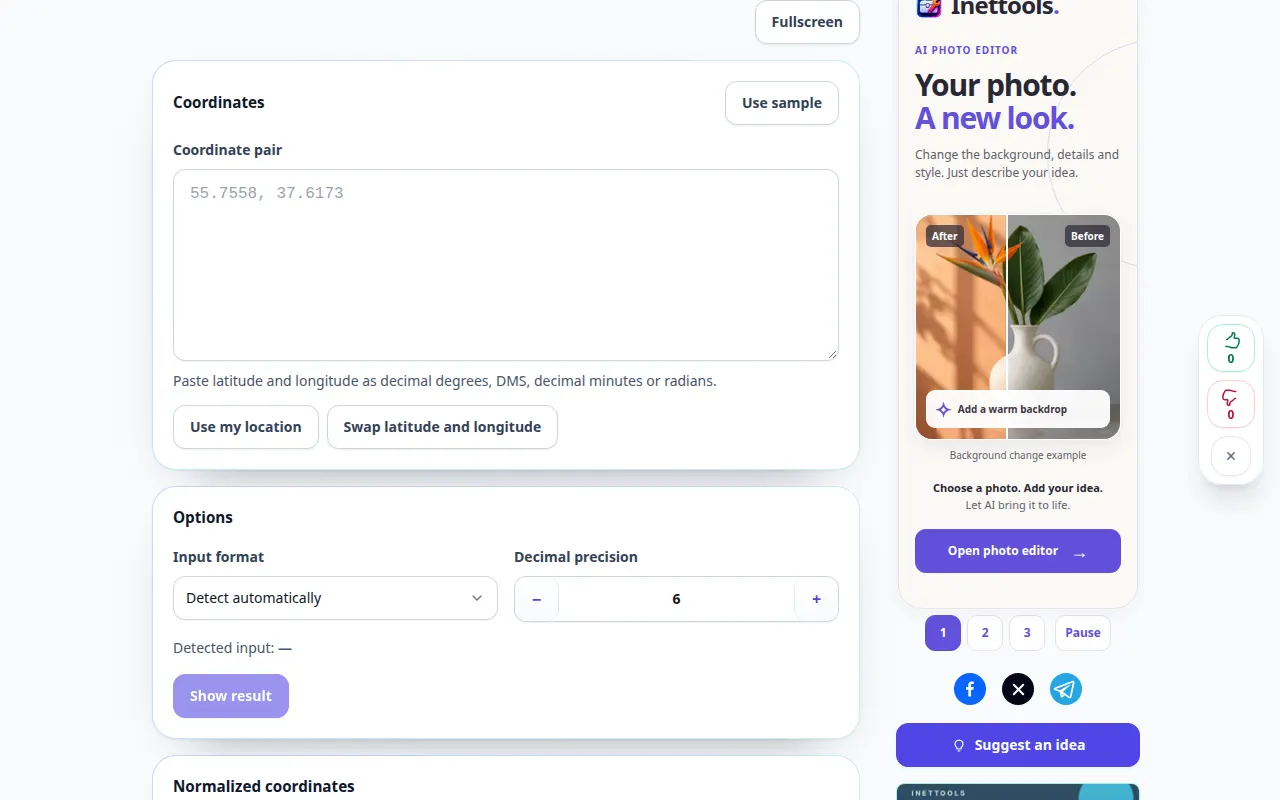
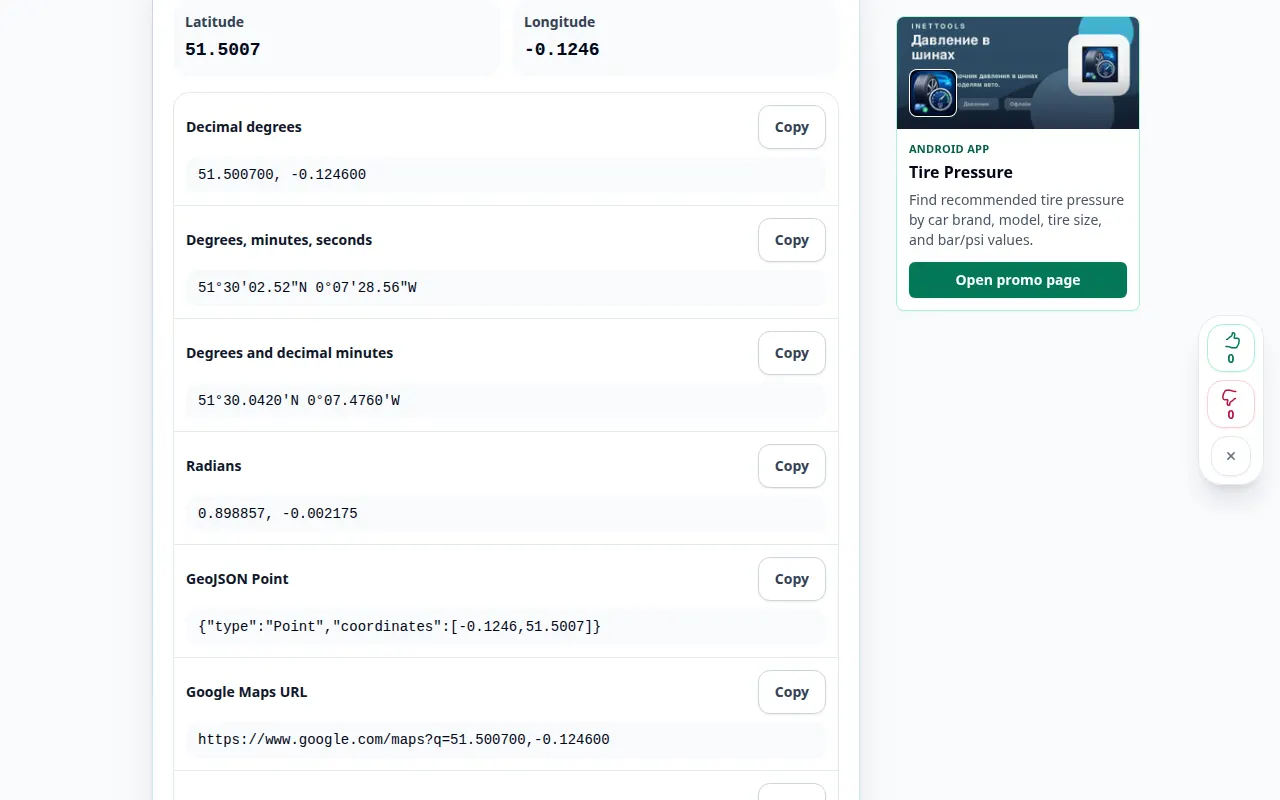
कॉपी करने से पहले प्रतीकों, गोलार्धों और परिशुद्धता की तुलना करने के लिए इनपुट और आउटपुट को एक साथ दृश्यमान रखें।
एक फ़ोन पर
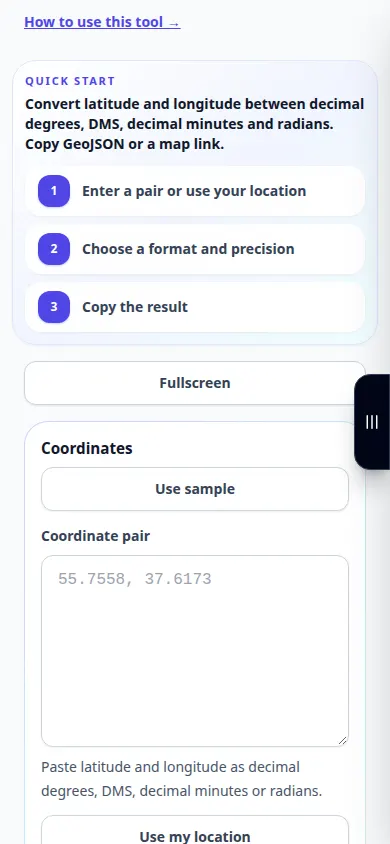
टेक्स्ट फ़ील्ड का सावधानीपूर्वक उपयोग करें: किसी अन्य ऐप से निर्देशांक चिपकाने के बाद दशमलव विभाजक और ऋण चिह्न जांचें।
iPhone पर Safari में, साझाकरण मेनू खोलें और यदि परिणाम एक नए टैब में खुलता है तो फ़ाइलों में सहेजें चुनें। एंड्रॉइड क्रोम में, डाउनलोड जांचें। प्रसंस्करण समाप्त होने तक इस टैब को खुला रखें।
बेहतर परिणाम के लिए
अक्षांश -90 से 90 डिग्री तक और देशांतर -180 से 180 तक होता है। यदि अक्षों की अदला-बदली की जाती है तो एक प्रशंसनीय संख्या अभी भी गलत जगह की ओर इशारा कर सकती है।
स्क्रीनशॉट और वीडियो
डेस्कटॉप प्रदर्शन
रिकॉर्डिंग अंग्रेजी इंटरफ़ेस दिखाती है। उपरोक्त अनुवादित चरणों का पालन करें; नियंत्रण उसी क्रम में हैं. यह रिकॉर्डिंग टूल में एक प्रदर्शन इनपुट और परिणामी आउटपुट दिखाती है।
फ़ोन प्रदर्शन
रिकॉर्डिंग अंग्रेजी इंटरफ़ेस दिखाती है। उपरोक्त अनुवादित चरणों का पालन करें; नियंत्रण उसी क्रम में हैं. यह रिकॉर्डिंग टूल में एक प्रदर्शन इनपुट और परिणामी आउटपुट दिखाती है।
प्रश्न और समस्या निवारण
नतीजा दूसरे देश की ओर क्यों इशारा करता है?
समन्वय क्रम, ऋण चिह्न, गोलार्ध और चयनित स्रोत संकेतन की जाँच करें।
क्या अधिक दशमलव परिशुद्धता माप को सटीक बनाती है?
नहीं, अतिरिक्त अंक एक छोटे अंतराल का वर्णन करते हैं लेकिन मूल माप की सटीकता में सुधार नहीं करते हैं।
यदि आपको यह संदेश दिखाई देता है कि सेवा अतिभारित है, तो प्रतीक्षा करें और बाद में पुनः प्रयास करें। असफल प्रयास का मतलब यह नहीं है कि आपकी स्रोत फ़ाइल बदल गई है।
