गाइड अपडेट किया गया:
DICOM पिक्सेल देखें, डिस्प्ले विंडो बदलें और फ़ाइल मेटाडेटा का निरीक्षण करें।
टूल नाम के नीचे "इस टूल का उपयोग कैसे करें" लिंक का उपयोग करके इस गाइड को खोलें। इसमें कंप्यूटर और फोन के लिए चरण, स्क्रीनशॉट और वीडियो शामिल हैं।
शुरू करने से पहले
उस फ़ाइल का उपयोग करें जिसके निरीक्षण के लिए आप अधिकृत हैं। अभ्यास के लिए, रोगी रिकॉर्ड के बजाय सिंथेटिक प्रदर्शन फ़ाइल चुनें।
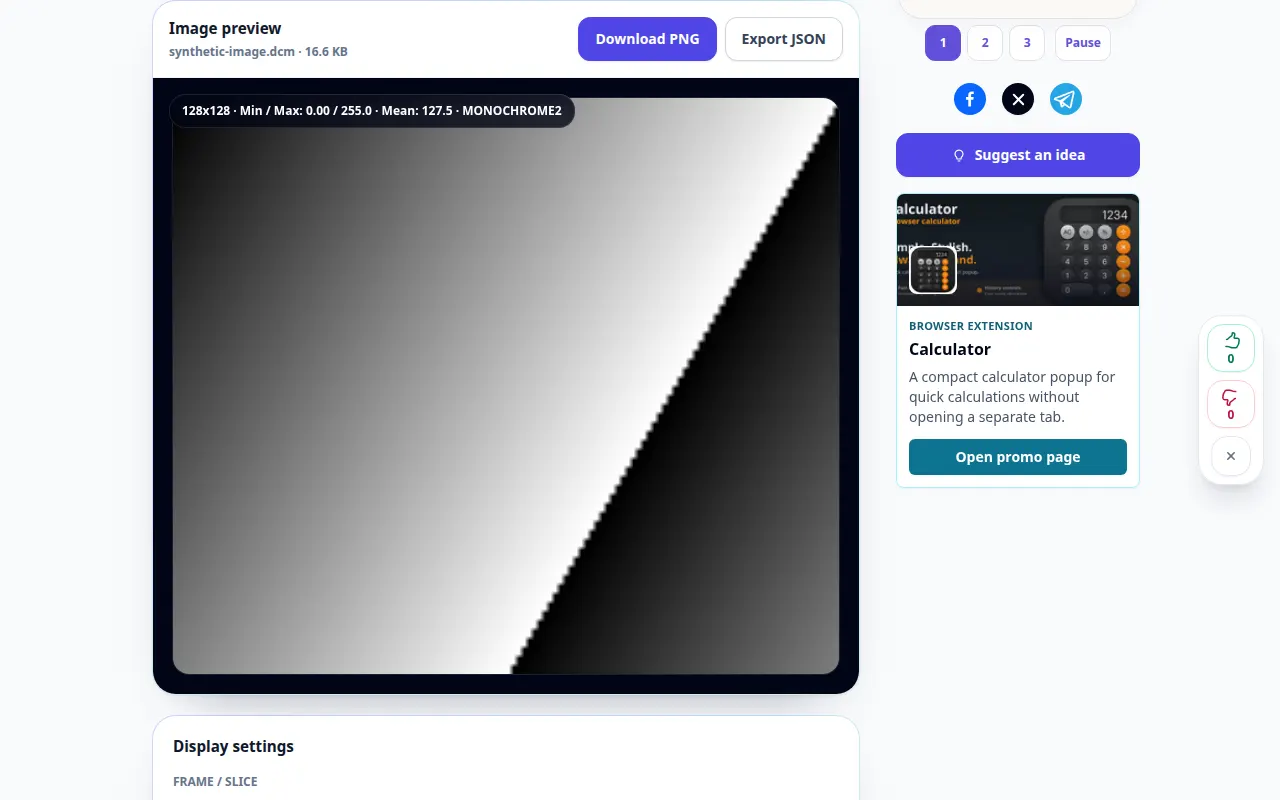
एक प्रदर्शन फ़ाइल के साथ प्रयास करें — synthetic-image.dcm
ये छोटी फ़ाइलें इस गाइड के लिए बनाई गई थीं और इनमें कोई व्यक्तिगत डेटा नहीं है।
चरण-दर-चरण निर्देश
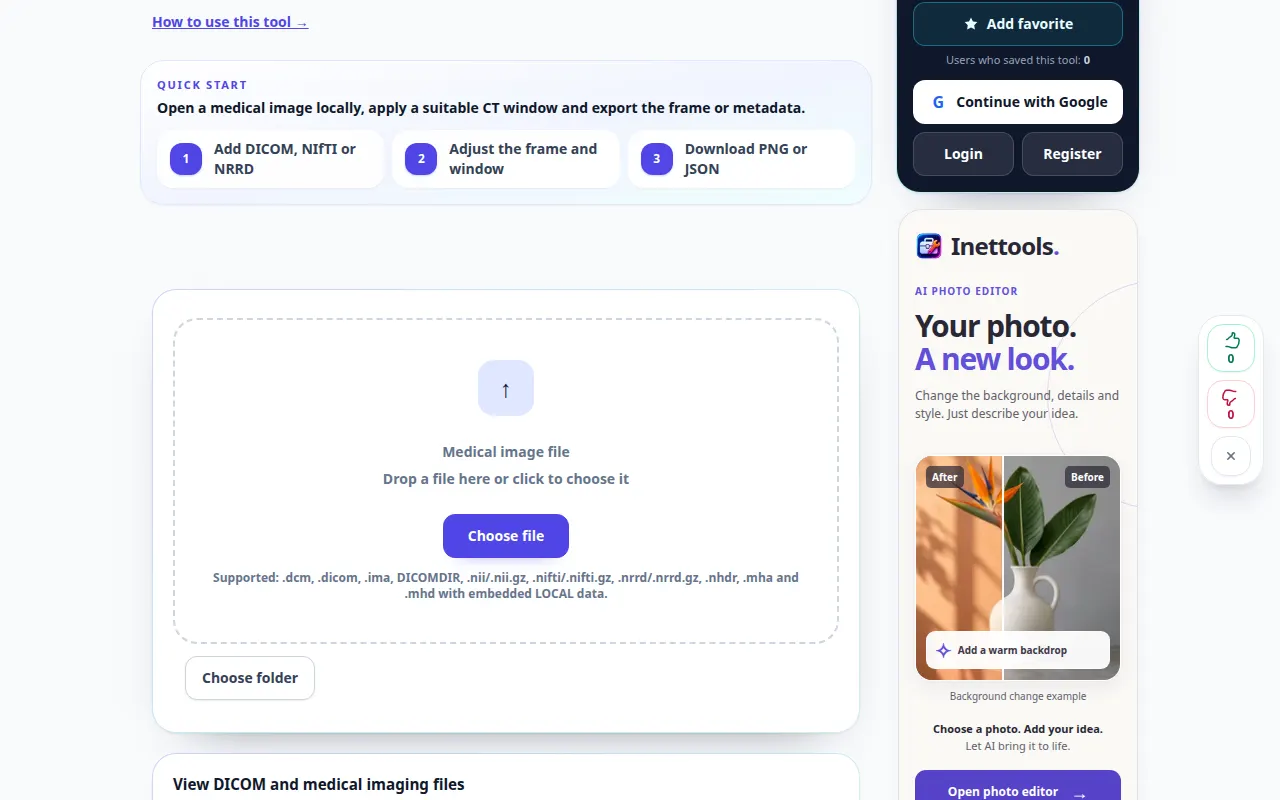
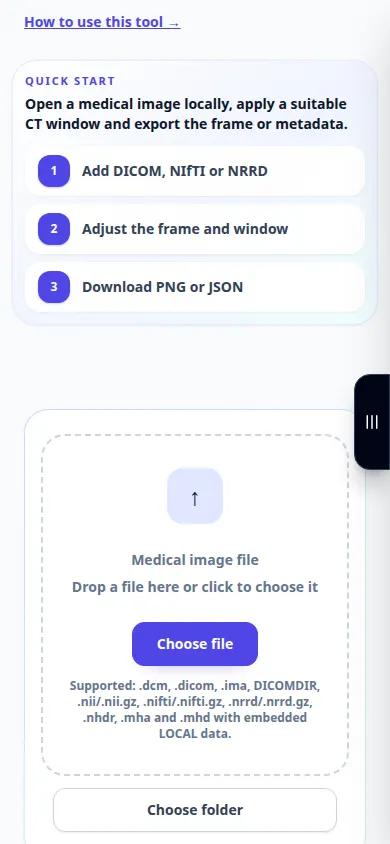
- DICOM व्यूअर खोलें और एक DICOM फ़ाइल चुनें। छवि और सूचना पैनल की प्रतीक्षा करें.
- जब फ़ाइल में कई फ़्रेम हों तो उपलब्ध फ़्रेम नियंत्रणों का उपयोग करें।
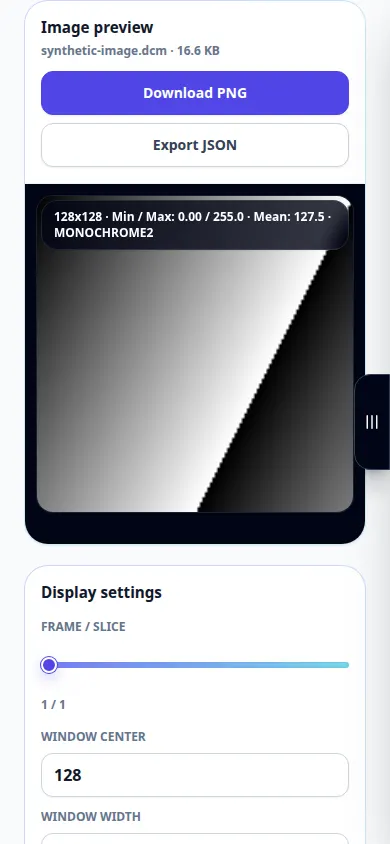
- विंडो केंद्र और चौड़ाई समायोजित करें, स्वचालित विंडोिंग का प्रयास करें, और डिस्प्ले का निरीक्षण करने के लिए ज़ूम या फ़िट नियंत्रण का उपयोग करें।
- मेटाडेटा की समीक्षा करने के लिए टैग पैनल खोलें। याद रखें कि मेटाडेटा और निर्यातित रिपोर्ट में पहचान संबंधी जानकारी हो सकती है।
- प्रदर्शित सामग्री के लिए उपलब्ध PNG का उपयोग करें या निर्यात की रिपोर्ट करें। DICOM को मूल रखें क्योंकि एक छवि निर्यात पूर्ण अध्ययन को संरक्षित नहीं करता है।
कंप्यूटर पर
छवि और टैग की तुलना करने के लिए व्यापक डेस्कटॉप लेआउट का उपयोग करें। फ़ुलस्क्रीन विंडोिंग और ज़ूम नियंत्रण के लिए अधिक जगह देता है।
एक फ़ोन पर
अपने फ़ाइल प्रबंधक से फ़ाइल चुनें. छवि और टैग के बीच स्क्रॉल करें, और किसी क्षेत्र में ज़ूम करने से पहले फ़िट नियंत्रण का उपयोग करें।
iPhone पर Safari में, साझाकरण मेनू खोलें और यदि परिणाम एक नए टैब में खुलता है तो फ़ाइलों में सहेजें चुनें। एंड्रॉइड क्रोम में, डाउनलोड जांचें। प्रसंस्करण समाप्त होने तक इस टैब को खुला रखें।
बेहतर परिणाम के लिए
विंडोिंग से डिस्प्ले बदलता है, रिकॉर्ड किए गए पिक्सल नहीं। यह मार्गदर्शिका दर्शकों के नियंत्रण की व्याख्या करती है, न कि चिकित्सीय व्याख्या की।
स्क्रीनशॉट और वीडियो
डेस्कटॉप प्रदर्शन
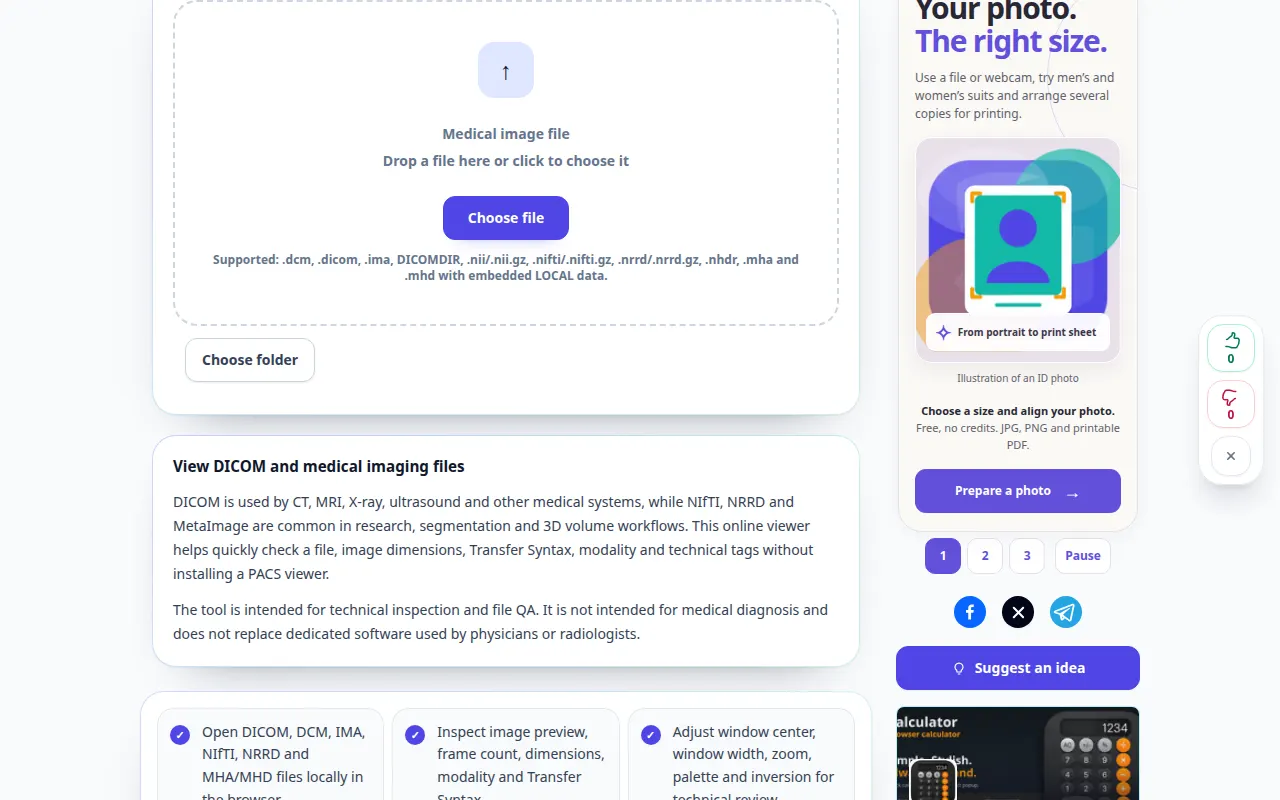
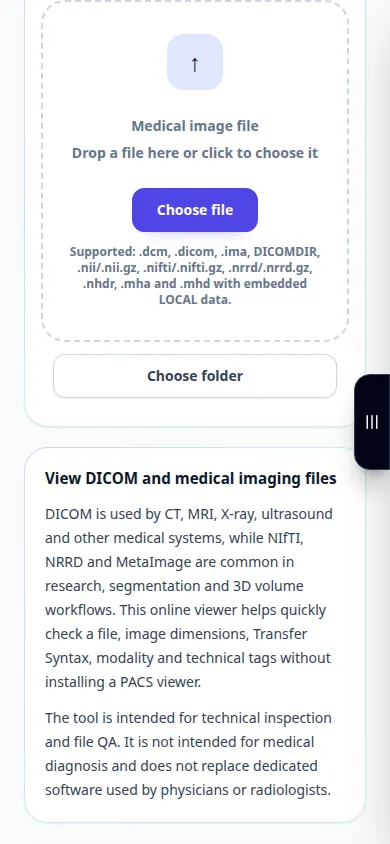
रिकॉर्डिंग अंग्रेजी इंटरफ़ेस दिखाती है। उपरोक्त अनुवादित चरणों का पालन करें; नियंत्रण उसी क्रम में हैं. यह रिकॉर्डिंग टूल में एक प्रदर्शन इनपुट और परिणामी आउटपुट दिखाती है।
फ़ोन प्रदर्शन
रिकॉर्डिंग अंग्रेजी इंटरफ़ेस दिखाती है। उपरोक्त अनुवादित चरणों का पालन करें; नियंत्रण उसी क्रम में हैं. यह रिकॉर्डिंग टूल में एक प्रदर्शन इनपुट और परिणामी आउटपुट दिखाती है।
प्रश्न और समस्या निवारण
कोई फ़ाइल यह क्यों कहती है कि यह DICOM नहीं है?
पुनर्नामित छवि कोई DICOM फ़ाइल नहीं है. एक क्षतिग्रस्त फ़ाइल या असमर्थित एन्कोडिंग भी अपठनीय हो सकती है; मूल रखें और उसका निर्यात प्रारूप जांचें।
छवि लगभग काली क्यों है?
स्वचालित विंडोिंग का प्रयास करें और फ़्रेम चयन की जाँच करें। एक बहुत ही संकीर्ण या ग़लत डिस्प्ले विंडो पठनीय पिक्सेल मानों को छिपा सकती है।
यदि आपको यह संदेश दिखाई देता है कि सेवा अतिभारित है, तो प्रतीक्षा करें और बाद में पुनः प्रयास करें। असफल प्रयास का मतलब यह नहीं है कि आपकी स्रोत फ़ाइल बदल गई है।