गाइड अपडेट किया गया:
इच्छित वर्ण एन्कोडिंग के साथ पाठ पढ़ें और एक सही एन्कोडेड प्रतिलिपि तैयार करें।
टूल नाम के नीचे "इस टूल का उपयोग कैसे करें" लिंक का उपयोग करके इस गाइड को खोलें। इसमें कंप्यूटर और फोन के लिए चरण, स्क्रीनशॉट और वीडियो शामिल हैं।
शुरू करने से पहले
मूल बाइट्स रखें. प्रतिस्थापन वर्णों के साथ पहले से ही सहेजी गई फ़ाइल में जानकारी खो सकती है।
एक प्रदर्शन फ़ाइल के साथ प्रयास करें — text-utf8.txt
ये छोटी फ़ाइलें इस गाइड के लिए बनाई गई थीं और इनमें कोई व्यक्तिगत डेटा नहीं है।
चरण-दर-चरण निर्देश
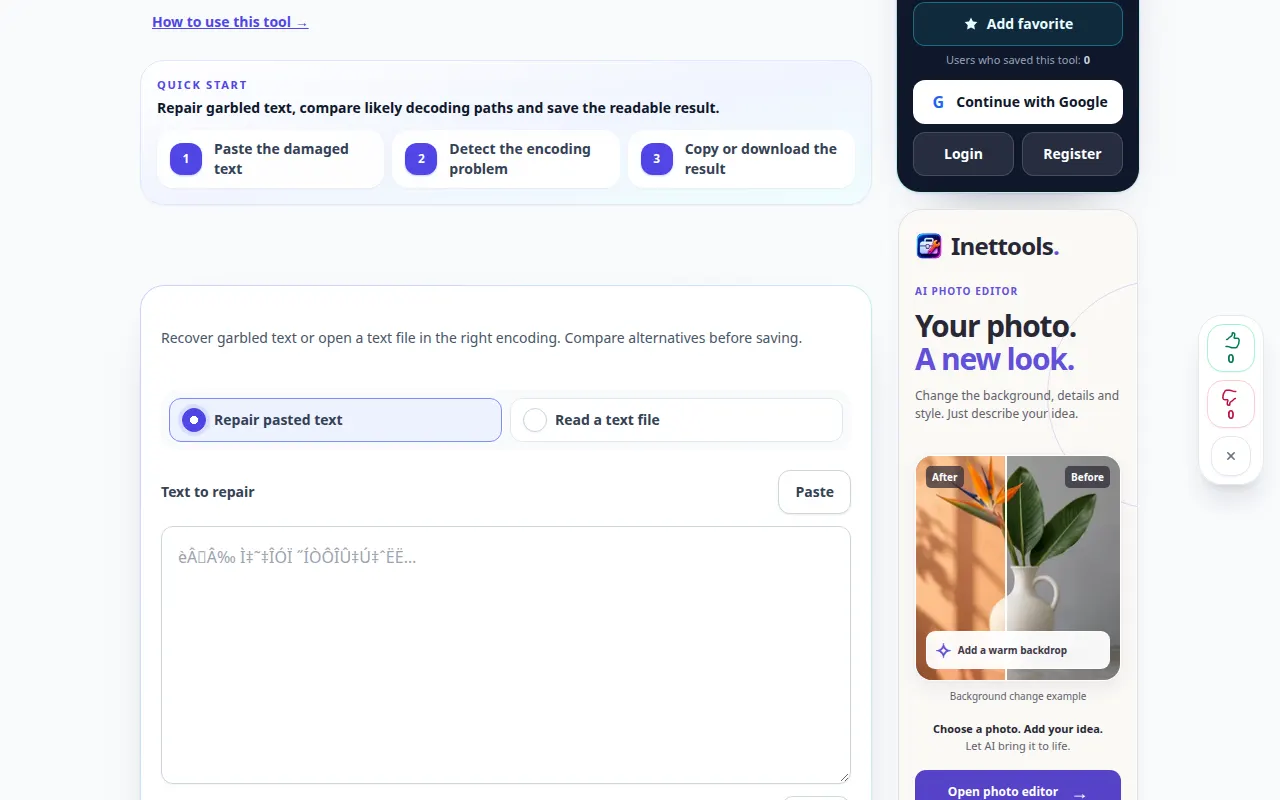
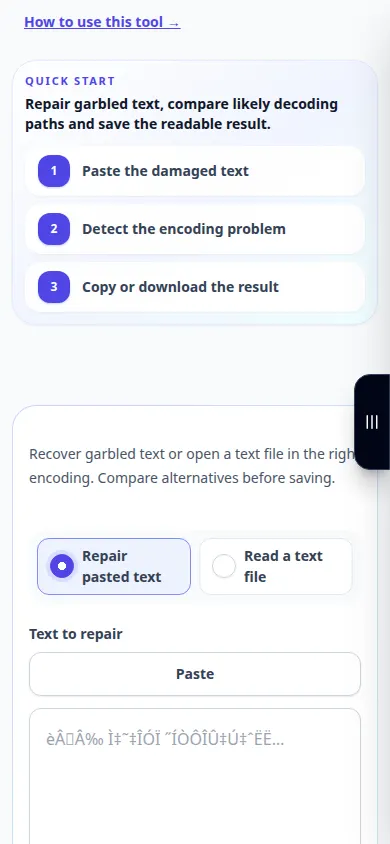
- एन्कोडिंग टूल खोलें और उपलब्ध फ़ाइल या टेक्स्ट इनपुट चुनें।
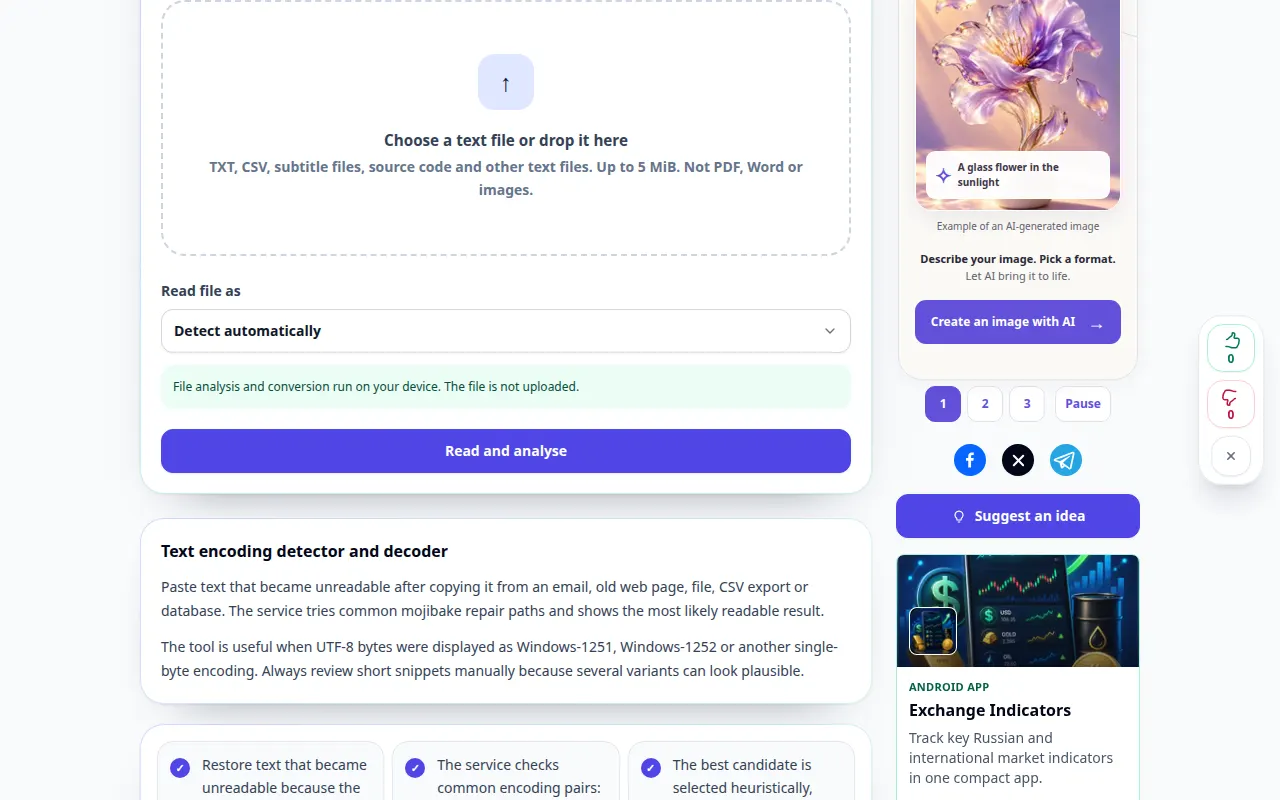
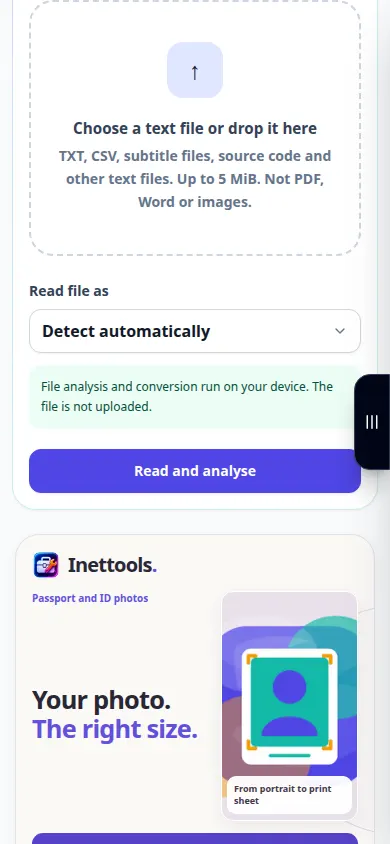
- जब आप स्रोत एन्कोडिंग को जानते हैं तो उसका चयन करें, या प्रस्तावित पहचान परिणामों की तुलना करें।
- यह देखने के लिए उच्चारण या गैर-लैटिन शब्दों का निरीक्षण करें कि क्या वे पढ़ने योग्य हैं।
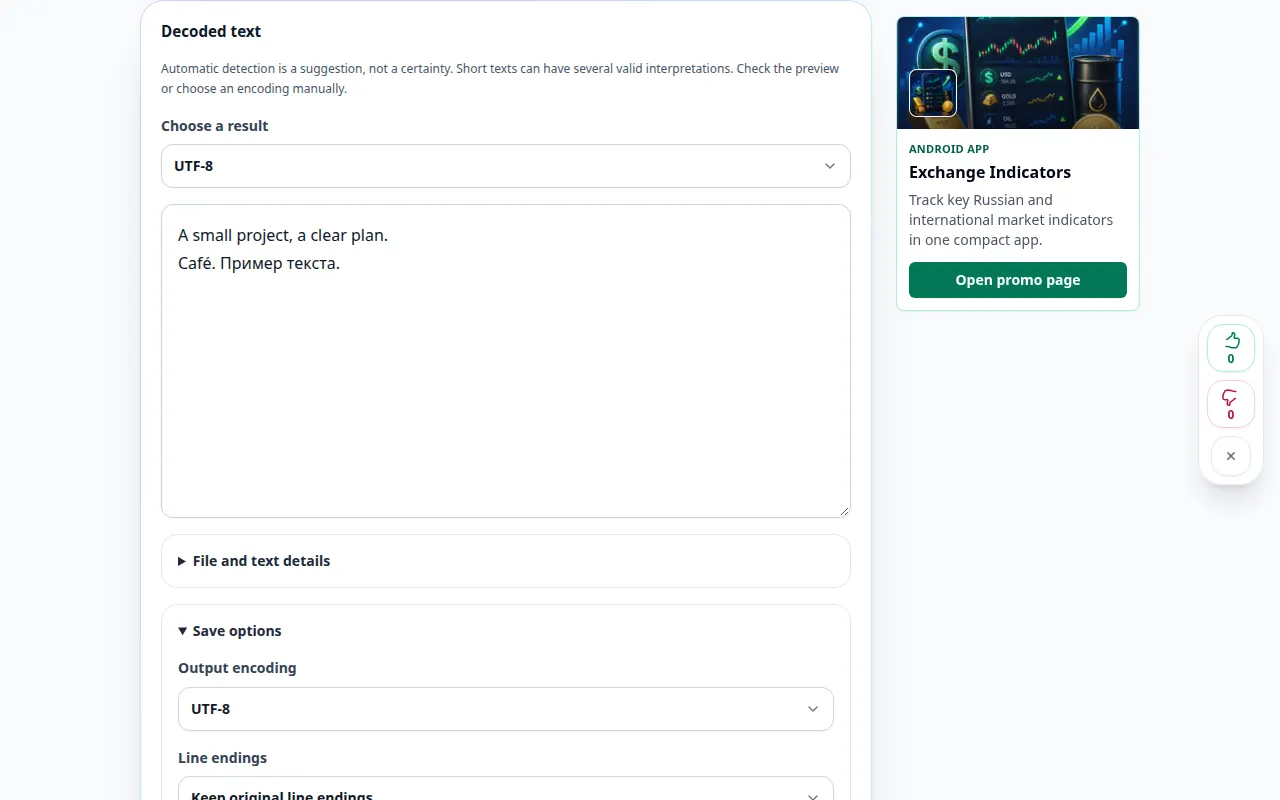
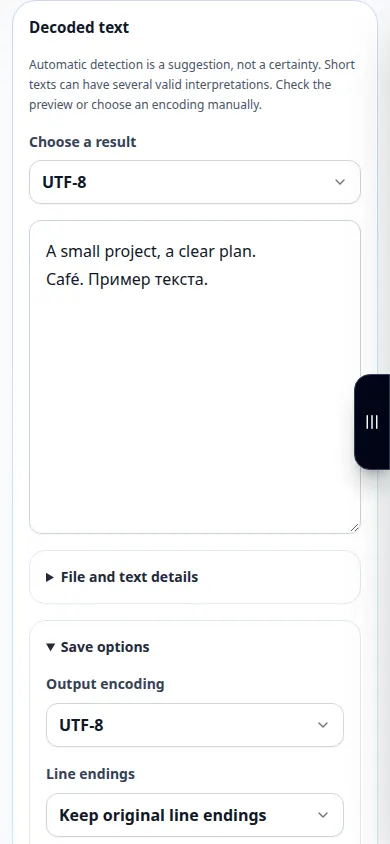
- परिणाम में निर्यात विकल्प खोलें, लक्ष्य एन्कोडिंग चुनें और पंक्ति के अंत या अन्य उपलब्ध निर्यात सेटिंग्स की समीक्षा करें।
- परिणाम को कॉपी या सहेजें, इच्छित एन्कोडिंग के साथ इसे दोबारा खोलें, और स्रोत के साथ कुछ पंक्तियों की तुलना करें।
कंप्यूटर पर
स्रोत और परिणाम की साथ-साथ तुलना करें और उच्चारण या गैर-लैटिन वर्णों वाली पंक्ति का निरीक्षण करें।
एक फ़ोन पर
पहले एक संक्षिप्त प्रतिनिधि अनुभाग चिपकाएँ। पूर्ण परिणाम की प्रतिलिपि बनाने से पहले कीबोर्ड भाषा और चुनी गई एन्कोडिंग की जाँच करें।
iPhone पर Safari में, साझाकरण मेनू खोलें और यदि परिणाम एक नए टैब में खुलता है तो फ़ाइलों में सहेजें चुनें। एंड्रॉइड क्रोम में, डाउनलोड जांचें। प्रसंस्करण समाप्त होने तक इस टैब को खुला रखें।
बेहतर परिणाम के लिए
एन्कोडिंग अनुमान प्रमाण नहीं है. किसी मूल को सहेजने से पहले परिचित शब्दों और विराम चिह्नों की तुलना करें।
स्क्रीनशॉट और वीडियो
डेस्कटॉप प्रदर्शन
रिकॉर्डिंग अंग्रेजी इंटरफ़ेस दिखाती है। उपरोक्त अनुवादित चरणों का पालन करें; नियंत्रण उसी क्रम में हैं. यह रिकॉर्डिंग टूल में एक प्रदर्शन इनपुट और परिणामी आउटपुट दिखाती है।
फ़ोन प्रदर्शन
रिकॉर्डिंग अंग्रेजी इंटरफ़ेस दिखाती है। उपरोक्त अनुवादित चरणों का पालन करें; नियंत्रण उसी क्रम में हैं. यह रिकॉर्डिंग टूल में एक प्रदर्शन इनपुट और परिणामी आउटपुट दिखाती है।
प्रश्न और समस्या निवारण
धर्म परिवर्तन के बाद प्रश्नचिह्न क्यों रहते हैं?
जब पाठ गलत तरीके से सहेजा गया था तो मूल बाइट्स पहले ही बदल दिए गए होंगे। पहले की अछूती प्रति आज़माएँ।
क्या यह कीबोर्ड लेआउट को ठीक करने जैसा ही है?
नहीं, एन्कोडिंग बाइट्स और वर्णों का वर्णन करता है; कीबोर्ड-लेआउट सुधार गलत कीबोर्ड मैपिंग से टाइप किए गए वर्णों को बदल देता है।
यदि आपको यह संदेश दिखाई देता है कि सेवा अतिभारित है, तो प्रतीक्षा करें और बाद में पुनः प्रयास करें। असफल प्रयास का मतलब यह नहीं है कि आपकी स्रोत फ़ाइल बदल गई है।