गाइड अपडेट किया गया:
मानचित्र पर बिंदुओं को चिह्नित करें और उनकी ज्यामिति से गणना की गई लंबाई या क्षेत्र का निरीक्षण करें।
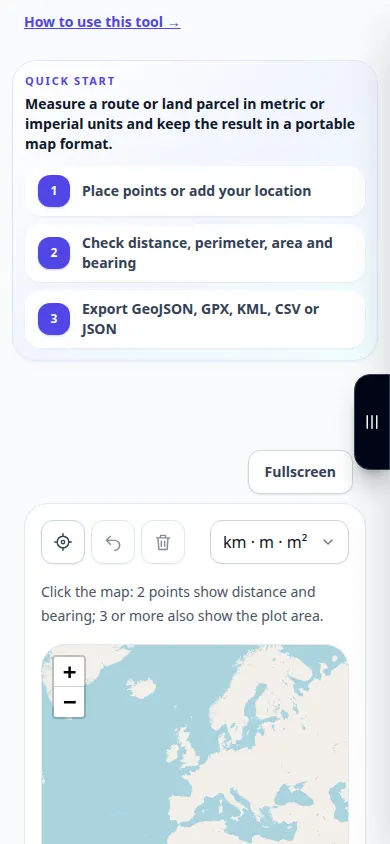
टूल नाम के नीचे "इस टूल का उपयोग कैसे करें" लिंक का उपयोग करके इस गाइड को खोलें। इसमें कंप्यूटर और फोन के लिए चरण, स्क्रीनशॉट और वीडियो शामिल हैं।
शुरू करने से पहले
तय करें कि आपको पथ की लंबाई या बहुभुज क्षेत्र की आवश्यकता है या नहीं। मानचित्र माप चयनित बिंदुओं पर आधारित अनुमान हैं।
चरण-दर-चरण निर्देश
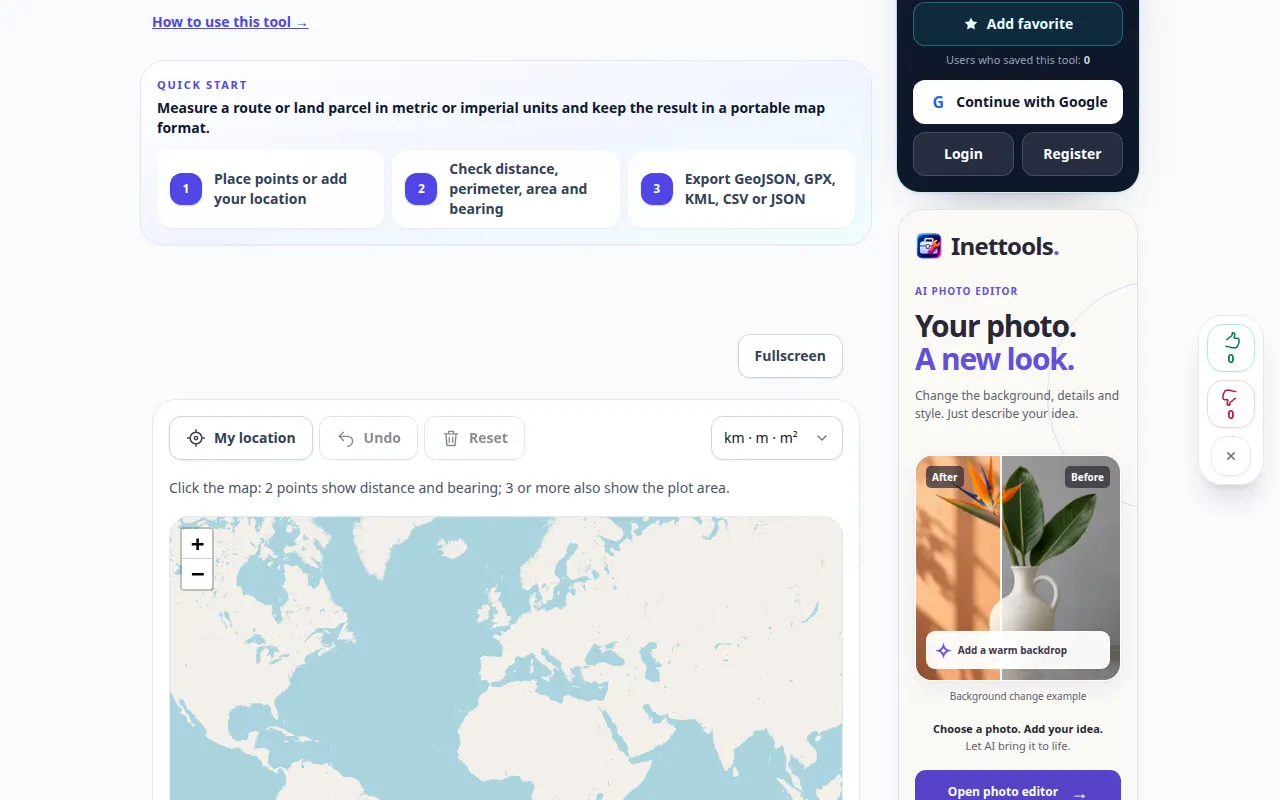
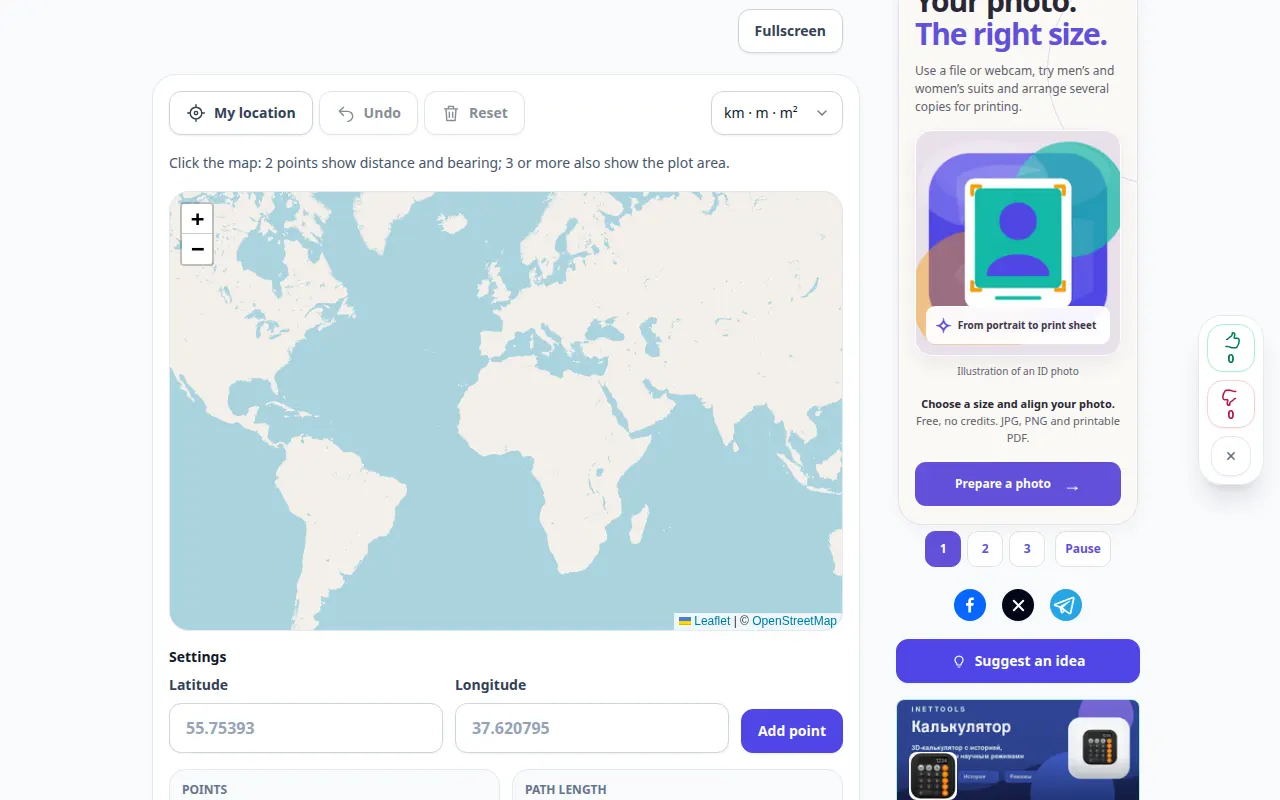
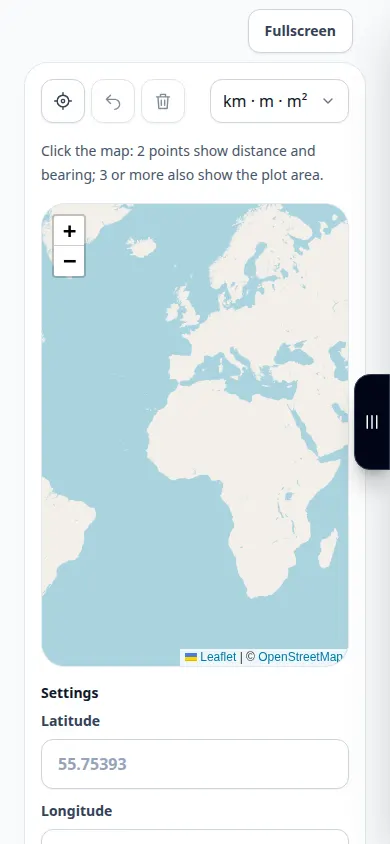
- मानचित्र खोलें और उस स्थान पर जाएँ जिसे आप मापना चाहते हैं, या अक्षांश और देशांतर फ़ील्ड का उपयोग करके पहला बिंदु दर्ज करें।
- प्रदर्शित माप इकाइयाँ चुनें। उपकरण आपके द्वारा जोड़े गए बिंदुओं से दूरी, क्षेत्र और असर की गणना करता है।
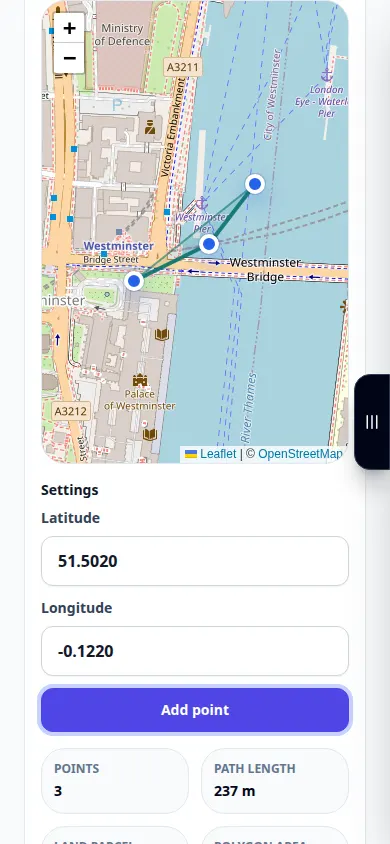
- इच्छित क्रम में पथ या सीमा के आसपास बिंदु जोड़ें।
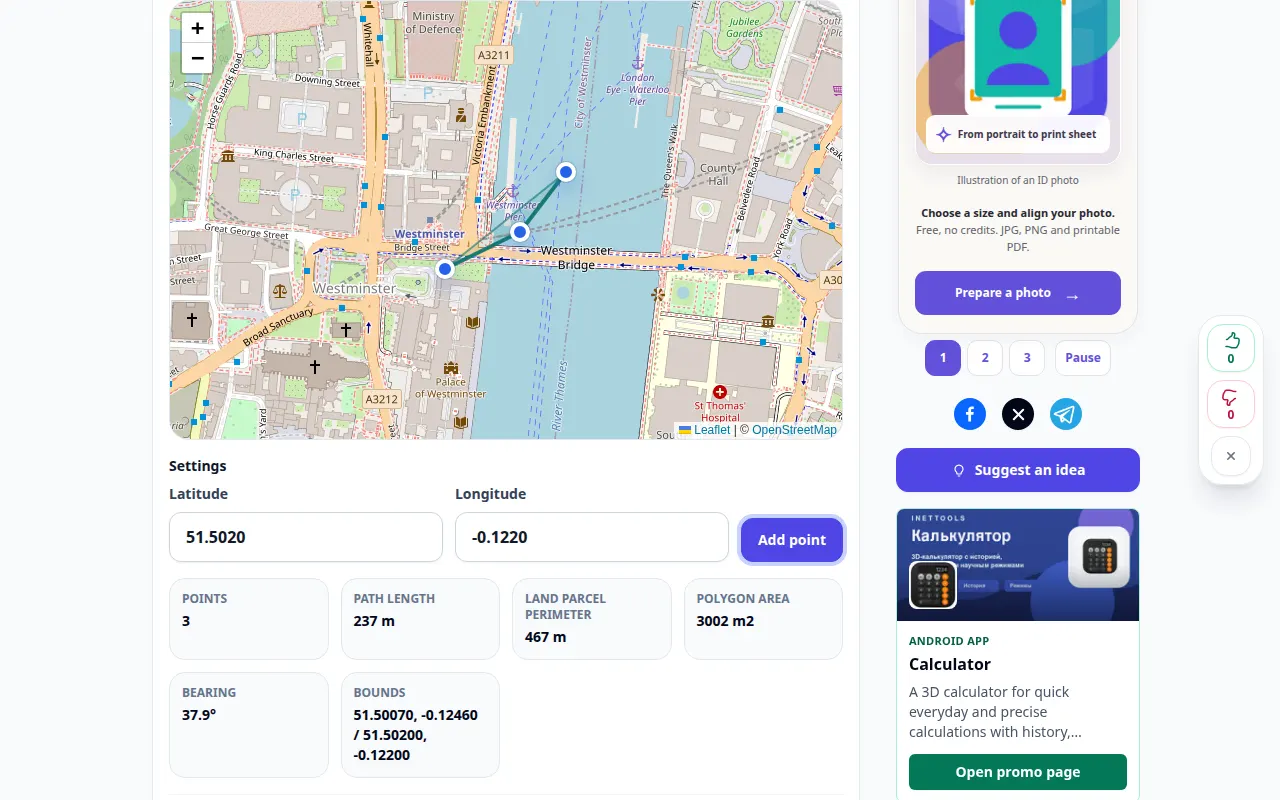
- रेखा या बहुभुज और प्रदर्शित इकाइयों की समीक्षा करें। उपलब्ध संपादन नियंत्रणों का उपयोग करके गलत स्थान पर रखे गए बिंदु को ठीक करें।
- प्रस्तावित ज्यामिति निर्यात को सहेजें और प्रदर्शित माप और इकाइयों को नोट करें। रूपरेखा को पुन: प्रस्तुत करने के लिए पर्याप्त संदर्भ रखें।
कंप्यूटर पर
मोड़ों पर बिंदु रखने के लिए व्यापक मानचित्र का उपयोग करें और परिणाम रिकॉर्ड करने से पहले पूरी सीमा का निरीक्षण करें।
एक फ़ोन पर
अंक रखने से पहले ज़ूम इन करें. मानचित्र को सावधानी से घुमाएँ ताकि ड्रैग को गलती से कोई बिंदु चयन न समझ लिया जाए।
iPhone पर Safari में, साझाकरण मेनू खोलें और यदि परिणाम एक नए टैब में खुलता है तो फ़ाइलों में सहेजें चुनें। एंड्रॉइड क्रोम में, डाउनलोड जांचें। प्रसंस्करण समाप्त होने तक इस टैब को खुला रखें।
बेहतर परिणाम के लिए
केवल शुरुआत और समाप्ति को चिह्नित करने के बजाय मोड़ पर बिंदु जोड़ें। एक सीधी रेखा सड़क मार्ग के समान नहीं है।
स्क्रीनशॉट और वीडियो
डेस्कटॉप प्रदर्शन
रिकॉर्डिंग अंग्रेजी इंटरफ़ेस दिखाती है। उपरोक्त अनुवादित चरणों का पालन करें; नियंत्रण उसी क्रम में हैं. यह रिकॉर्डिंग टूल में एक प्रदर्शन इनपुट और परिणामी आउटपुट दिखाती है।
फ़ोन प्रदर्शन
रिकॉर्डिंग अंग्रेजी इंटरफ़ेस दिखाती है। उपरोक्त अनुवादित चरणों का पालन करें; नियंत्रण उसी क्रम में हैं. यह रिकॉर्डिंग टूल में एक प्रदर्शन इनपुट और परिणामी आउटपुट दिखाती है।
प्रश्न और समस्या निवारण
परिणाम ड्राइविंग मार्ग से छोटा क्यों है?
एक ज्यामितीय रेखा स्वचालित रूप से सड़कों का अनुसरण नहीं करती है या इसमें घुमाव शामिल नहीं होती है। उस पथ को चिह्नित करें जिसे आप वास्तव में मापना चाहते हैं।
क्या यह भूकर सर्वेक्षण है?
नहीं, चयनित मानचित्र बिंदु और मानचित्र सटीकता परिणाम को सीमित करते हैं; उपकरण कानूनी संपत्ति सीमाएँ स्थापित नहीं करता है.
यदि आपको यह संदेश दिखाई देता है कि सेवा अतिभारित है, तो प्रतीक्षा करें और बाद में पुनः प्रयास करें। असफल प्रयास का मतलब यह नहीं है कि आपकी स्रोत फ़ाइल बदल गई है।