गाइड अपडेट किया गया:
लाइव तरंगरूप और इनपुट स्तर की जांच करें, फिर अपने डिवाइस पर एक छोटा नमूना रिकॉर्ड करें और सुनें।
डेस्कटॉप और फ़ोन स्क्रीनशॉट, संक्षिप्त प्रदर्शन और सामान्य प्रश्नों के उत्तर के साथ व्यावहारिक निर्देश।
शुरू करने से पहले
अपना माइक्रोफ़ोन कनेक्ट करें और जब आप प्रारंभ करें तो इस वेबसाइट को इसका उपयोग करने दें। रिकॉर्डिंग सुनते समय हेडफ़ोन का उपयोग करें।
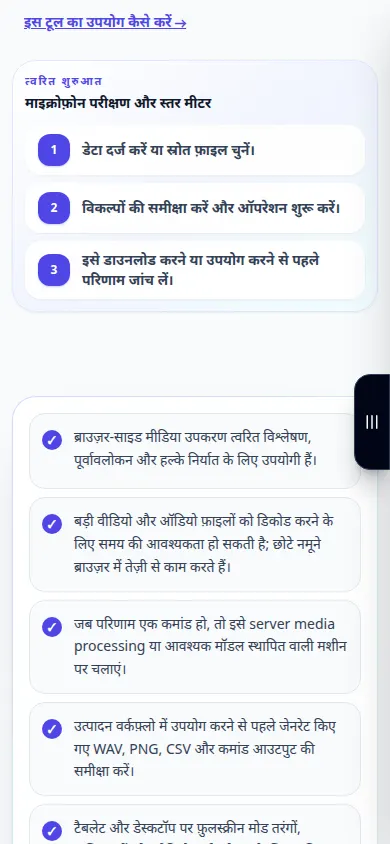
चरण-दर-चरण निर्देश
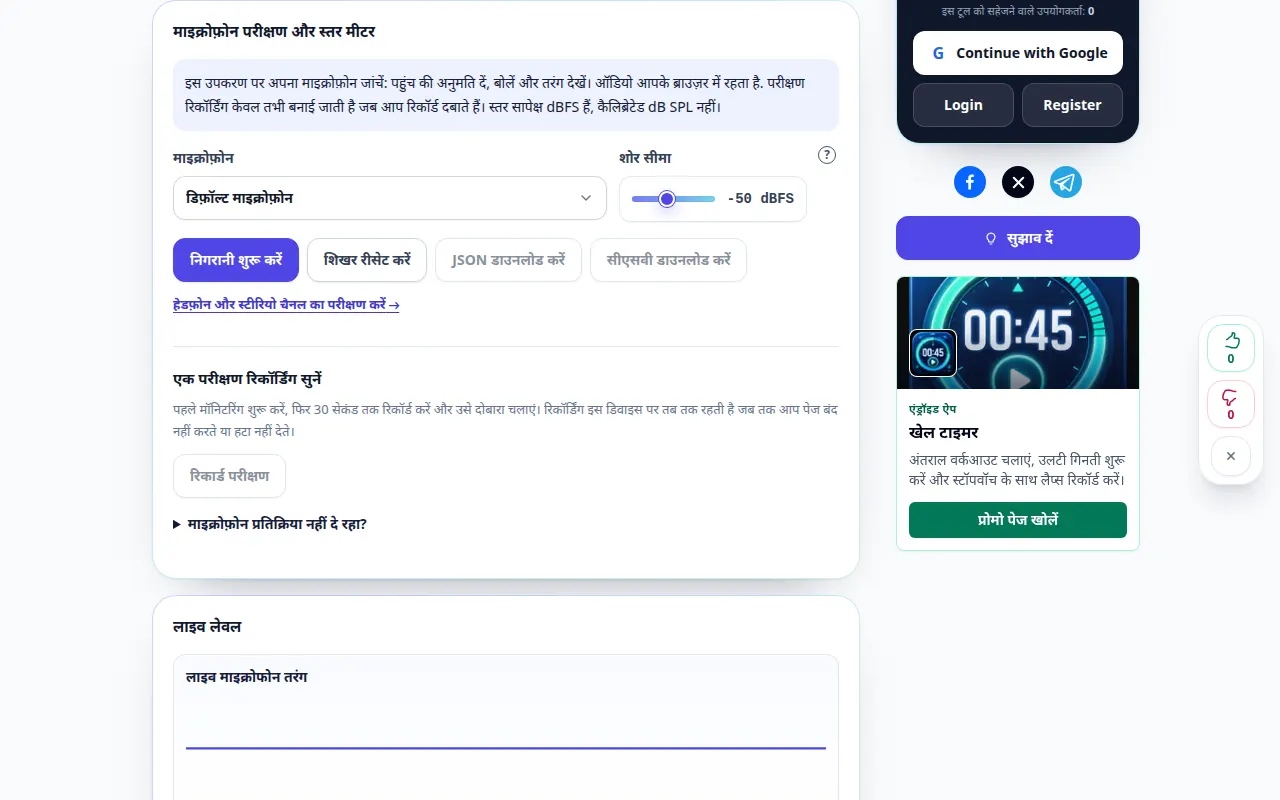
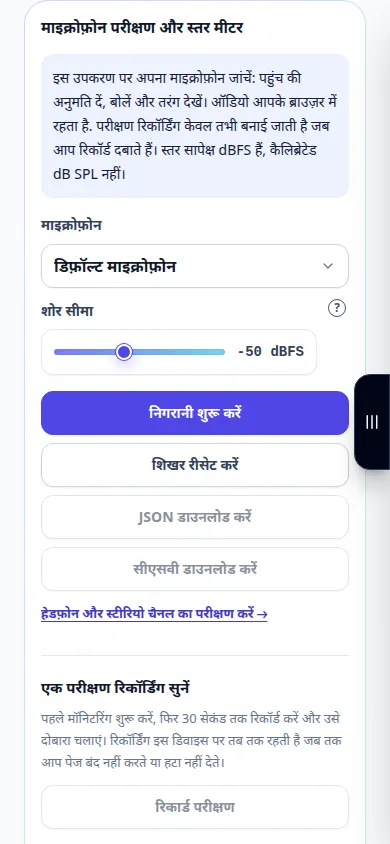
- एक माइक्रोफ़ोन चुनें और स्टार्ट मॉनिटरिंग दबाएँ। ब्राउज़र में पहुंच की अनुमति दें.
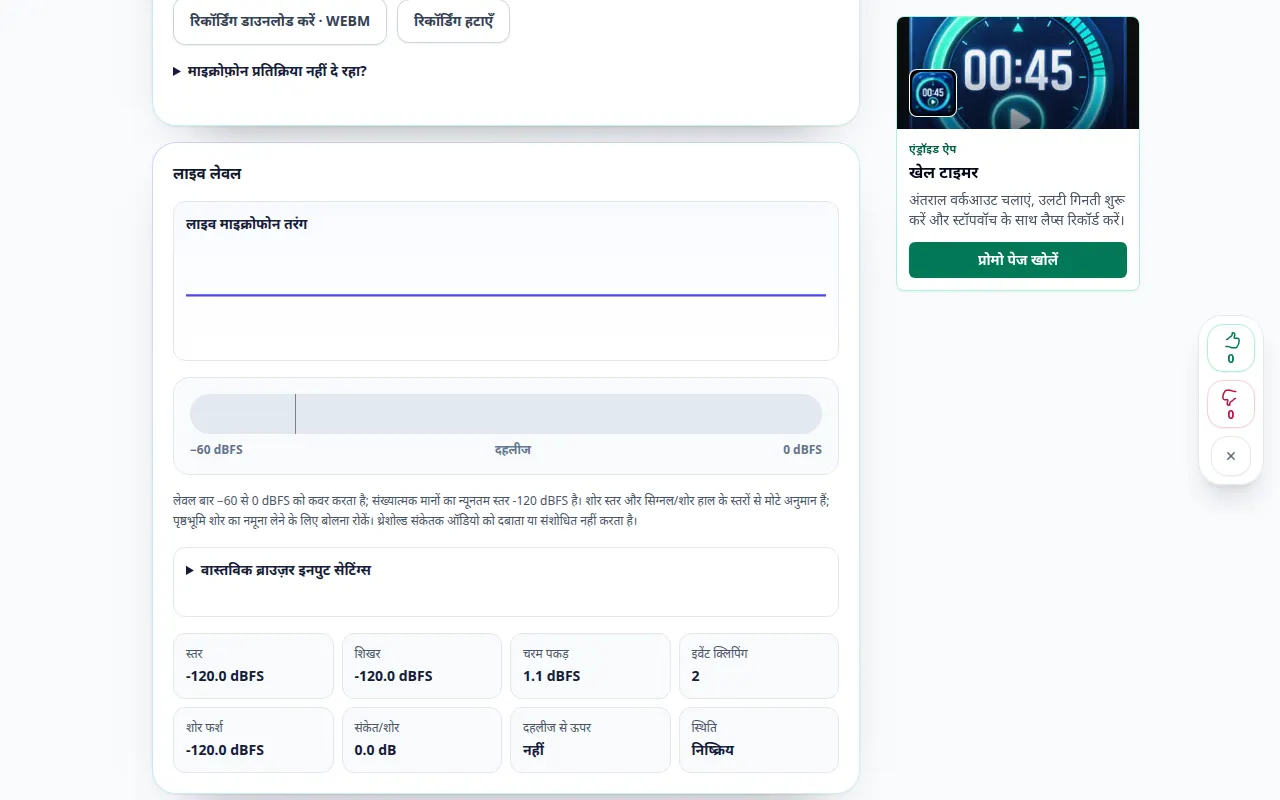
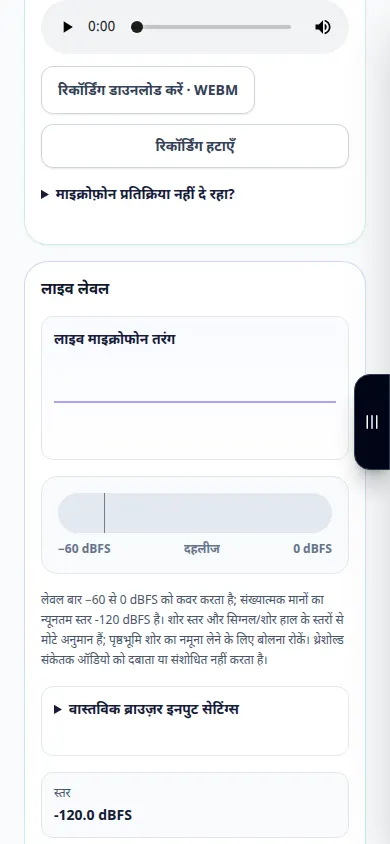
- अपनी सामान्य रिकॉर्डिंग दूरी पर बोलें। वेवफ़ॉर्म और लेवल मीटर को आपकी आवाज़ पर प्रतिक्रिया देनी चाहिए।
- एक संक्षिप्त परीक्षण रिकॉर्ड करें. रिकॉर्डिंग समाप्त करें दबाएँ, या 30-सेकंड की सीमा को इसे स्वचालित रूप से रोकने दें।
- निगरानी बंद करें, परिणाम सुनें और यदि आप रिकॉर्डिंग रखना चाहते हैं तो उसे डाउनलोड करें। दूसरा निजी नमूना बनाने से पहले इसे हटा दें।
- आयोजित चोटियों और कतरन की समीक्षा करें। अपना इनपुट गेन या माइक्रोफ़ोन स्थिति बदलें और दोबारा परीक्षण करें। यदि आवश्यक हो तो CSV या JSON माप रिपोर्ट निर्यात करें।
कंप्यूटर पर
माइक्रोफ़ोन सूची से सही इनपुट चुनें. वास्तविक ब्राउज़र सेटिंग्स दिखाती हैं कि शोर दमन, इको रद्दीकरण या स्वचालित लाभ सक्षम हैं या नहीं।
एक फ़ोन पर
ब्राउज़र और सिस्टम सेटिंग्स दोनों में माइक्रोफ़ोन एक्सेस की अनुमति दें। पृष्ठ छिपा होने पर परीक्षण रुक जाता है. ऑन-पेज परिणाम खोए बिना अपने फ़ोन को घुमाएँ या खोलें।
iPhone पर Safari में, साझाकरण मेनू खोलें और यदि परिणाम एक नए टैब में खुलता है तो फ़ाइलों में सहेजें चुनें। एंड्रॉइड क्रोम में, डाउनलोड जांचें। प्रसंस्करण समाप्त होने तक इस टैब को खुला रखें।
बेहतर परिणाम के लिए
दहलीज एक संकेतक है; यह शोर को दूर नहीं करता. माप सापेक्ष डीबीएफएस और रफ शोर अनुमान हैं, न कि कैलिब्रेटेड ध्वनि-दबाव रीडिंग।
स्क्रीनशॉट और वीडियो
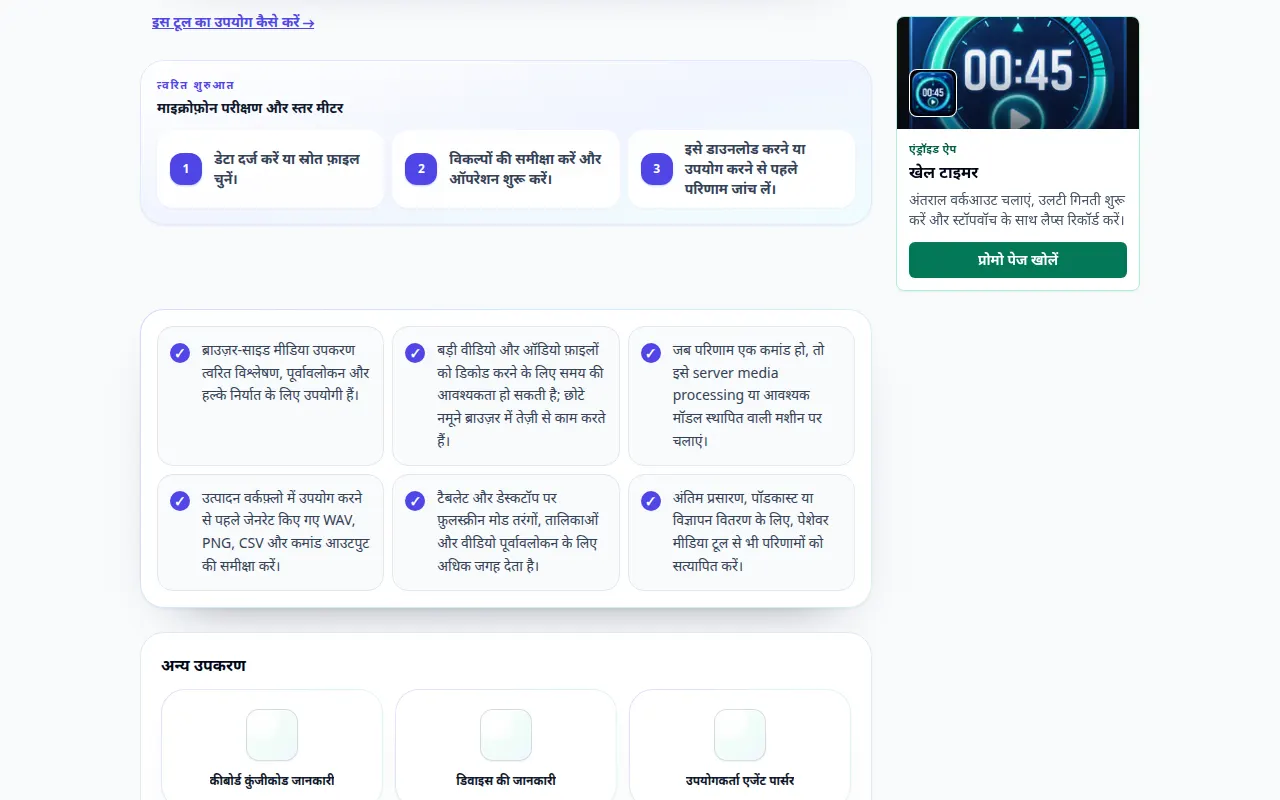
डेस्कटॉप प्रदर्शन
रिकॉर्डिंग अंग्रेजी इंटरफ़ेस दिखाती है। उपरोक्त अनुवादित चरणों का पालन करें; नियंत्रण उसी क्रम में हैं. यह रिकॉर्डिंग टूल में एक प्रदर्शन इनपुट और परिणामी आउटपुट दिखाती है।
फ़ोन प्रदर्शन
रिकॉर्डिंग अंग्रेजी इंटरफ़ेस दिखाती है। उपरोक्त अनुवादित चरणों का पालन करें; नियंत्रण उसी क्रम में हैं. यह रिकॉर्डिंग टूल में एक प्रदर्शन इनपुट और परिणामी आउटपुट दिखाती है।
प्रश्न और समस्या निवारण
क्या मेरी आवाज़ किसी सर्वर पर भेजी गई है?
नहीं, मॉनिटरिंग और वैकल्पिक रिकॉर्डिंग ब्राउज़र में चलती है। पेज बंद करने के बाद इसे रखने के लिए रिकॉर्डिंग डाउनलोड करें।
कोई इनपुट क्यों नहीं है?
ब्राउज़र और सिस्टम अनुमतियाँ, चयनित माइक्रोफ़ोन और उसके म्यूट स्विच की जाँच करें। डिवाइस को पुनः कनेक्ट करें या इसका उपयोग करने वाले अन्य ऐप्स बंद करें, फिर पुनः प्रारंभ करें।
यदि आपको यह संदेश दिखाई देता है कि सेवा अतिभारित है, तो प्रतीक्षा करें और बाद में पुनः प्रयास करें। असफल प्रयास का मतलब यह नहीं है कि आपकी स्रोत फ़ाइल बदल गई है।