गाइड अपडेट किया गया:
एक वीडियो पर एक अलग ऑडियो फ़ाइल रखें और इसे मूल ध्वनि के साथ संतुलित करें।
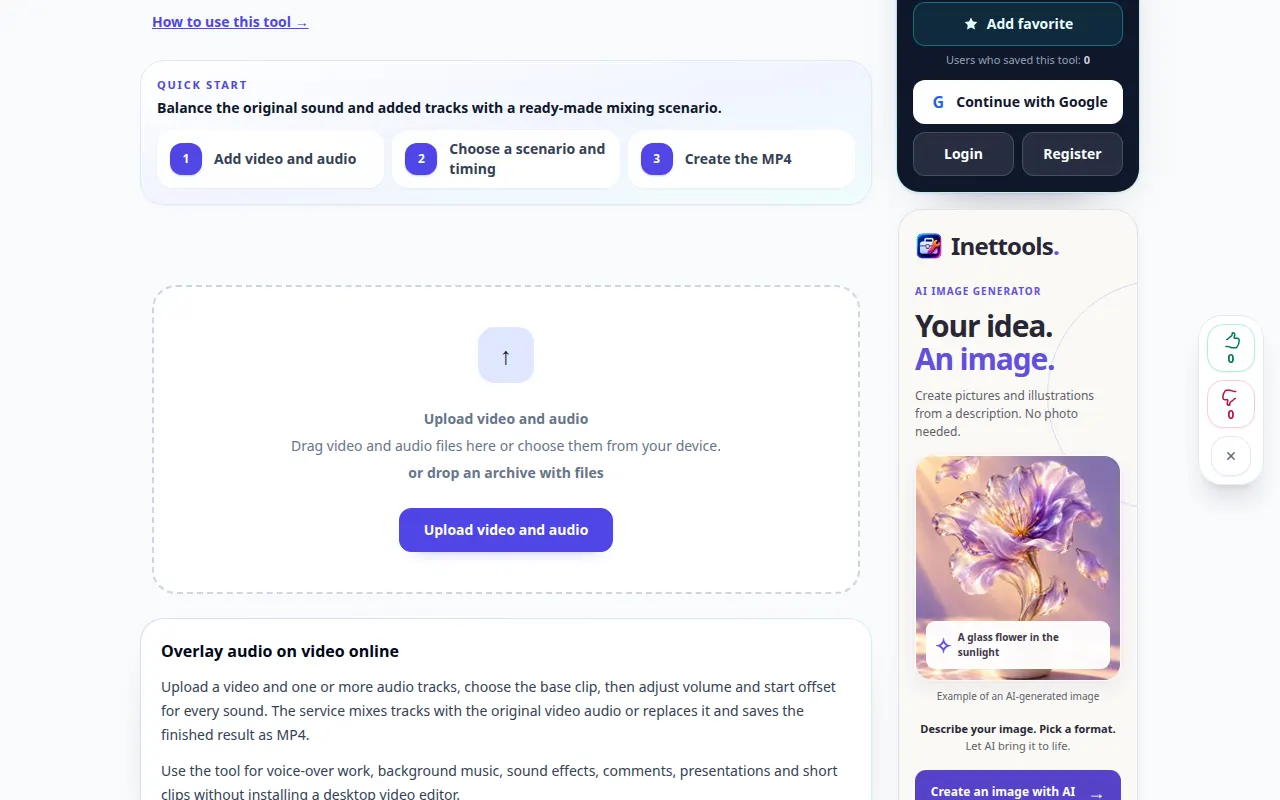
टूल नाम के नीचे "इस टूल का उपयोग कैसे करें" लिंक का उपयोग करके इस गाइड को खोलें। इसमें कंप्यूटर और फोन के लिए चरण, स्क्रीनशॉट और वीडियो शामिल हैं।
शुरू करने से पहले
एक वीडियो और एक ऑडियो रिकॉर्डिंग तैयार करें जिसका उपयोग करने की आपके पास अनुमति हो।
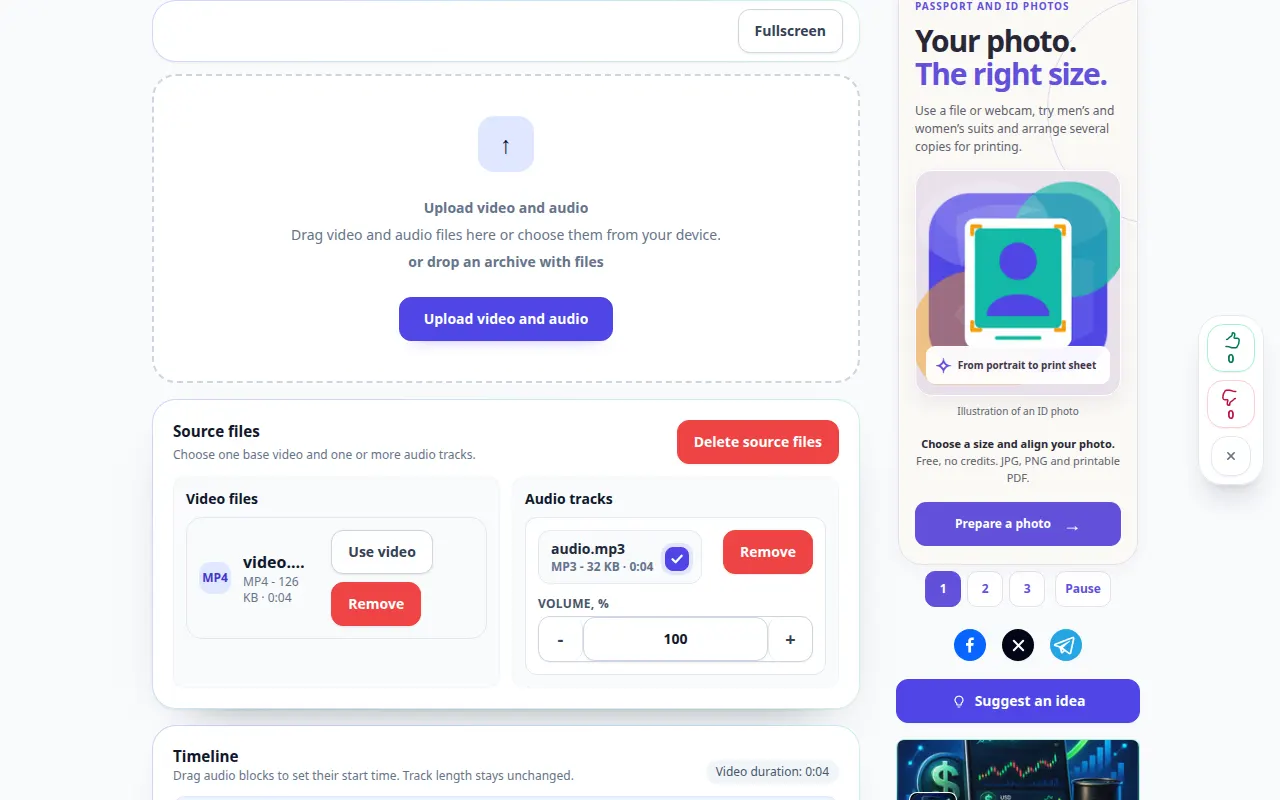
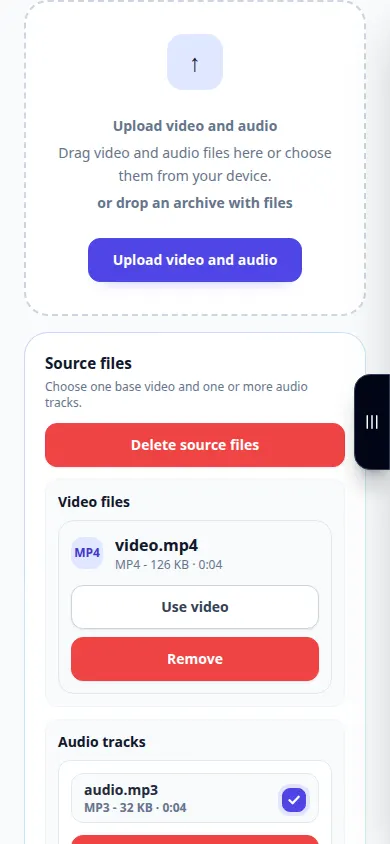
एक प्रदर्शन फ़ाइल के साथ प्रयास करें — video.mp4
एक प्रदर्शन फ़ाइल के साथ प्रयास करें — audio.mp3
ये छोटी फ़ाइलें इस गाइड के लिए बनाई गई थीं और इनमें कोई व्यक्तिगत डेटा नहीं है।
चरण-दर-चरण निर्देश
- वीडियो चुनें और उसके पूर्वावलोकन और ऑडियो सेटिंग्स की प्रतीक्षा करें।
- ऑडियो अनुभाग में अलग संगीत या वॉयस रिकॉर्डिंग जोड़ें।
- उपलब्ध प्रारंभ स्थिति और ध्वनि स्तर सेट करें। तय करें कि मूल वीडियो ध्वनि को रखना है या बदलना है या नहीं।
- पूर्वावलोकन और किसी भी प्रदर्शित मूल्य की समीक्षा करें, फिर प्रसंस्करण शुरू करें। रिजल्ट तैयार होने तक पेज खुला रखें।
- परिणाम की शुरुआत और अंत चलाएं, जांचें कि भाषण श्रव्य है, और संसाधित वीडियो को सहेजें।
कंप्यूटर पर
स्रोत, सेटिंग्स और परिणाम की तुलना करने के लिए पूर्ण-चौड़ाई वाले कार्य पैनल का उपयोग करें। मूल फ़ाइल को रखें ताकि आप उसे बदले बिना दूसरी सेटिंग आज़मा सकें।
एक फ़ोन पर
फ़ाइलों या अपने डिवाइस फ़ाइल प्रबंधक से स्रोत चुनें। सेटिंग्स और परिणाम तक नीचे स्क्रॉल करें; ऑपरेशन समाप्त होने तक इस टैब को खुला रखें।
iPhone पर Safari में, साझाकरण मेनू खोलें और यदि परिणाम एक नए टैब में खुलता है तो फ़ाइलों में सहेजें चुनें। एंड्रॉइड क्रोम में, डाउनलोड जांचें। प्रसंस्करण समाप्त होने तक इस टैब को खुला रखें।
बेहतर परिणाम के लिए
पहले एक लघु वीडियो का परीक्षण करें. पृष्ठभूमि संगीत जो अकेले आरामदायक लगता है, फिर भी एक शांत आवाज़ को अस्पष्ट कर सकता है।
स्क्रीनशॉट और वीडियो
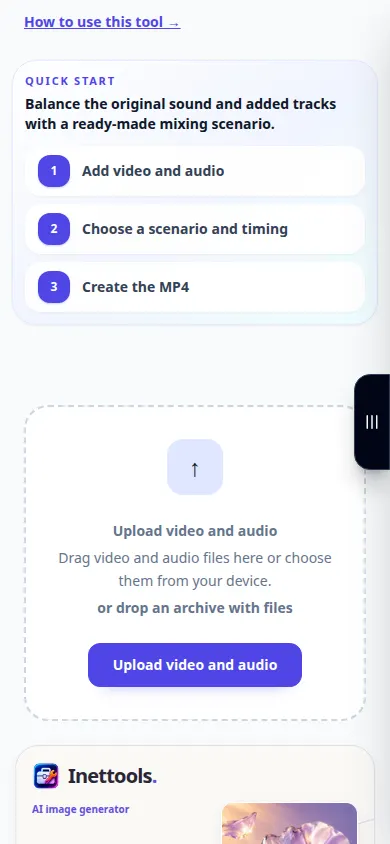
डेस्कटॉप प्रदर्शन
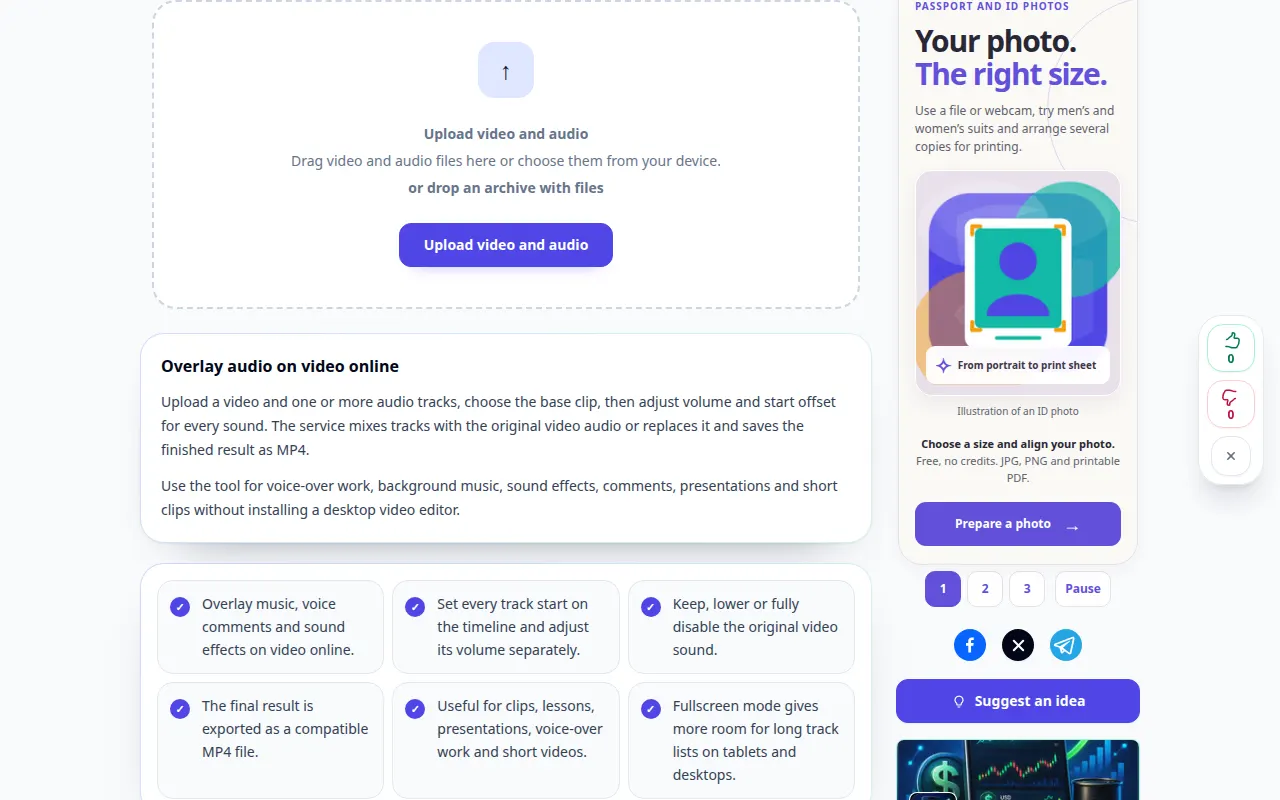
रिकॉर्डिंग अंग्रेजी इंटरफ़ेस दिखाती है। उपरोक्त अनुवादित चरणों का पालन करें; नियंत्रण उसी क्रम में हैं. यह रिकॉर्डिंग मुख्य क्रिया से पहले स्रोत और उपलब्ध सेटिंग्स दिखाती है। प्रसंस्करण शुरू करने और परिणाम सहेजने के लिए उपरोक्त चरणों का पालन करें।
फ़ोन प्रदर्शन
रिकॉर्डिंग अंग्रेजी इंटरफ़ेस दिखाती है। उपरोक्त अनुवादित चरणों का पालन करें; नियंत्रण उसी क्रम में हैं. यह रिकॉर्डिंग मुख्य क्रिया से पहले स्रोत और उपलब्ध सेटिंग्स दिखाती है। प्रसंस्करण शुरू करने और परिणाम सहेजने के लिए उपरोक्त चरणों का पालन करें।
प्रश्न और समस्या निवारण
मूल ध्वनि गायब क्यों हो जाती है?
दोबारा प्रसंस्करण से पहले मूल-ऑडियो सेटिंग और उसका वॉल्यूम जांचें।
वीडियो से पहले संगीत क्यों ख़त्म हो जाता है?
ऑडियो वीडियो से छोटा हो सकता है. समय समायोजित करें या उपयुक्त स्रोत का उपयोग करें; पुनरावृत्ति तभी सक्षम करें जब पृष्ठ इसकी पेशकश करे।
यदि आपको यह संदेश दिखाई देता है कि सेवा अतिभारित है, तो प्रतीक्षा करें और बाद में पुनः प्रयास करें। असफल प्रयास का मतलब यह नहीं है कि आपकी स्रोत फ़ाइल बदल गई है।