गाइड अपडेट किया गया:
एडजस्टेबल स्केल और अपारदर्शिता के साथ फोटो पर एक रैखिक या रेडियल रंग ग्रेडिएंट को ब्लेंड करें।
डेस्कटॉप और फ़ोन स्क्रीनशॉट, संक्षिप्त प्रदर्शन और सामान्य प्रश्नों के उत्तर के साथ व्यावहारिक निर्देश।
शुरू करने से पहले
मूल छवि रखें. ऊपर दिखाई गई आकार सीमा के भीतर JPEG, PNG या WebP चुनें। यह टूल आपके ब्राउज़र में स्थानीय रूप से काम करता है; किसी खाते या क्रेडिट की आवश्यकता नहीं है.
एक प्रदर्शन फ़ाइल के साथ प्रयास करें — landscape.png
ये छोटी फ़ाइलें इस गाइड के लिए बनाई गई थीं और इनमें कोई व्यक्तिगत डेटा नहीं है।
चरण-दर-चरण निर्देश
- मूल छवि रखें. ऊपर दिखाई गई आकार सीमा के भीतर JPEG, PNG या WebP चुनें। यह टूल आपके ब्राउज़र में स्थानीय रूप से काम करता है; किसी खाते या क्रेडिट की आवश्यकता नहीं है.
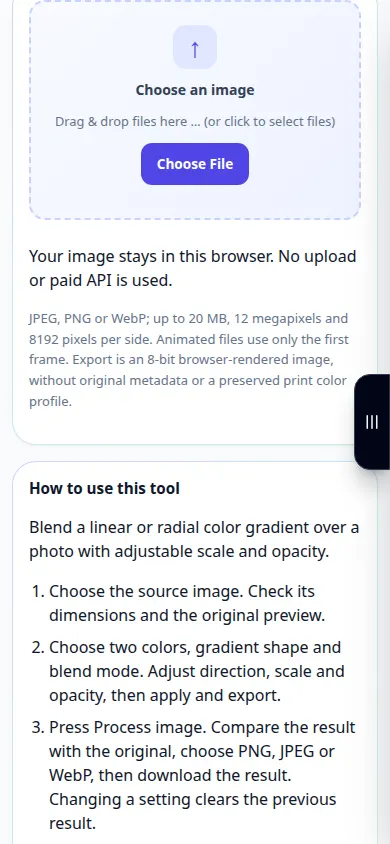
- स्रोत छवि चुनें. इसके आयाम और मूल पूर्वावलोकन की जाँच करें।
- दो रंग, ग्रेडिएंट आकार और ब्लेंड मोड चुनें। दिशा, पैमाने और अस्पष्टता को समायोजित करें, फिर लागू करें और निर्यात करें।
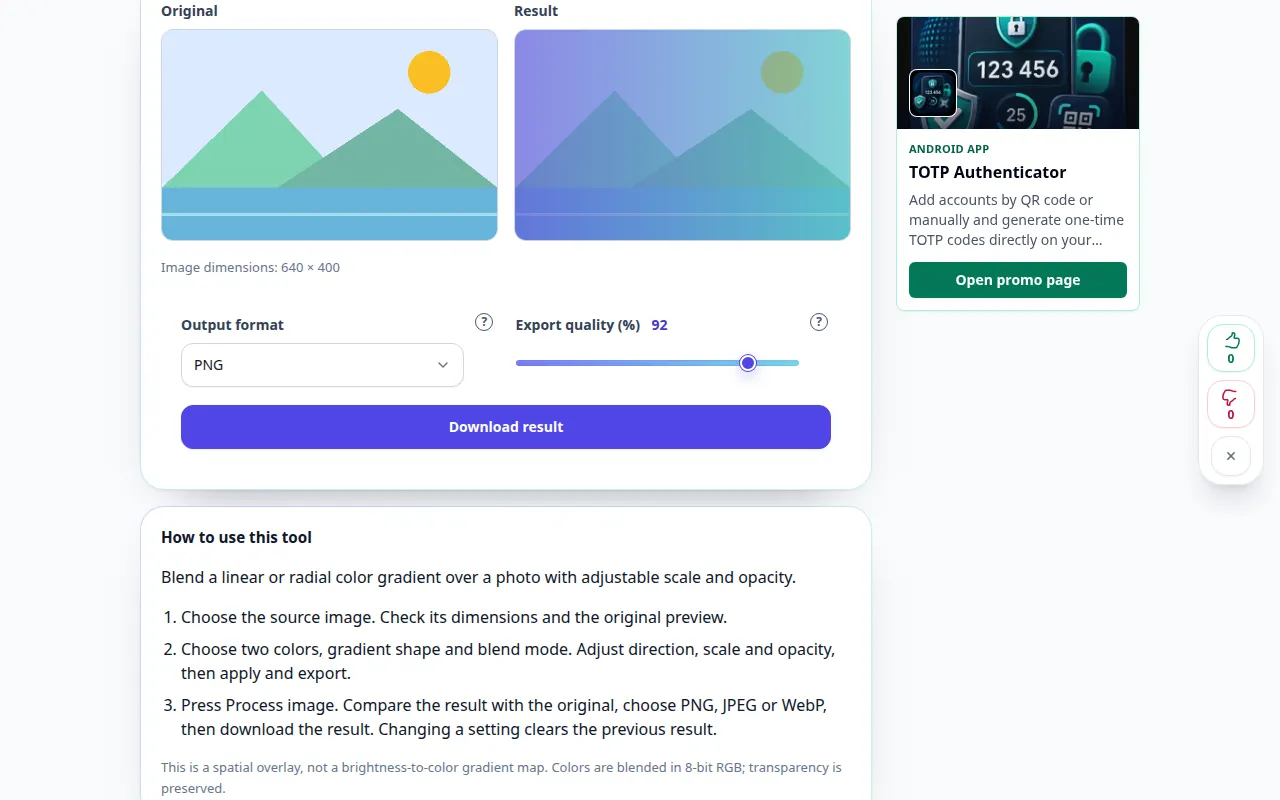
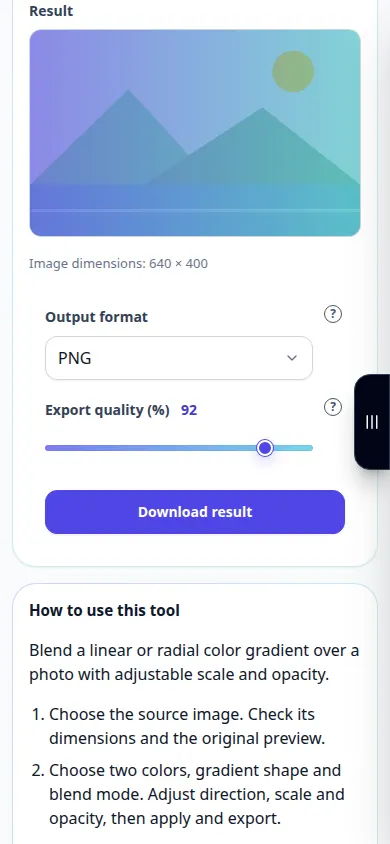
- प्रक्रिया छवि दबाएँ. परिणाम की मूल से तुलना करें, PNG, JPEG या WebP चुनें, फिर परिणाम डाउनलोड करें। सेटिंग बदलने से पिछला परिणाम साफ़ हो जाता है.
- यह एक स्थानिक ओवरले है, न कि चमक-से-रंग ढाल मानचित्र। रंगों को 8-बिट RGB में मिश्रित किया जाता है; पारदर्शिता संरक्षित है.
कंप्यूटर पर
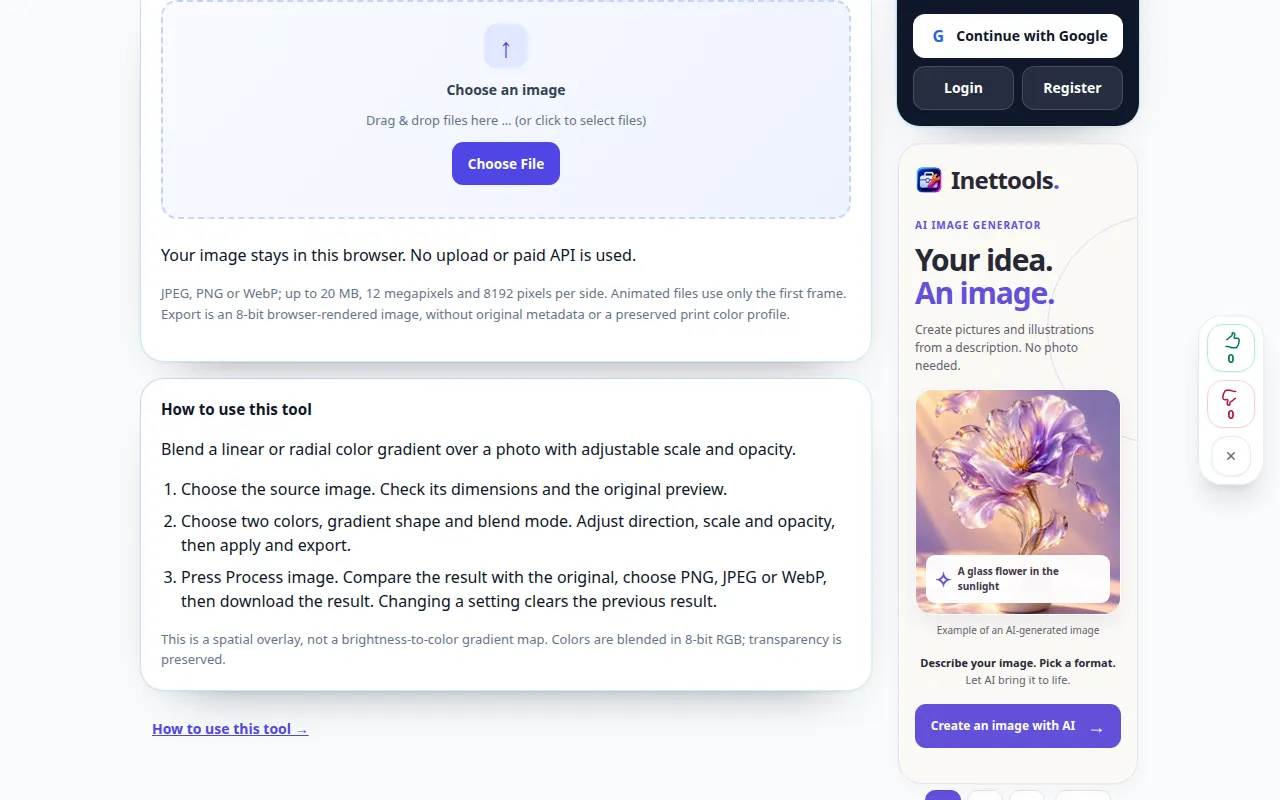
छवि को फ़ाइल क्षेत्र में खींचें या फ़ाइल पिकर का उपयोग करें। सटीक समायोजन के लिए स्लाइडर्स और तीर कुंजियों का उपयोग करें। स्पष्टीकरण के लिए प्रश्न चिह्न खोलें.
एक फ़ोन पर
फ़ाइलों या अपनी गैलरी से एक फ़ोटो चुनें। सहायता के लिए प्रश्न चिह्न पर टैप करें. प्रसंस्करण के दौरान इस टैब को खुला रखें; पेज छोड़ने से पहले परिणाम सहेजें।
iPhone पर Safari में, साझाकरण मेनू खोलें और यदि परिणाम एक नए टैब में खुलता है तो फ़ाइलों में सहेजें चुनें। एंड्रॉइड क्रोम में, डाउनलोड जांचें। प्रसंस्करण समाप्त होने तक इस टैब को खुला रखें।
बेहतर परिणाम के लिए
यह एक स्थानिक ओवरले है, न कि चमक-से-रंग ढाल मानचित्र। रंगों को 8-बिट RGB में मिश्रित किया जाता है; पारदर्शिता संरक्षित है.
स्क्रीनशॉट और वीडियो
डेस्कटॉप प्रदर्शन
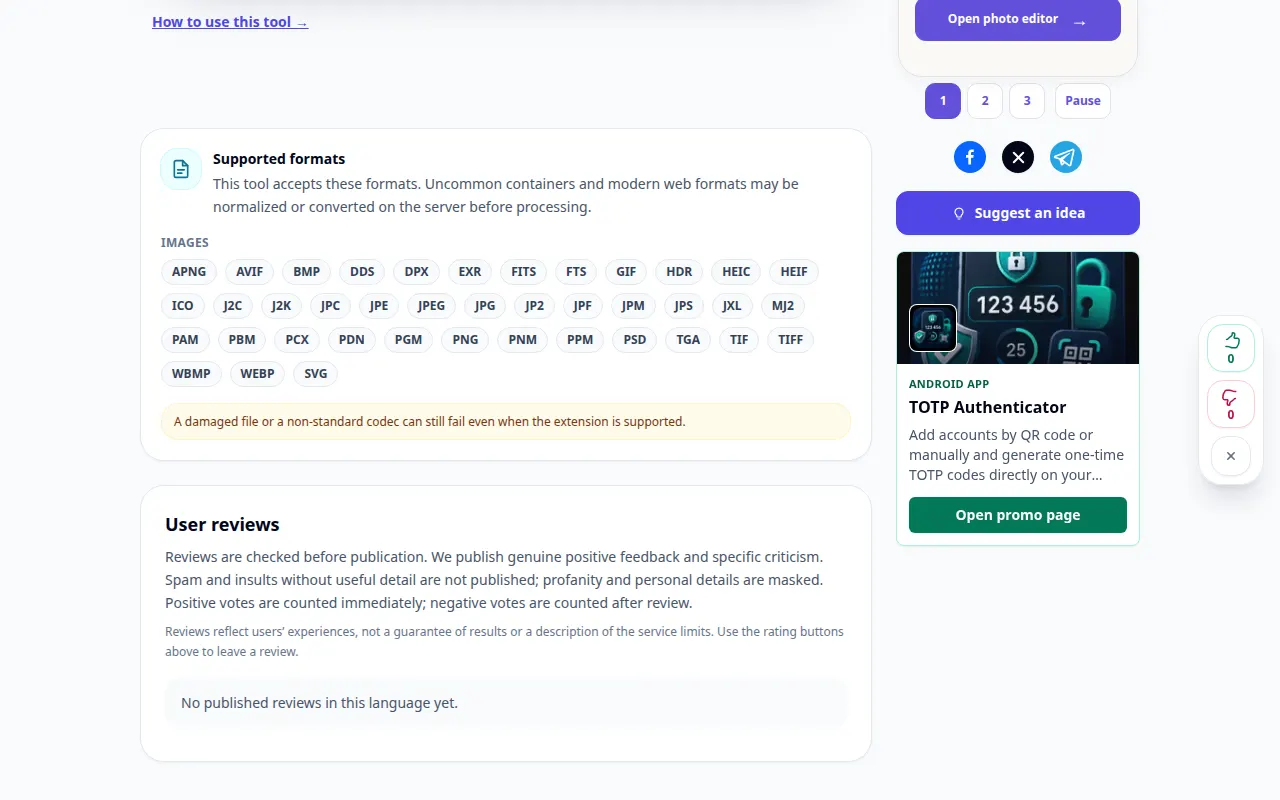
रिकॉर्डिंग अंग्रेजी इंटरफ़ेस दिखाती है। उपरोक्त अनुवादित चरणों का पालन करें; नियंत्रण उसी क्रम में हैं. यह रिकॉर्डिंग टूल में एक प्रदर्शन इनपुट और परिणामी आउटपुट दिखाती है।
फ़ोन प्रदर्शन
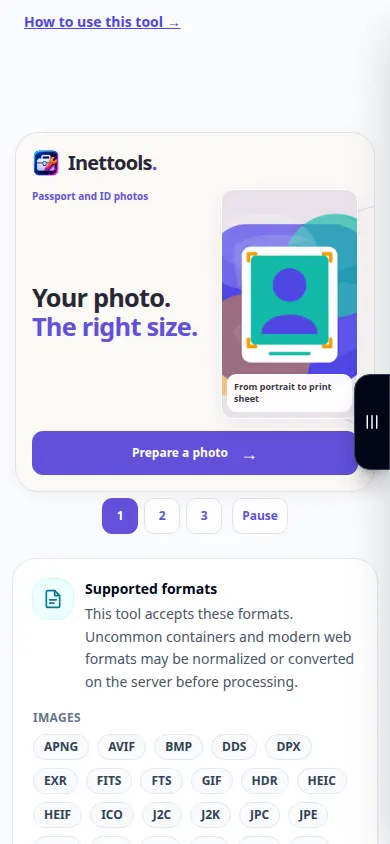
रिकॉर्डिंग अंग्रेजी इंटरफ़ेस दिखाती है। उपरोक्त अनुवादित चरणों का पालन करें; नियंत्रण उसी क्रम में हैं. यह रिकॉर्डिंग टूल में एक प्रदर्शन इनपुट और परिणामी आउटपुट दिखाती है।
प्रश्न और समस्या निवारण
क्या इससे गुम विवरण वापस आ जाता है या मेरी मूल फ़ाइल बदल जाती है?
नहीं, प्रसंस्करण एक नई छवि बनाता है और मूल फ़ाइल को अपरिवर्तित छोड़ देता है। कटे हुए हाइलाइट्स, अवरुद्ध छायाएं और छूटे हुए हिस्सों को इन फ़िल्टर द्वारा पुनर्निर्मित नहीं किया जा सकता है।
आउटपुट स्वरूप
PNG पारदर्शिता बरकरार रखता है। JPEG एक सफेद पृष्ठभूमि का उपयोग करता है। WebP समर्थन आपके ब्राउज़र पर निर्भर करता है।
यदि आपको यह संदेश दिखाई देता है कि सेवा अतिभारित है, तो प्रतीक्षा करें और बाद में पुनः प्रयास करें। असफल प्रयास का मतलब यह नहीं है कि आपकी स्रोत फ़ाइल बदल गई है।