गाइड अपडेट किया गया:
चित्र में रंग का निरीक्षण करें और प्रदर्शित रंग कोड की प्रतिलिपि बनाएँ।
टूल नाम के नीचे "इस टूल का उपयोग कैसे करें" लिंक का उपयोग करके इस गाइड को खोलें। इसमें कंप्यूटर और फोन के लिए चरण, स्क्रीनशॉट और वीडियो शामिल हैं।
शुरू करने से पहले
जब आपको प्रतिलिपि प्रस्तुत करने योग्य फ़ाइल रंग की आवश्यकता हो तो रंग-प्रबंधित पूर्वावलोकन के स्क्रीनशॉट के बजाय स्रोत छवि का उपयोग करें।
एक प्रदर्शन फ़ाइल के साथ प्रयास करें — landscape.png
ये छोटी फ़ाइलें इस गाइड के लिए बनाई गई थीं और इनमें कोई व्यक्तिगत डेटा नहीं है।
चरण-दर-चरण निर्देश
- छवि चुनें और रंग-पिकर पूर्वावलोकन की प्रतीक्षा करें।
- पिकर को उस क्षेत्र पर ले जाएँ या टैप करें जिसका रंग आपको चाहिए।
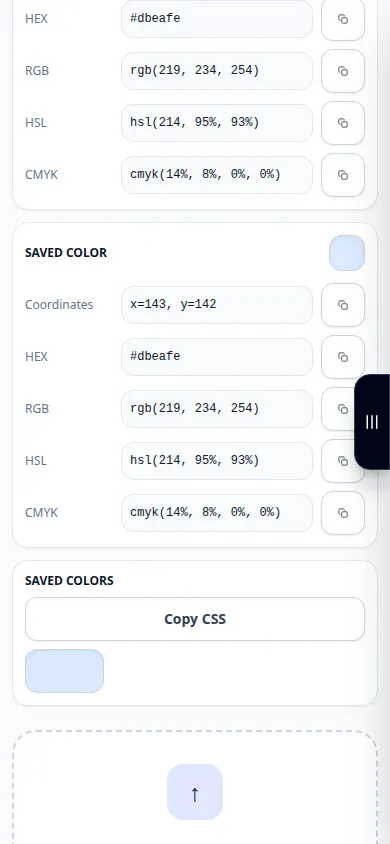
- चयनित नमूने और प्रदर्शित रंग मानों की जाँच करें।
- प्रस्तावित HEX या अन्य रंग प्रतिनिधित्व की प्रतिलिपि बनाएँ, उसके अंकन को बरकरार रखें।
- मान को अपने संपादक में चिपकाएँ और स्रोत छवि के इच्छित क्षेत्र से इसकी तुलना करें।
कंप्यूटर पर
एक सटीक क्षेत्र का चयन करने के लिए पॉइंटर और उपलब्ध ज़ूम नियंत्रणों का उपयोग करें, फिर रंग मान को अपने संपादक में कॉपी करें।
एक फ़ोन पर
छवि के अंदर टैप करें और चयनित रंग पूर्वावलोकन की जांच करें। जब लक्ष्य क्षेत्र छोटा हो तो पृष्ठ को सावधानीपूर्वक ज़ूम करें या उसकी स्थिति बदलें।
iPhone पर Safari में, साझाकरण मेनू खोलें और यदि परिणाम एक नए टैब में खुलता है तो फ़ाइलों में सहेजें चुनें। एंड्रॉइड क्रोम में, डाउनलोड जांचें। प्रसंस्करण समाप्त होने तक इस टैब को खुला रखें।
बेहतर परिणाम के लिए
किनारों और संपीड़न कलाकृतियों से दूर एक समान क्षेत्र चुनें। पड़ोसी पिक्सेल के मान थोड़े भिन्न हो सकते हैं।
स्क्रीनशॉट और वीडियो
डेस्कटॉप प्रदर्शन
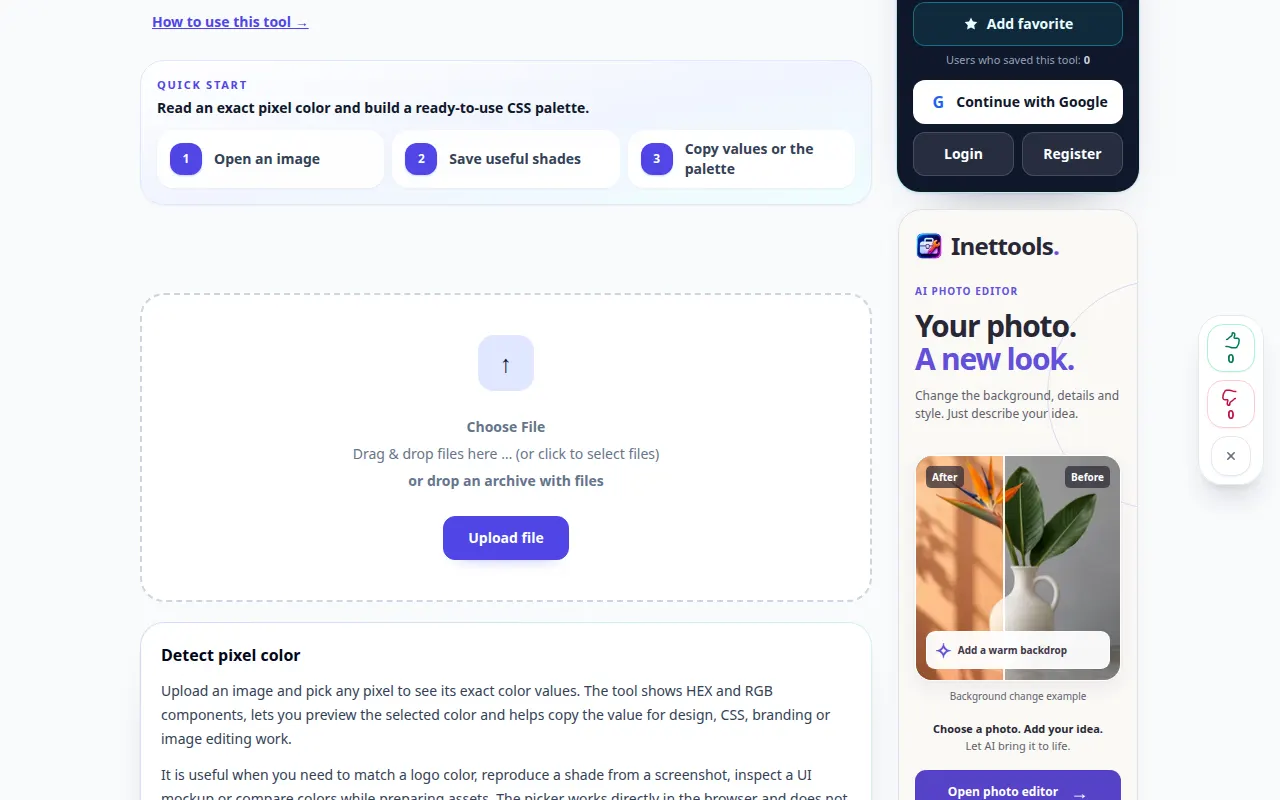
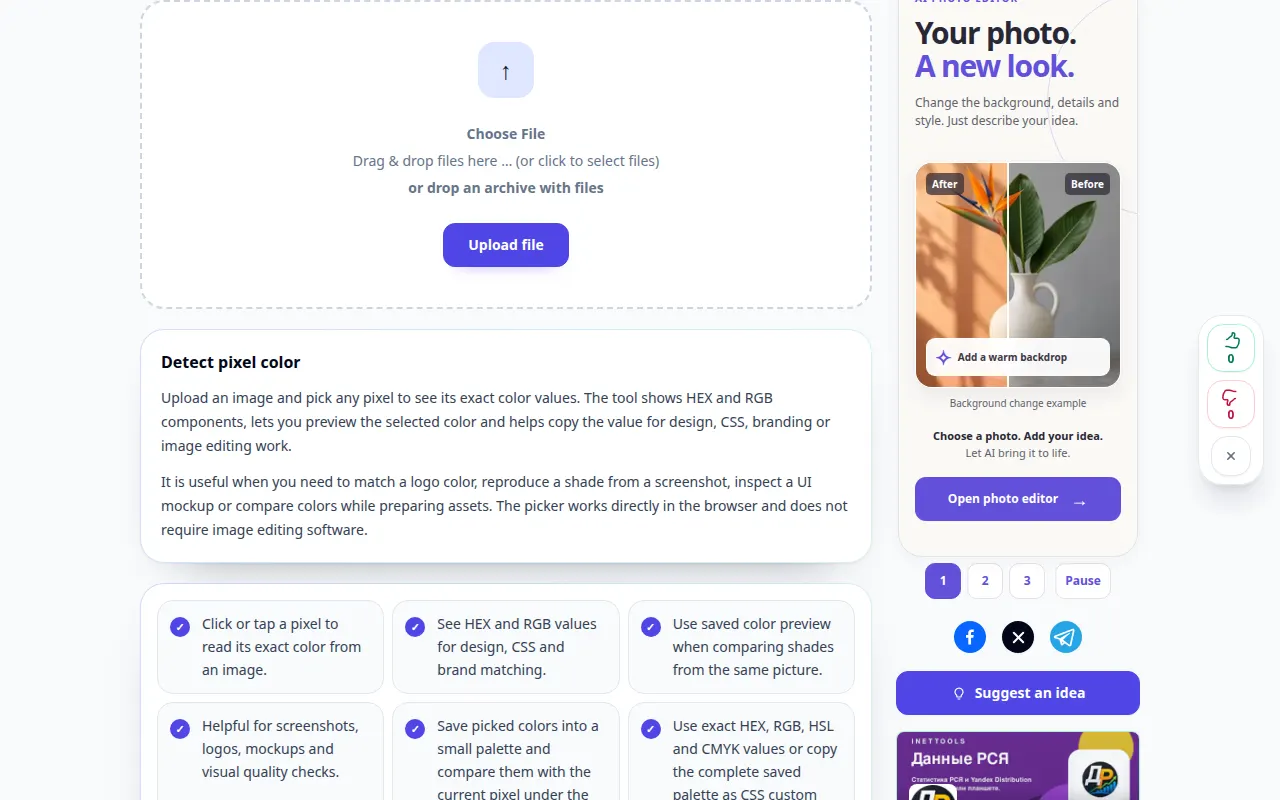
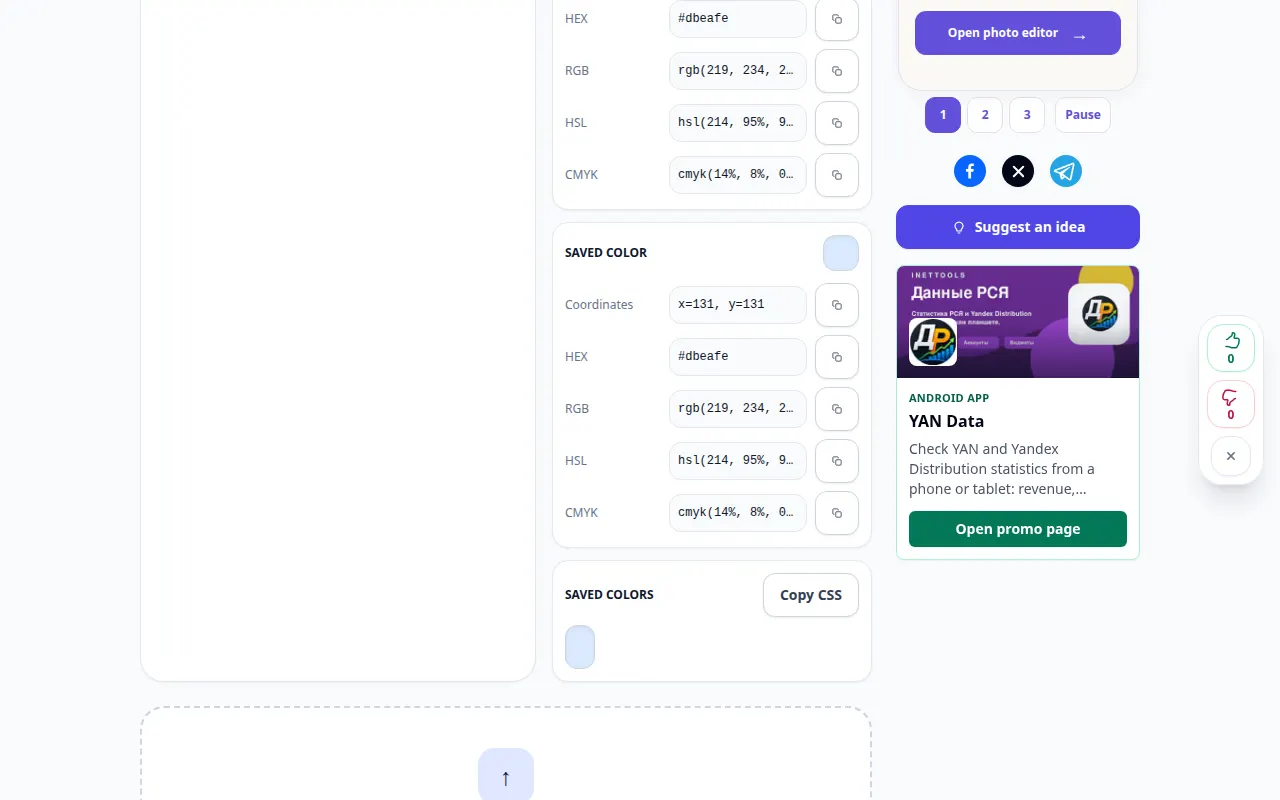
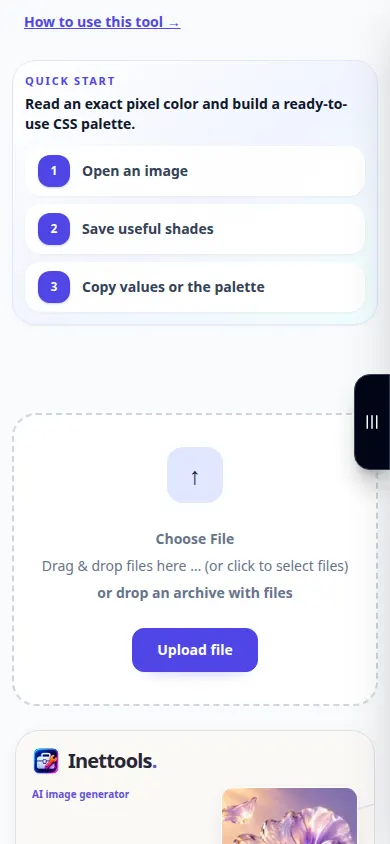
रिकॉर्डिंग अंग्रेजी इंटरफ़ेस दिखाती है। उपरोक्त अनुवादित चरणों का पालन करें; नियंत्रण उसी क्रम में हैं. यह रिकॉर्डिंग टूल में एक प्रदर्शन इनपुट और परिणामी आउटपुट दिखाती है।
फ़ोन प्रदर्शन
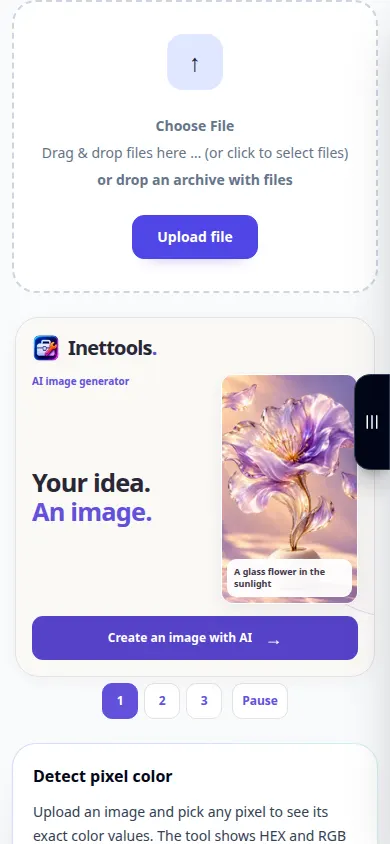
रिकॉर्डिंग अंग्रेजी इंटरफ़ेस दिखाती है। उपरोक्त अनुवादित चरणों का पालन करें; नियंत्रण उसी क्रम में हैं. यह रिकॉर्डिंग टूल में एक प्रदर्शन इनपुट और परिणामी आउटपुट दिखाती है।
प्रश्न और समस्या निवारण
निकटवर्ती पिक्सेल भिन्न क्यों हैं?
एंटी-अलियासिंग, ग्रेडिएंट्स, JPEG संपीड़न और बनावट सभी छोटे रंग भिन्नताएं उत्पन्न कर सकते हैं।
दूसरी स्क्रीन पर रंग अलग क्यों दिखता है?
प्रदर्शन सेटिंग्स, रंग प्रोफ़ाइल और आसपास के रंग उपस्थिति को प्रभावित करते हैं। कॉपी किया गया संख्यात्मक मान प्रदर्शन अंशांकन नहीं है।
यदि आपको यह संदेश दिखाई देता है कि सेवा अतिभारित है, तो प्रतीक्षा करें और बाद में पुनः प्रयास करें। असफल प्रयास का मतलब यह नहीं है कि आपकी स्रोत फ़ाइल बदल गई है।