गाइड अपडेट किया गया:
मोज़ेक प्रभाव बनाएं, ब्लॉक आकार समायोजित करें और संसाधित छवि को डेस्कटॉप या मोबाइल से सहेजें।
डेस्कटॉप और फ़ोन स्क्रीनशॉट, संक्षिप्त प्रदर्शन और सामान्य प्रश्नों के उत्तर के साथ व्यावहारिक निर्देश।
शुरू करने से पहले
वह छवि चुनें जिसे आपको संपादित करने की अनुमति है. एक मूल प्रति रखें. पिक्सेलेशन एक दृश्य प्रभाव है; गोपनीय पाठ या पहचानने योग्य चेहरे को सुरक्षित रूप से छिपाने के लिए हल्के मोज़ेक पर भरोसा न करें।
एक प्रदर्शन फ़ाइल के साथ प्रयास करें — landscape.png
ये छोटी फ़ाइलें इस गाइड के लिए बनाई गई थीं और इनमें कोई व्यक्तिगत डेटा नहीं है।
चरण-दर-चरण निर्देश
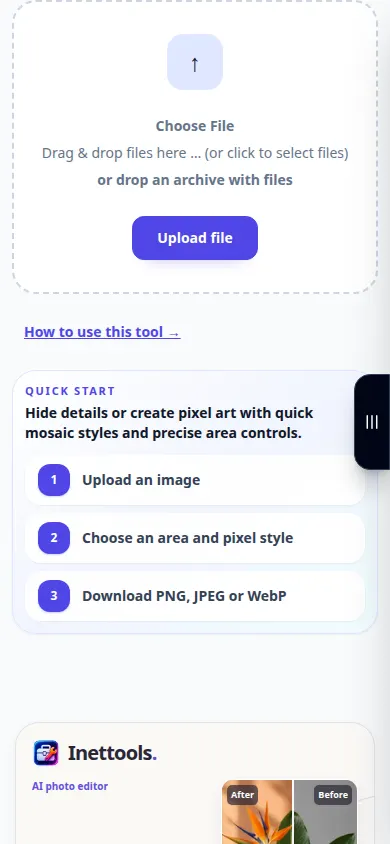
- पिक्सेलेशन टूल खोलें और स्रोत छवि चुनें।
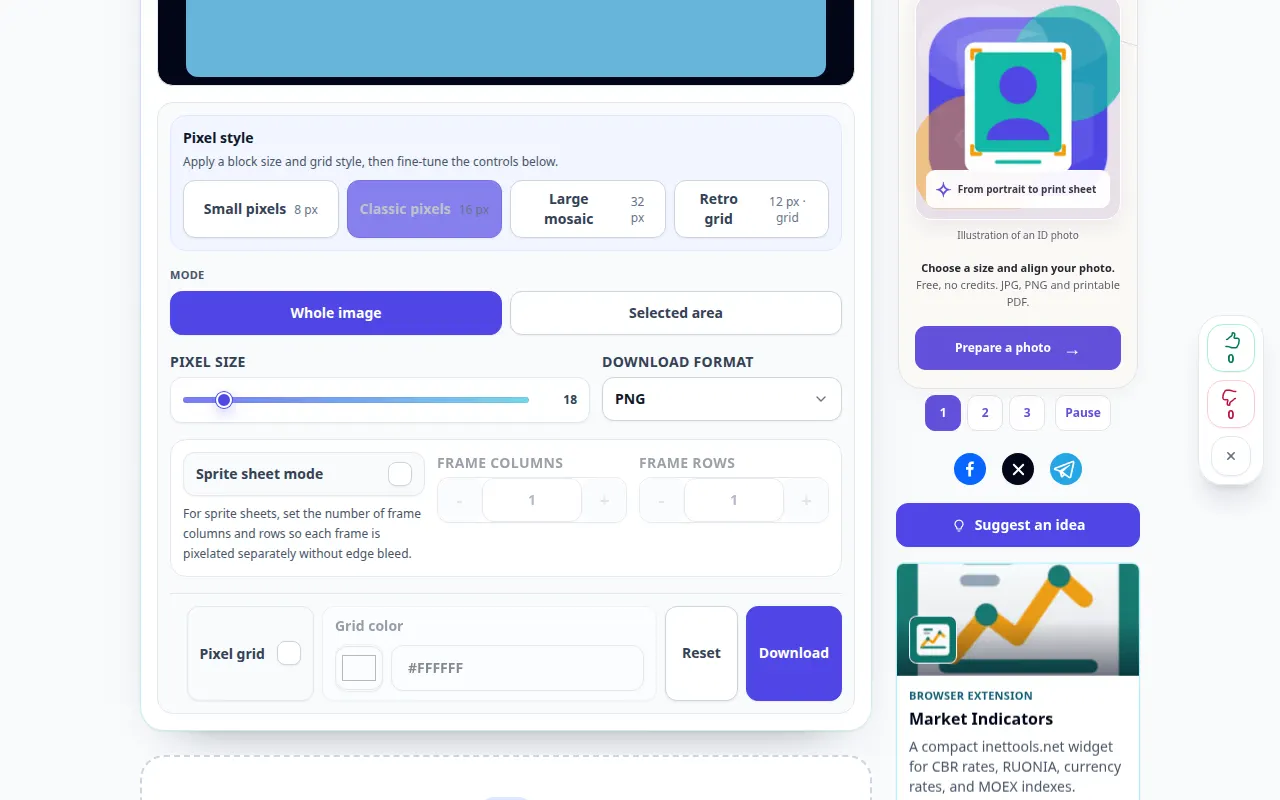
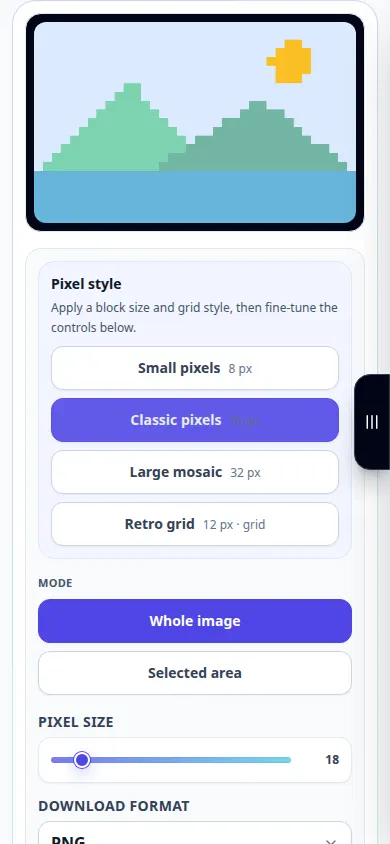
- छवि और मोज़ेक सेटिंग्स के प्रकट होने की प्रतीक्षा करें। पिक्सेल या ब्लॉक आकार समायोजित करें; बड़े ब्लॉक एक मजबूत मोज़ेक बनाते हैं।
- पूर्वावलोकन की जाँच करें और ताकत को तब तक समायोजित करें जब तक यह इच्छित प्रभाव के अनुरूप न हो जाए।
- एक उपलब्ध आउटपुट स्वरूप चुनें. यदि आपको इसके दोषरहित गुणों की आवश्यकता है, या प्रस्तावित होने पर छोटे फोटो प्रारूप की आवश्यकता है, तो PNG का उपयोग करें।
- छवि को सहेजने के लिए परिणाम डाउनलोड नियंत्रण का उपयोग करें। सहेजी गई प्रतिलिपि खोलें और उसके सामान्य दृश्य आकार में उसका निरीक्षण करें।
कंप्यूटर पर
कई ब्लॉक आकारों की तुलना करने के लिए बड़े पूर्वावलोकन का उपयोग करें। जब आपका ब्राउज़र फ़ाइल नाम मांगता है तो मूल को ओवरराइट करने के बजाय एक प्रति सहेजें।
एक फ़ोन पर
फ़ोटो या फ़ाइलों में से एक छवि चुनें. ब्लॉक आकार को छोटे चरणों में बदलें, फिर परिणाम को फ़ाइलों या ब्राउज़र डाउनलोड फ़ोल्डर में सहेजें।
iPhone पर Safari में, साझाकरण मेनू खोलें और यदि परिणाम एक नए टैब में खुलता है तो फ़ाइलों में सहेजें चुनें। एंड्रॉइड क्रोम में, डाउनलोड जांचें। प्रसंस्करण समाप्त होने तक इस टैब को खुला रखें।
बेहतर परिणाम के लिए
यदि आपका लक्ष्य गोपनीयता है, तो संवेदनशील क्षेत्रों को हटा दें या उपयुक्त संपादक का उपयोग करके उन्हें अपारदर्शी भरण से ढक दें, फिर निर्यात की गई छवि की जांच करें। केवल पिक्सेलेशन ही सुरक्षा की गारंटी नहीं है.
स्क्रीनशॉट और वीडियो
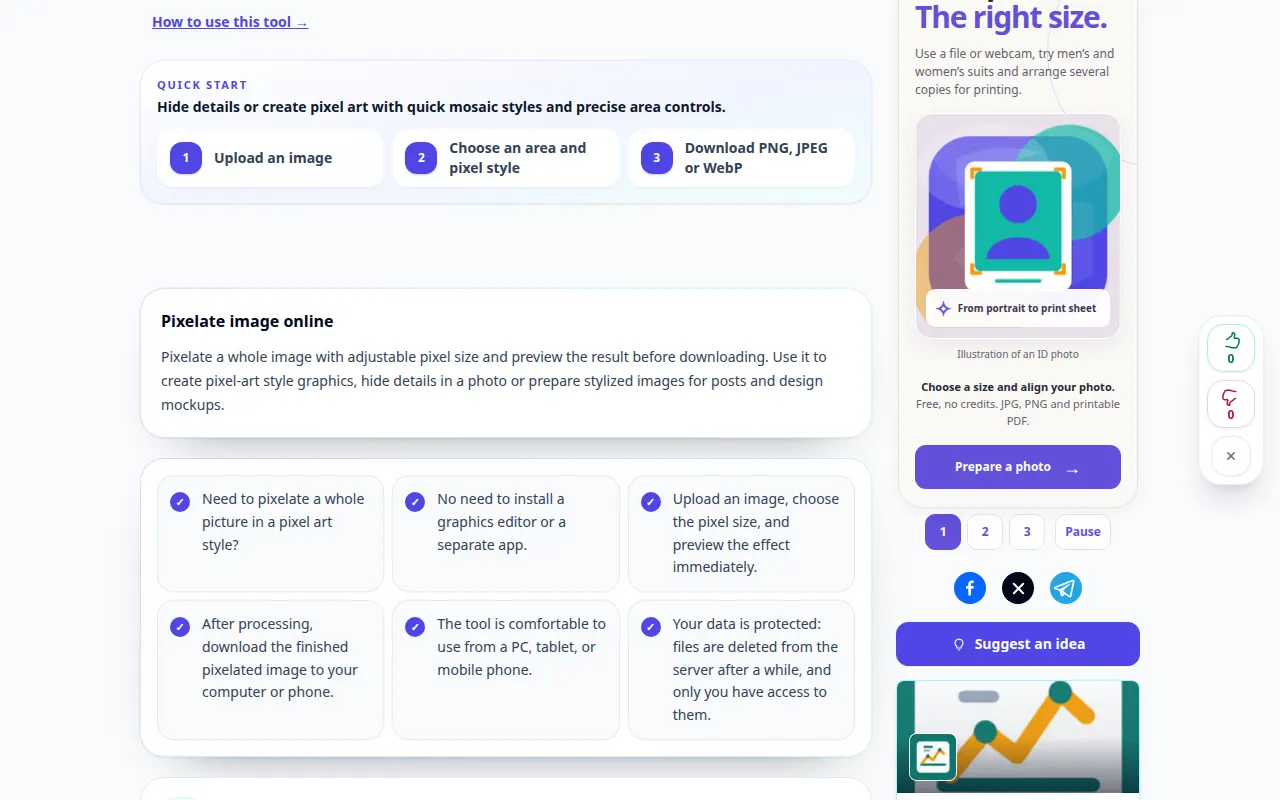
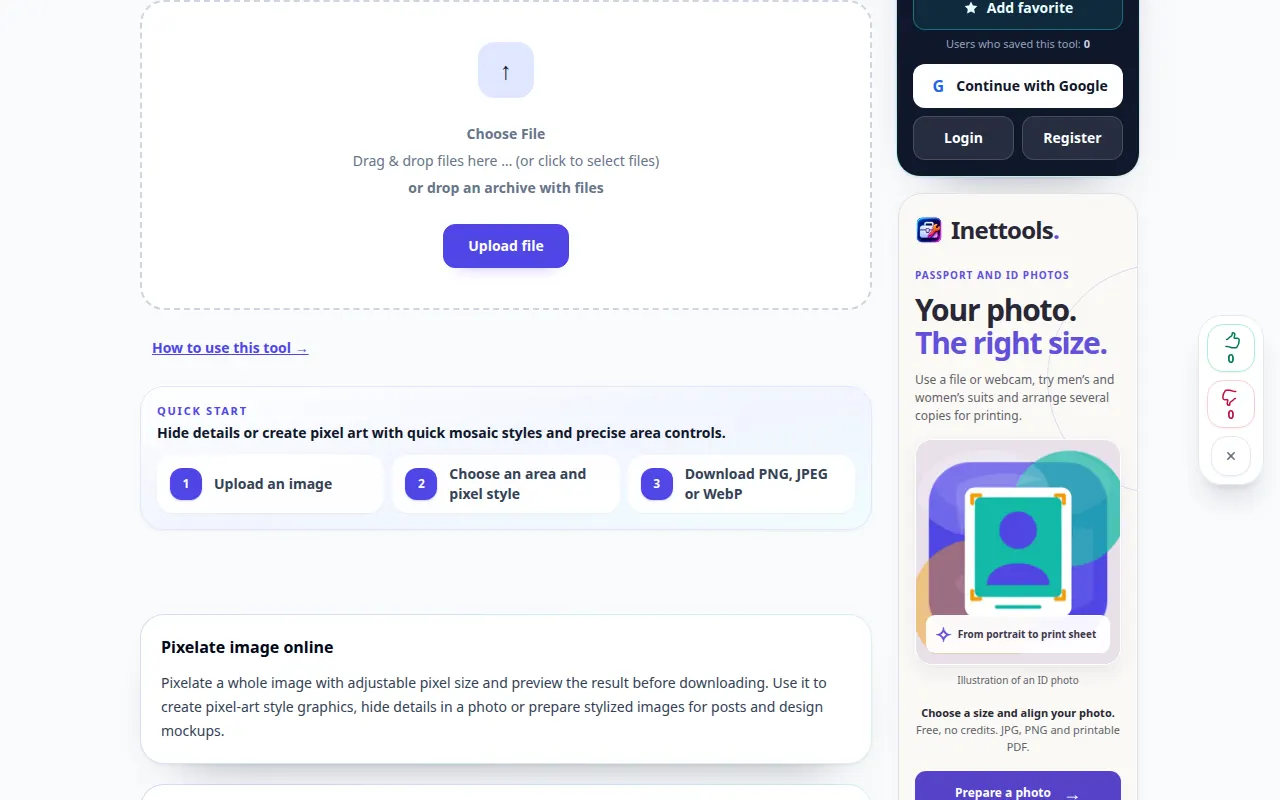
डेस्कटॉप प्रदर्शन
रिकॉर्डिंग अंग्रेजी इंटरफ़ेस दिखाती है। उपरोक्त अनुवादित चरणों का पालन करें; नियंत्रण उसी क्रम में हैं. यह रिकॉर्डिंग टूल में एक प्रदर्शन इनपुट और परिणामी आउटपुट दिखाती है।
फ़ोन प्रदर्शन
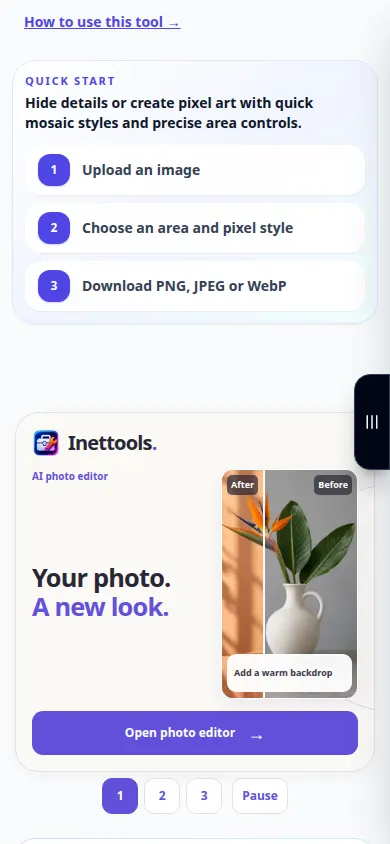
रिकॉर्डिंग अंग्रेजी इंटरफ़ेस दिखाती है। उपरोक्त अनुवादित चरणों का पालन करें; नियंत्रण उसी क्रम में हैं. यह रिकॉर्डिंग टूल में एक प्रदर्शन इनपुट और परिणामी आउटपुट दिखाती है।
प्रश्न और समस्या निवारण
मैं अभी भी विषय को क्यों पहचान सकता हूँ?
एक मोज़ेक रूपरेखा, रंग और संदर्भ को बरकरार रख सकता है। अधिक मजबूत प्रभाव के लिए ब्लॉक का आकार बढ़ाएँ, या इसके बजाय संवेदनशील भाग को हटा दें।
डाउनलोड की गई छवि छोटे पूर्वावलोकन से भिन्न क्यों दिखती है?
पूर्वावलोकन को स्क्रीन पर फिट करने के लिए स्केल किया जा सकता है। सहेजी गई छवि का उपयोग करने से पहले उसके वास्तविक आयामों का निरीक्षण करें।
यदि आपको यह संदेश दिखाई देता है कि सेवा अतिभारित है, तो प्रतीक्षा करें और बाद में पुनः प्रयास करें। असफल प्रयास का मतलब यह नहीं है कि आपकी स्रोत फ़ाइल बदल गई है।