गाइड अपडेट किया गया:
प्रेजेंटेशन सॉफ़्टवेयर स्थापित किए बिना स्लाइड देखें। किसी समर्थित प्रस्तुति को ब्राउज़र पूर्वावलोकन में कनवर्ट करें और उसका PDF सहेजें।
टूल नाम के नीचे "इस टूल का उपयोग कैसे करें" लिंक का उपयोग करके इस गाइड को खोलें। इसमें कंप्यूटर और फोन के लिए चरण, स्क्रीनशॉट और वीडियो शामिल हैं।
शुरू करने से पहले
एक समर्थित प्रस्तुति तैयार करें जैसे कि PPT, PPTX या ओडीपी। संपादन योग्य मूल रखें. ब्राउज़र पूर्वावलोकन एक स्थिर रेंडरिंग है, इसलिए एनिमेशन और एम्बेडेड मीडिया मूल एप्लिकेशन की तरह नहीं चल सकते हैं।
एक प्रदर्शन फ़ाइल के साथ प्रयास करें — slides.pptx
ये छोटी फ़ाइलें इस गाइड के लिए बनाई गई थीं और इनमें कोई व्यक्तिगत डेटा नहीं है।
चरण-दर-चरण निर्देश
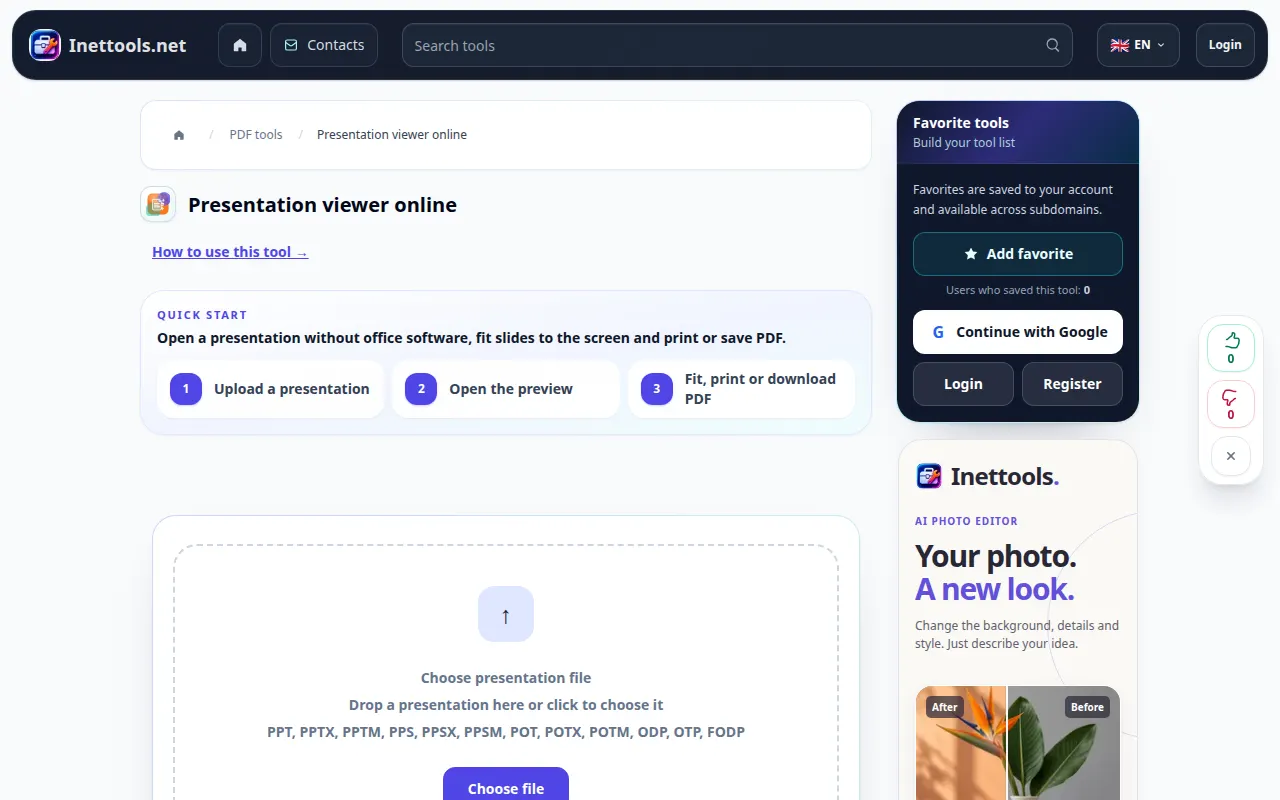
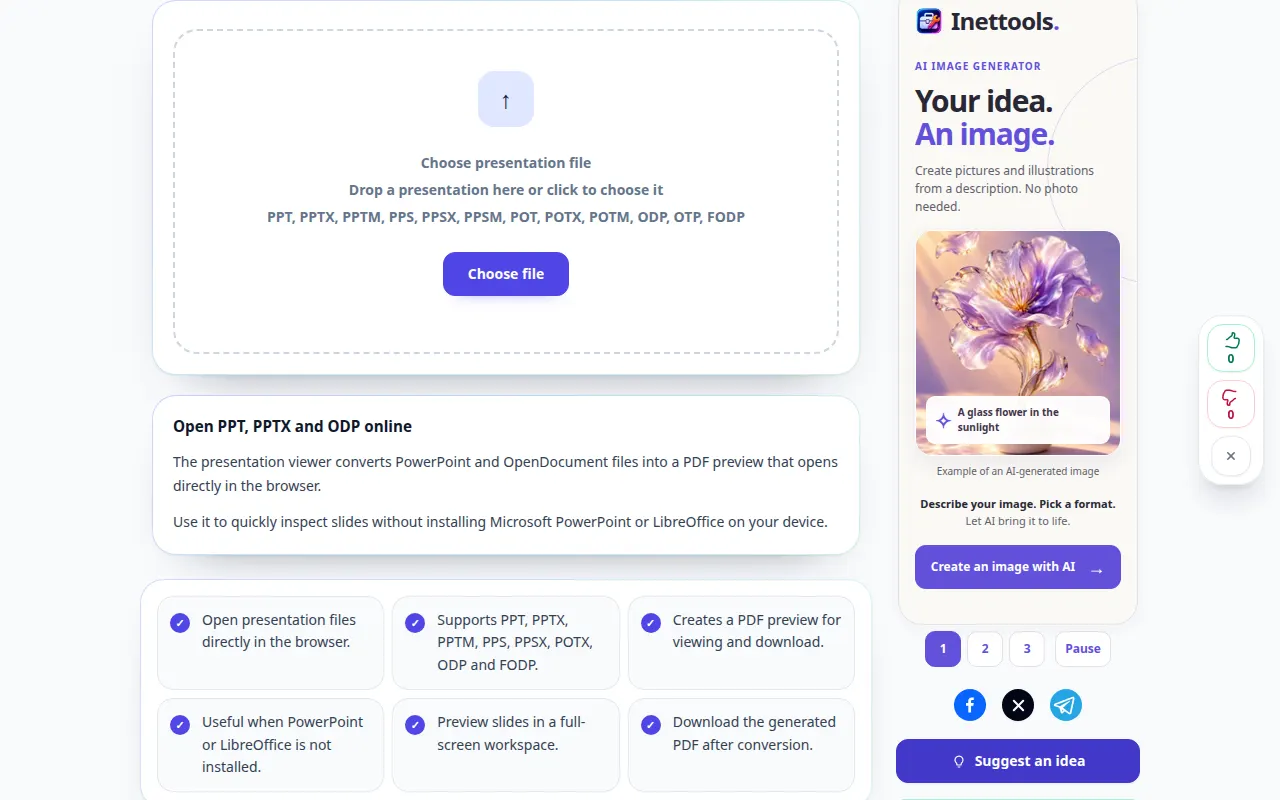
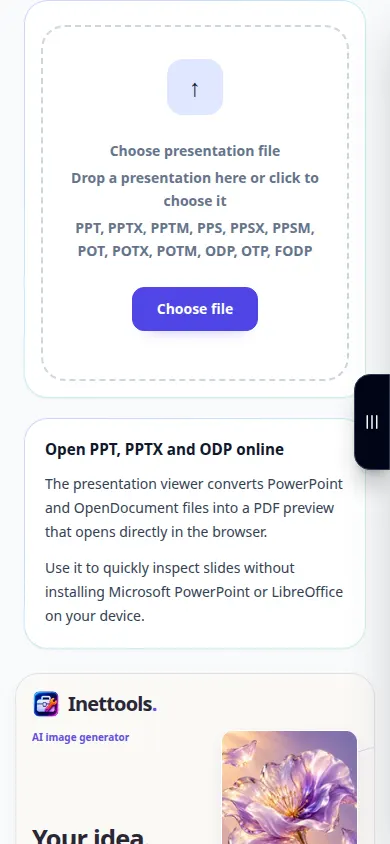
- प्रेजेंटेशन व्यूअर खोलें और प्रेजेंटेशन फ़ाइल चुनें।
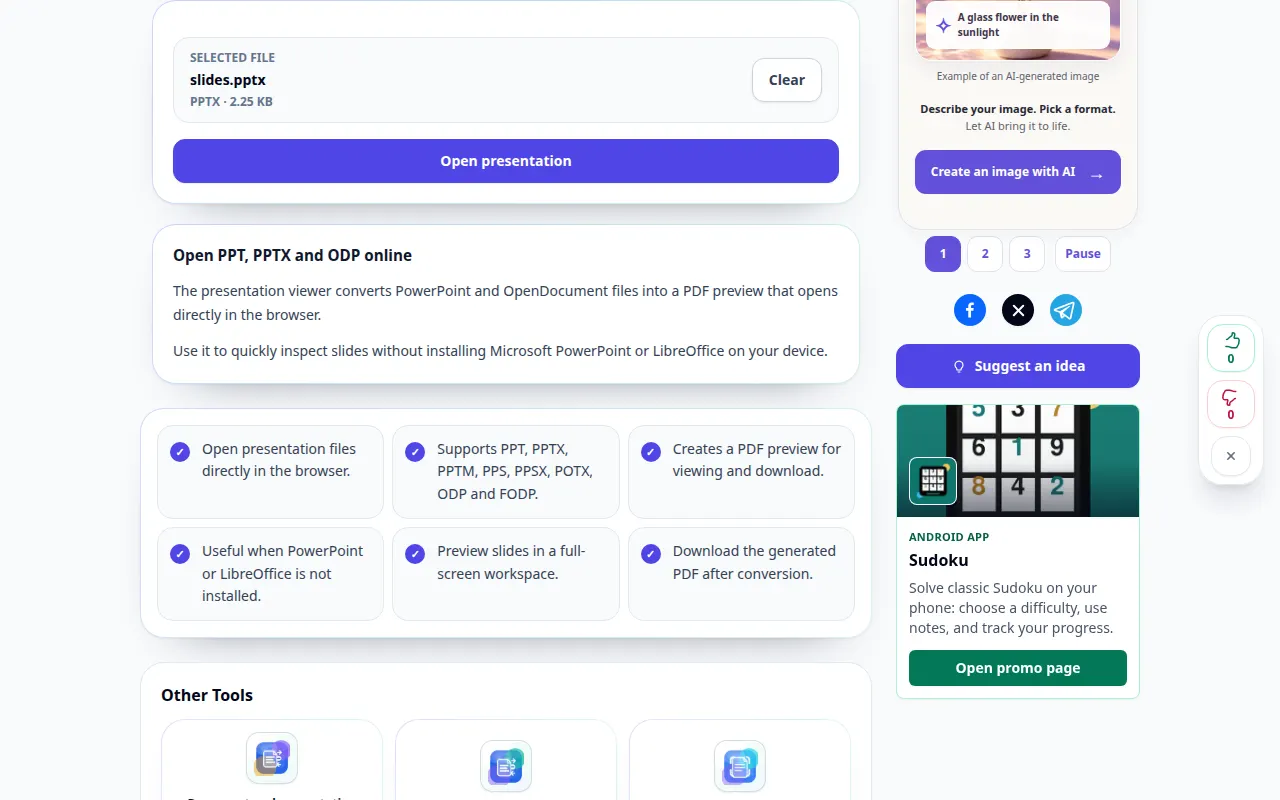
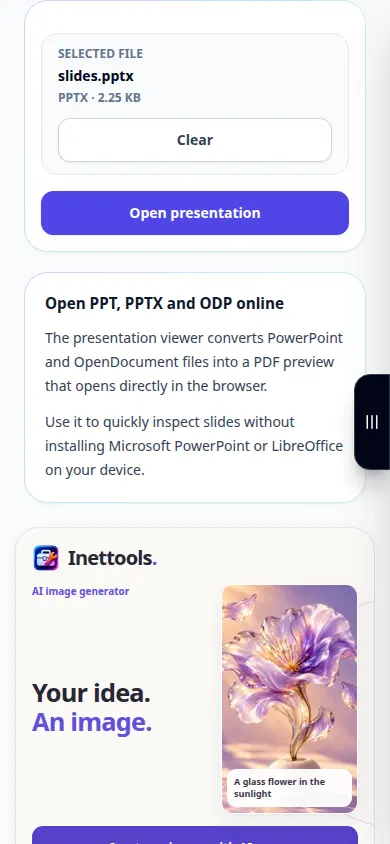
- चयनित फ़ाइल की जाँच करें और फ़ाइल खोलें चुनें। स्लाइड्स को पूर्वावलोकन में परिवर्तित होने तक प्रतीक्षा करें।
- स्लाइडों पर स्क्रॉल करें और फ़ॉन्ट, चार्ट और छवियां जांचें। जब वे नियंत्रण उपलब्ध हों तो फ़िट मोड बदलें या फ़ुलस्क्रीन का उपयोग करें।
- यदि एम्बेडेड पूर्वावलोकन असुविधाजनक है, तो जेनरेट किए गए PDF को एक नए टैब में खोलें।
- परिणाम डाउनलोड नियंत्रण का उपयोग करके PDF सहेजें। बाद में एक अलग प्रस्तुति चुनने के लिए क्लियर का उपयोग करें।
कंप्यूटर पर
प्रस्तुतिकरण को अपलोड क्षेत्र पर खींचें। PDF साझा करने से पहले प्रत्येक स्लाइड पर चार्ट और टेक्स्ट की जांच करने के लिए विस्तृत पूर्वावलोकन या फ़ुलस्क्रीन का उपयोग करें।
एक फ़ोन पर
फ़ाइलें या अपने फ़ाइल प्रबंधक से प्रस्तुतिकरण चुनें। यदि एम्बेडेड व्यूअर तंग है तो एक अलग PDF टैब का उपयोग करें; लैंडस्केप ओरिएंटेशन से विस्तृत स्लाइड्स को पढ़ना आसान हो सकता है।
iPhone पर Safari में, साझाकरण मेनू खोलें और यदि परिणाम एक नए टैब में खुलता है तो फ़ाइलों में सहेजें चुनें। एंड्रॉइड क्रोम में, डाउनलोड जांचें। प्रसंस्करण समाप्त होने तक इस टैब को खुला रखें।
बेहतर परिणाम के लिए
रूपांतरण के बाद प्रत्येक स्लाइड की जाँच करें। असामान्य फ़ॉन्ट, एनिमेशन और लिंक की गई सामग्री स्थिर PDF पूर्वावलोकन में बदल सकती है या गायब हो सकती है।
स्क्रीनशॉट और वीडियो
डेस्कटॉप प्रदर्शन
रिकॉर्डिंग अंग्रेजी इंटरफ़ेस दिखाती है। उपरोक्त अनुवादित चरणों का पालन करें; नियंत्रण उसी क्रम में हैं. यह रिकॉर्डिंग टूल में एक प्रदर्शन इनपुट और परिणामी आउटपुट दिखाती है।
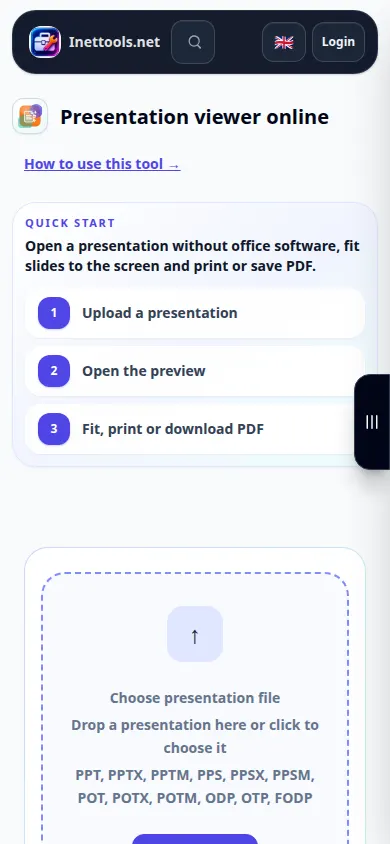
फ़ोन प्रदर्शन
रिकॉर्डिंग अंग्रेजी इंटरफ़ेस दिखाती है। उपरोक्त अनुवादित चरणों का पालन करें; नियंत्रण उसी क्रम में हैं. यह रिकॉर्डिंग टूल में एक प्रदर्शन इनपुट और परिणामी आउटपुट दिखाती है।
प्रश्न और समस्या निवारण
क्या मैं यहां स्लाइड संपादित कर सकता हूं?
व्यूअर PDF का पूर्वावलोकन और निर्यात करने के लिए है। मूल प्रस्तुतिकरण रखें और इसे ऐसे एप्लिकेशन में संपादित करें जो इसके प्रारूप का समर्थन करता हो।
एनिमेशन या वीडियो क्यों नहीं चलते?
PDF पूर्वावलोकन में स्थिर पृष्ठ होते हैं। जब इंटरैक्टिव तत्व, ट्रांज़िशन या एम्बेडेड मीडिया आवश्यक हो तो मूल प्रस्तुति एप्लिकेशन का उपयोग करें।
यदि आपको यह संदेश दिखाई देता है कि सेवा अतिभारित है, तो प्रतीक्षा करें और बाद में पुनः प्रयास करें। असफल प्रयास का मतलब यह नहीं है कि आपकी स्रोत फ़ाइल बदल गई है।

