गाइड अपडेट किया गया:
एक पुनर्प्राप्ति विधि चुनें और समझें कि एक संदर्भ वीडियो कब MP4 संरचना को पुनर्स्थापित करने में मदद कर सकता है।
डेस्कटॉप और फ़ोन स्क्रीनशॉट, संक्षिप्त प्रदर्शन और सामान्य प्रश्नों के उत्तर के साथ व्यावहारिक निर्देश।
शुरू करने से पहले
क्षतिग्रस्त फ़ाइल की एक प्रतिलिपि बनाएँ और मूल रखें। मरम्मत पठनीय डेटा को पुनर्प्राप्त कर सकती है, लेकिन यह उन वीडियो बाइट्स को दोबारा नहीं बना सकती जो कभी सहेजे नहीं गए थे।
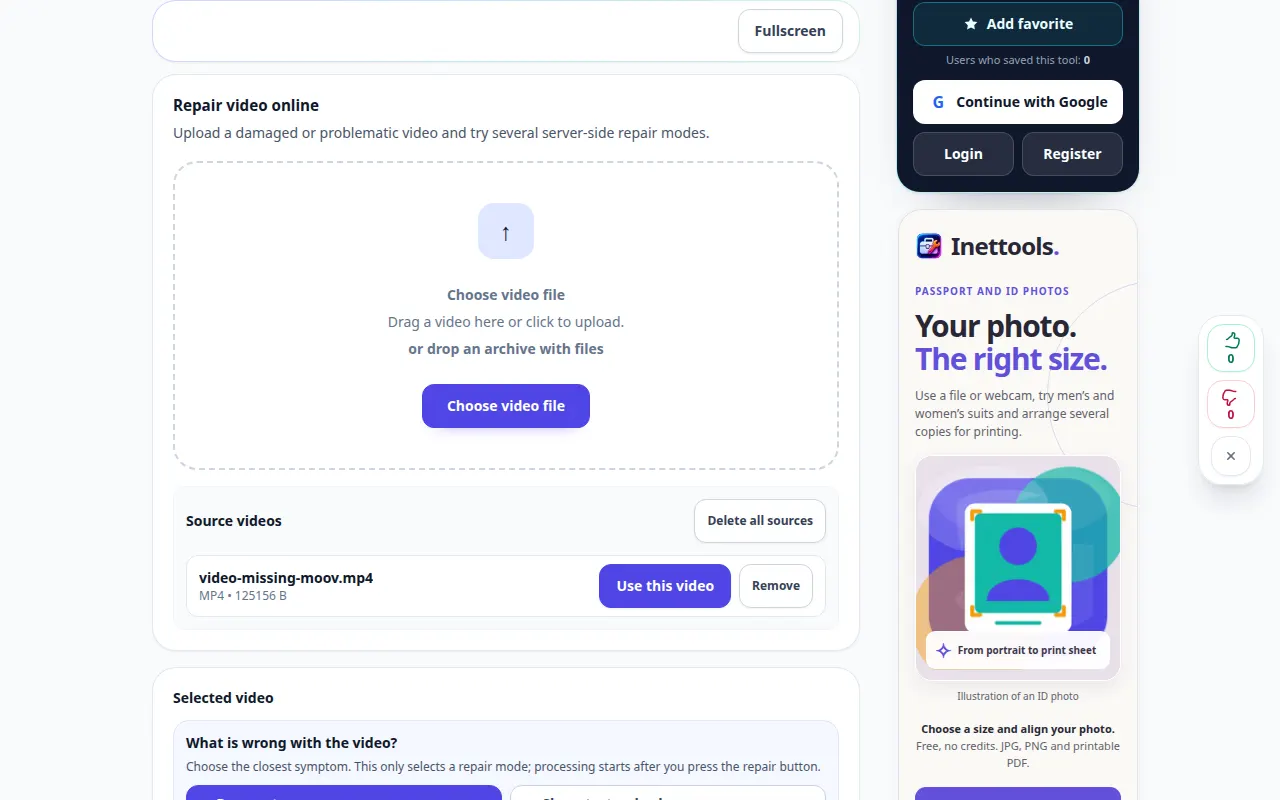
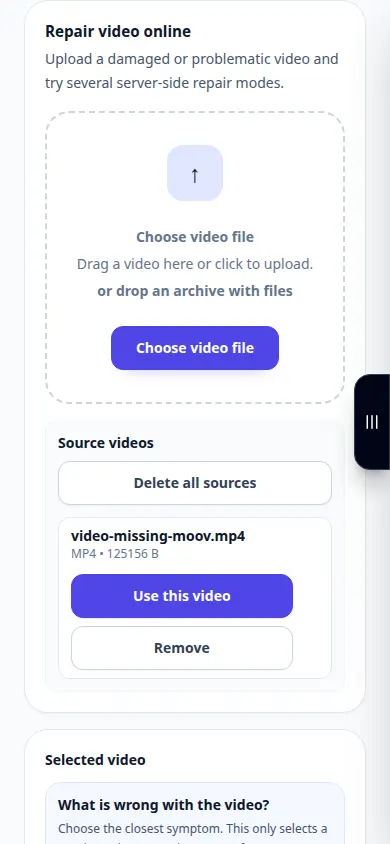
एक प्रदर्शन फ़ाइल के साथ प्रयास करें — video-missing-moov.mp4
ये छोटी फ़ाइलें इस गाइड के लिए बनाई गई थीं और इनमें कोई व्यक्तिगत डेटा नहीं है।
चरण-दर-चरण निर्देश
- क्षतिग्रस्त वीडियो चुनें और उपलब्ध विश्लेषण या मरम्मत विकल्पों की प्रतीक्षा करें।
- यदि निदान परिणाम दिखाया गया है, तो उसे पढ़ें और उपयुक्त उपलब्ध पुनर्प्राप्ति विधि का चयन करें।
- यदि किसी संदर्भ का अनुरोध किया गया है, तो उसी डिवाइस और रिकॉर्डिंग सेटिंग्स से एक अक्षुण्ण क्लिप चुनें। सर्वर उदाहरण प्रयास करने का एक विकल्प है, गारंटीकृत मिलान नहीं।
- चुने गए विकल्पों और किसी भी प्रदर्शित शुल्क की समीक्षा करें, फिर पुनर्प्राप्ति शुरू करें और परिणाम की प्रतीक्षा करें।
- पुनर्प्राप्त फ़ाइल के कई हिस्सों को चलाएं और ऑडियो सिंक्रनाइज़ेशन की जांच करें। प्रत्येक उपयोगी परिणाम की एक प्रति अलग से सहेज कर रखें।
कंप्यूटर पर
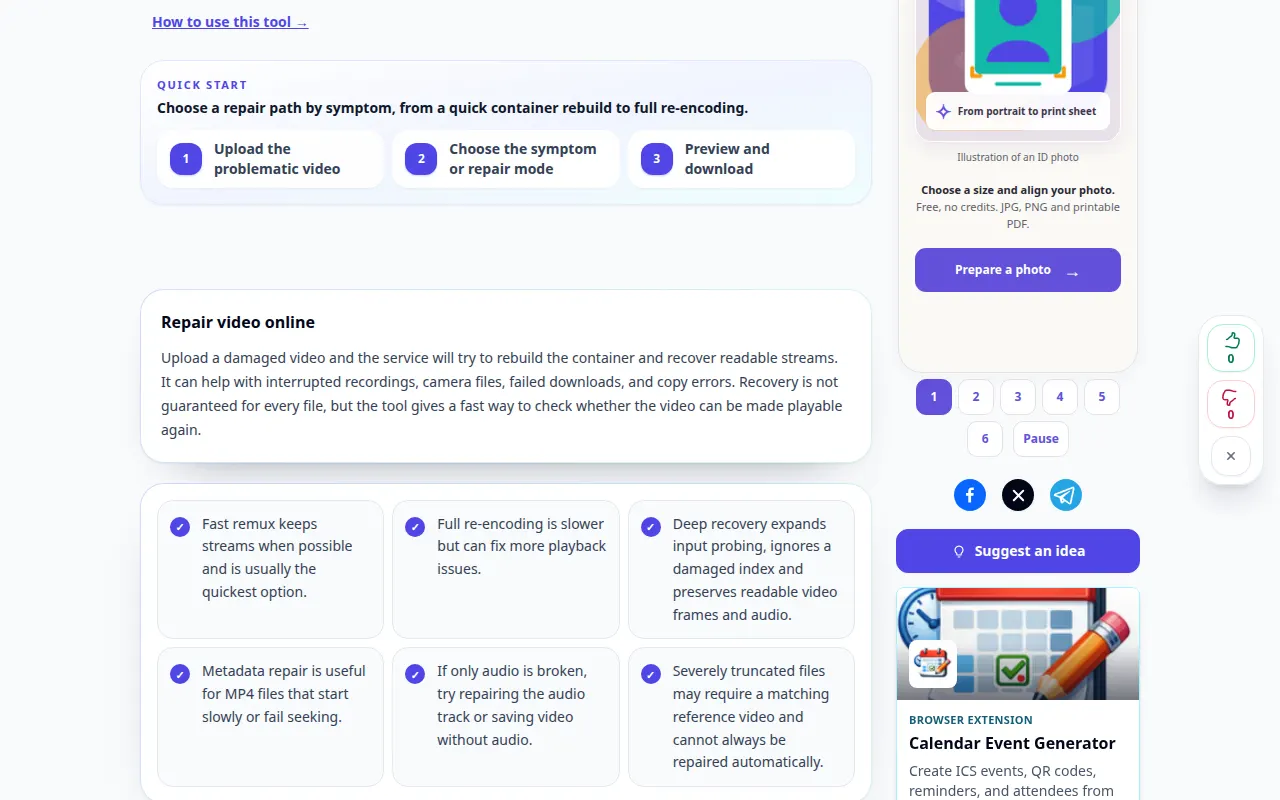
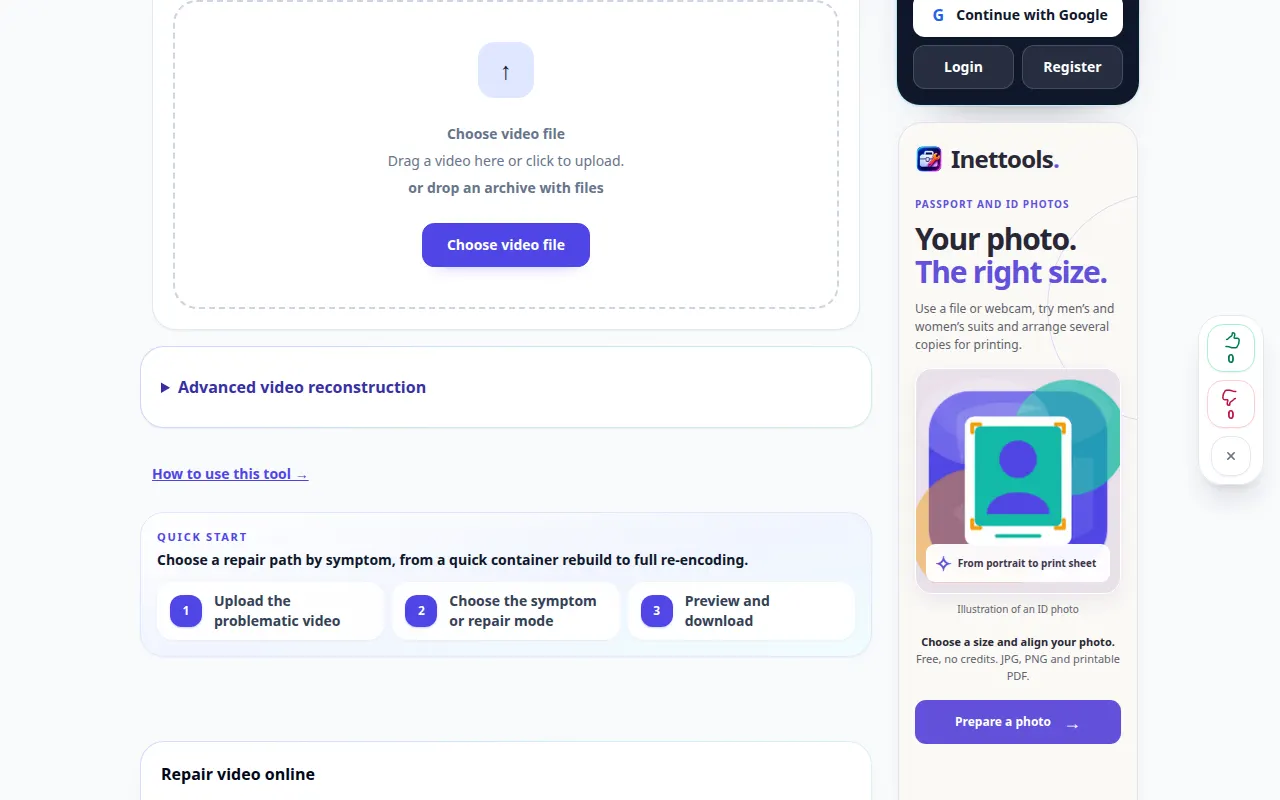
स्रोत, सेटिंग्स और परिणाम की तुलना करने के लिए पूर्ण-चौड़ाई वाले कार्य पैनल का उपयोग करें। मूल फ़ाइल को रखें ताकि आप उसे बदले बिना दूसरी सेटिंग आज़मा सकें।
एक फ़ोन पर
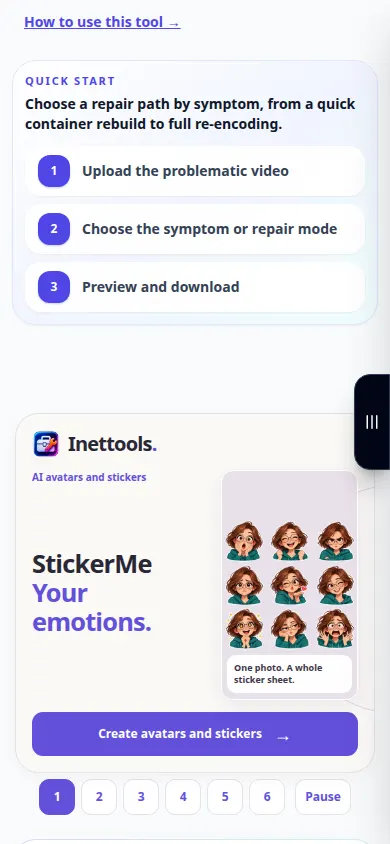
फ़ाइलों या अपने डिवाइस फ़ाइल प्रबंधक से स्रोत चुनें। सेटिंग्स और परिणाम तक नीचे स्क्रॉल करें; ऑपरेशन समाप्त होने तक इस टैब को खुला रखें।
iPhone पर Safari में, साझाकरण मेनू खोलें और यदि परिणाम एक नए टैब में खुलता है तो फ़ाइलों में सहेजें चुनें। एंड्रॉइड क्रोम में, डाउनलोड जांचें। प्रसंस्करण समाप्त होने तक इस टैब को खुला रखें।
बेहतर परिणाम के लिए
एक लापता मूव संरचना के लिए, एक मिलान अक्षुण्ण रिकॉर्डिंग संरचनात्मक जानकारी प्रदान कर सकती है। यह गुम फ़ुटेज को प्रतिस्थापित नहीं करता है या पुनर्प्राप्ति की गारंटी नहीं देता है।
स्क्रीनशॉट और वीडियो
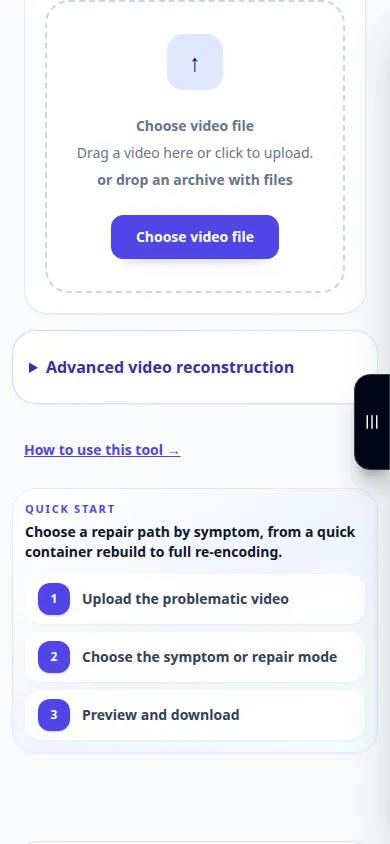
डेस्कटॉप प्रदर्शन
रिकॉर्डिंग अंग्रेजी इंटरफ़ेस दिखाती है। उपरोक्त अनुवादित चरणों का पालन करें; नियंत्रण उसी क्रम में हैं. यह रिकॉर्डिंग मुख्य क्रिया से पहले स्रोत और उपलब्ध सेटिंग्स दिखाती है। प्रसंस्करण शुरू करने और परिणाम सहेजने के लिए उपरोक्त चरणों का पालन करें।
फ़ोन प्रदर्शन
रिकॉर्डिंग अंग्रेजी इंटरफ़ेस दिखाती है। उपरोक्त अनुवादित चरणों का पालन करें; नियंत्रण उसी क्रम में हैं. यह रिकॉर्डिंग मुख्य क्रिया से पहले स्रोत और उपलब्ध सेटिंग्स दिखाती है। प्रसंस्करण शुरू करने और परिणाम सहेजने के लिए उपरोक्त चरणों का पालन करें।
प्रश्न और समस्या निवारण
क्या कोई iPhone या Samsung उदाहरण प्रत्येक रिकॉर्डिंग की मरम्मत कर सकता है?
नहीं, डिवाइस मॉडल, कोडेक, रिज़ॉल्यूशन, फ़्रेम दर और रिकॉर्डिंग मोड भिन्न हो सकते हैं। समान सेटिंग्स के साथ आपकी स्वयं की अक्षुण्ण क्लिप अक्सर एक बेहतर संदर्भ होती है।
मरम्मत की गई फ़ाइल अभी भी आधे रास्ते में क्यों रुक जाती है?
मीडिया स्ट्रीम का कुछ हिस्सा गायब या अपठनीय हो सकता है। किसी अन्य समर्थित विधि की तुलना करें, लेकिन अपेक्षाओं को वास्तव में मौजूद डेटा तक ही सीमित रखें।
यदि आपको यह संदेश दिखाई देता है कि सेवा अतिभारित है, तो प्रतीक्षा करें और बाद में पुनः प्रयास करें। असफल प्रयास का मतलब यह नहीं है कि आपकी स्रोत फ़ाइल बदल गई है।

