गाइड अपडेट किया गया:
ZIP संग्रह में TIFF पृष्ठों को PNG सामग्री में बदलें। परिणाम को अनपैक करें और सहेजी गई फ़ाइलों का निरीक्षण करें।
डेस्कटॉप और फ़ोन स्क्रीनशॉट, संक्षिप्त प्रदर्शन और सामान्य प्रश्नों के उत्तर के साथ व्यावहारिक निर्देश।
शुरू करने से पहले
TIFF मूल रखें. फ़ाइल को रूपांतरण के लिए सर्वर पर भेजा जाता है। इसे चुनने से पहले मौजूदा कीमत और फ़ाइल सीमाएँ पढ़ें।
चरण-दर-चरण निर्देश
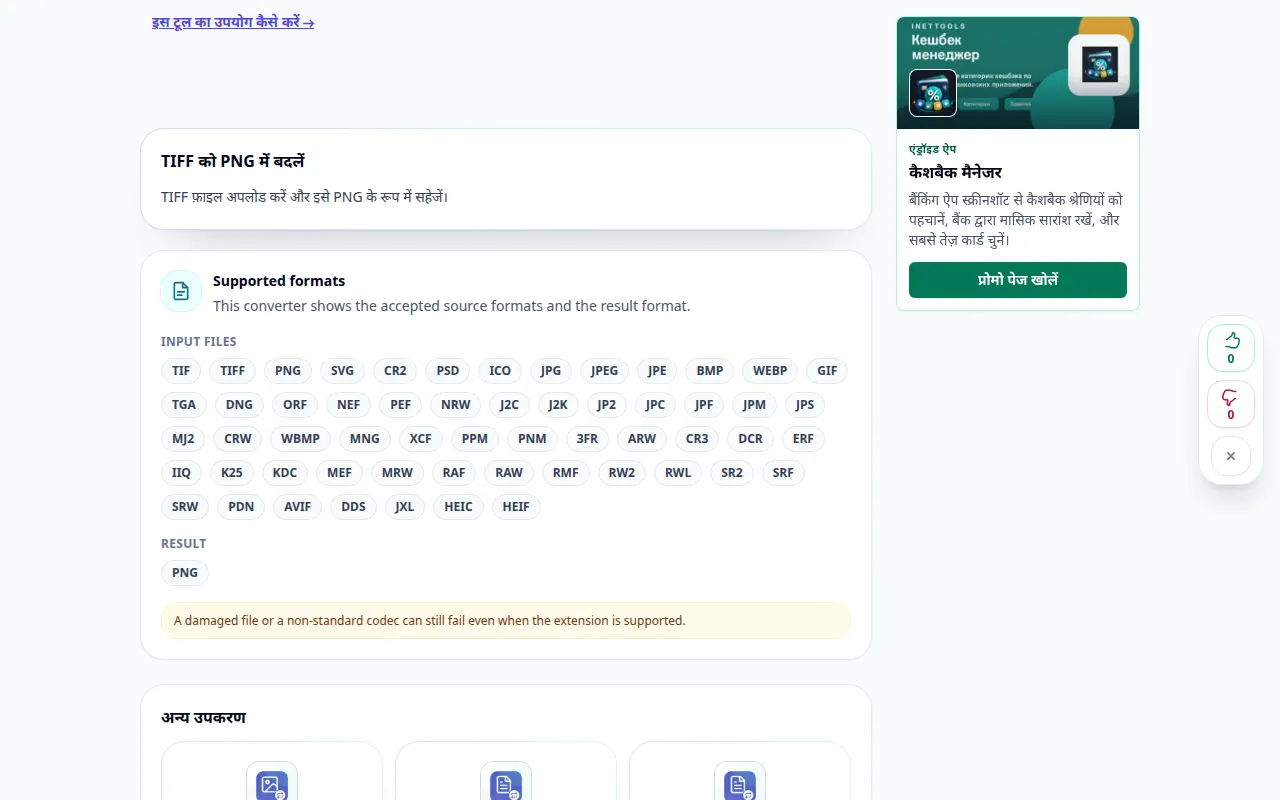
- कनवर्टर खोलें और जांचें कि दिशा TIFF से PNG है।
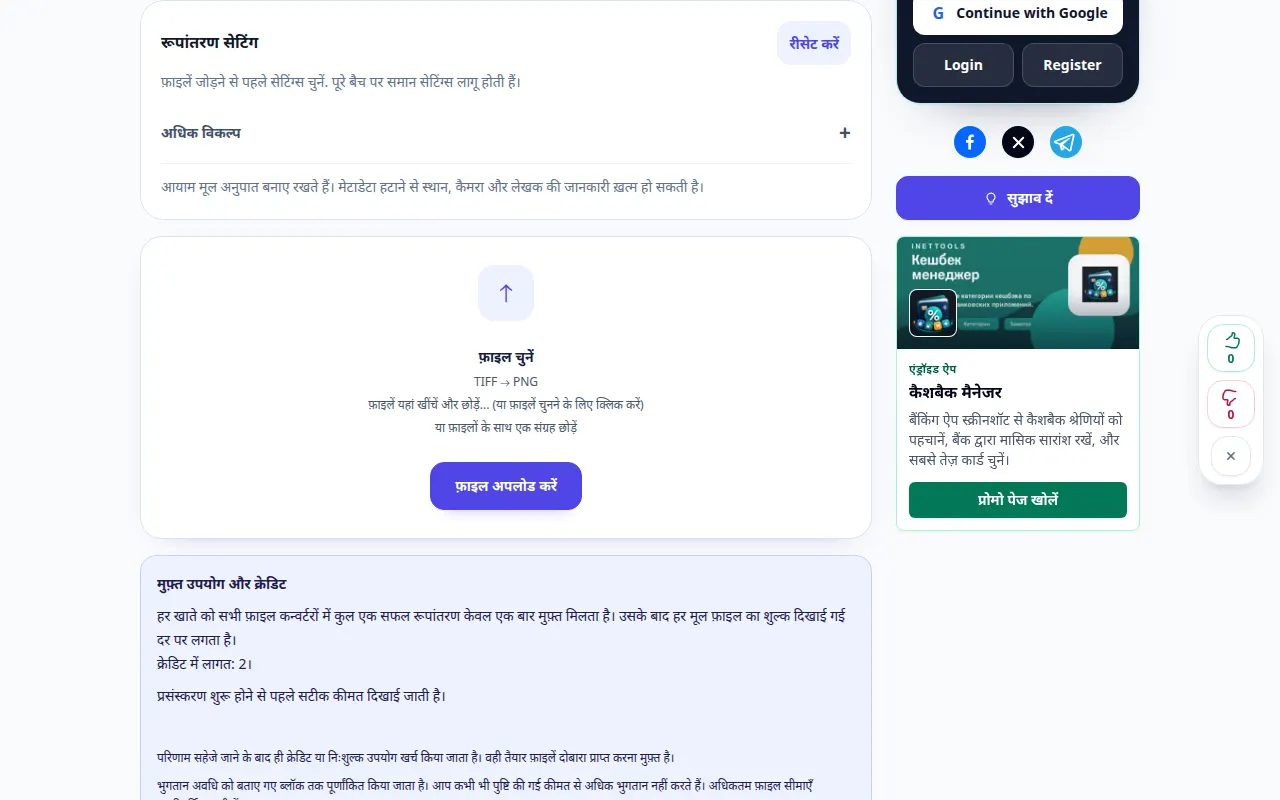
- फ़ाइल चुनने से पहले उपलब्ध रूपांतरण सेटिंग्स की समीक्षा करें। केवल इस पृष्ठ पर दिखाए गए विकल्प ही इस रूपांतरण पर लागू होते हैं।
- अपने डिवाइस से एक छोटी TIFF फ़ाइल चुनें। किसी फ़ाइल का चयन करने से अपलोड और रूपांतरण प्रारंभ हो जाता है; जब तक आप तैयार न हों तब तक इसका चयन न करें.
- यदि कोई मूल्य पुष्टिकरण दिखाई देता है, तो जारी रखने से पहले उसकी समीक्षा करें। अपलोड, कतार और रूपांतरण समाप्त होने तक प्रतीक्षा करें; टैब खुला रखें.
- जब परिणाम दिखाई दे, तो ZIP संग्रह को सहेजें और इसे अपने डिवाइस पर अनपैक करें। PNG फ़ाइलें खोलें और पृष्ठ क्रम और पठनीयता जांचें।
कंप्यूटर पर
फ़ाइल पिकर के ऊपर की सेटिंग्स की समीक्षा करें। पहले एक फ़ाइल चुनें और बैच को संसाधित करने से पहले उसके परिणाम का निरीक्षण करें।
एक फ़ोन पर
फ़ाइल या डिवाइस फ़ाइल प्रबंधक से फ़ाइल चुनें। परिणाम तक स्क्रॉल करें और रूपांतरण समाप्त होने तक ब्राउज़र टैब खुला रखें।
iPhone पर Safari में, साझाकरण मेनू खोलें और यदि परिणाम एक नए टैब में खुलता है तो फ़ाइलों में सहेजें चुनें। एंड्रॉइड क्रोम में, डाउनलोड जांचें। प्रसंस्करण समाप्त होने तक इस टैब को खुला रखें।
बेहतर परिणाम के लिए
यह दिशा एक ZIP लौटाती है। पृष्ठ छवियों को अनपैक करें और जांचें कि सभी आवश्यक TIFF पृष्ठ मौजूद हैं और पढ़ने योग्य हैं।
स्क्रीनशॉट और वीडियो
डेस्कटॉप प्रदर्शन
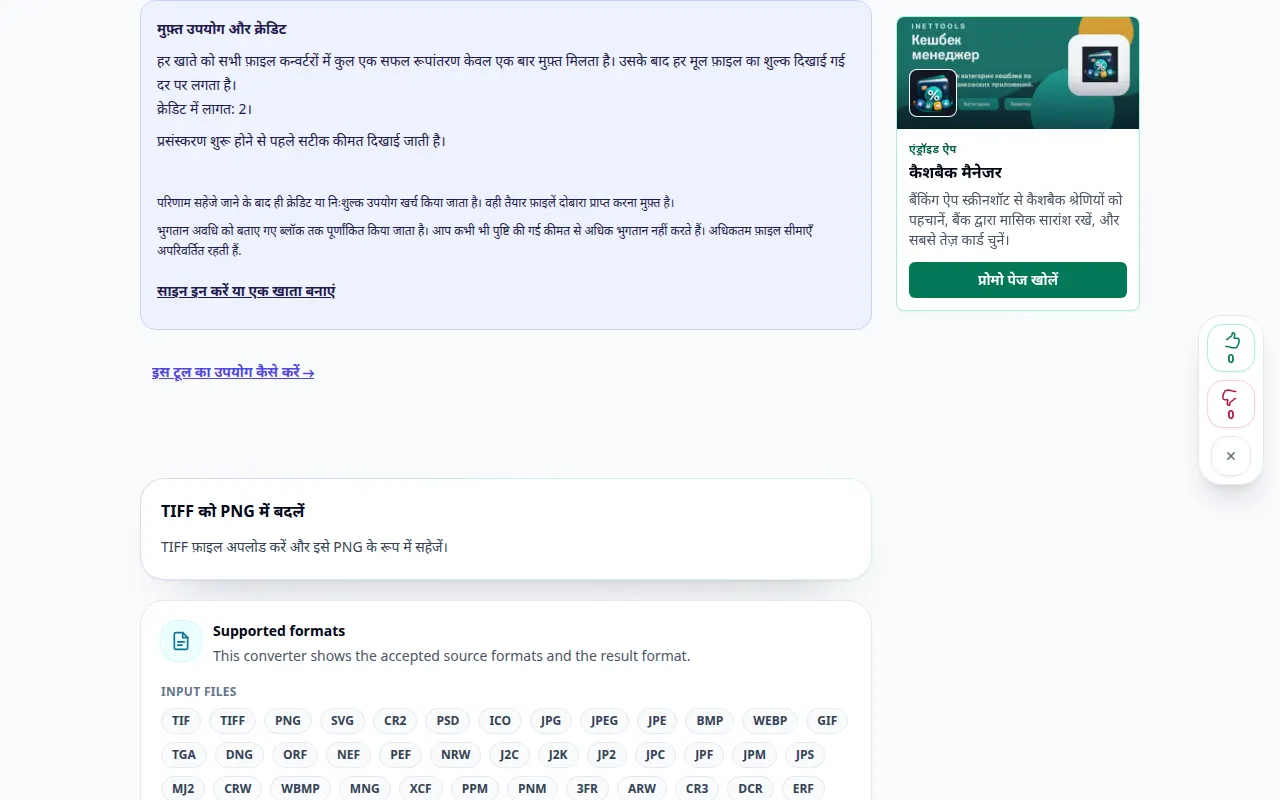
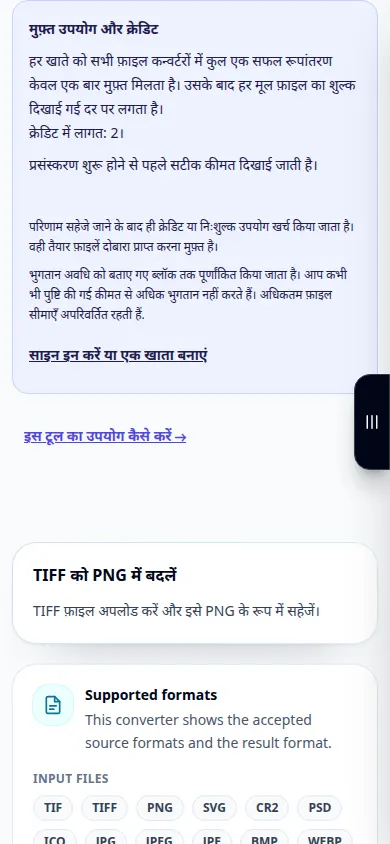
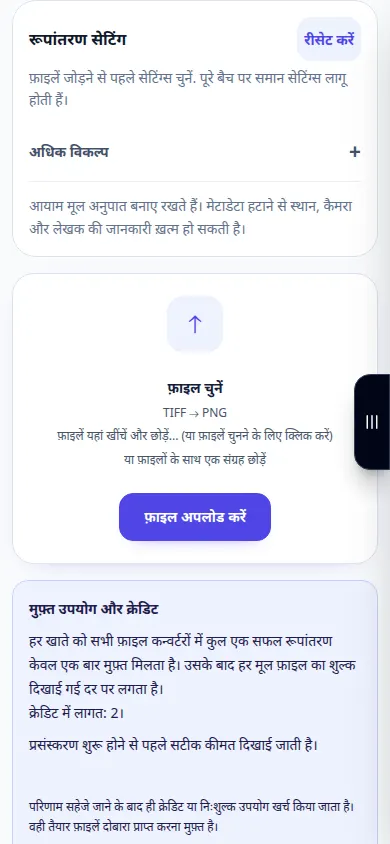
रिकॉर्डिंग अंग्रेजी इंटरफ़ेस दिखाती है। उपरोक्त अनुवादित चरणों का पालन करें; नियंत्रण उसी क्रम में हैं. यह रिकॉर्डिंग मुख्य क्रिया से पहले स्रोत और उपलब्ध सेटिंग्स दिखाती है। प्रसंस्करण शुरू करने और परिणाम सहेजने के लिए उपरोक्त चरणों का पालन करें।
फ़ोन प्रदर्शन
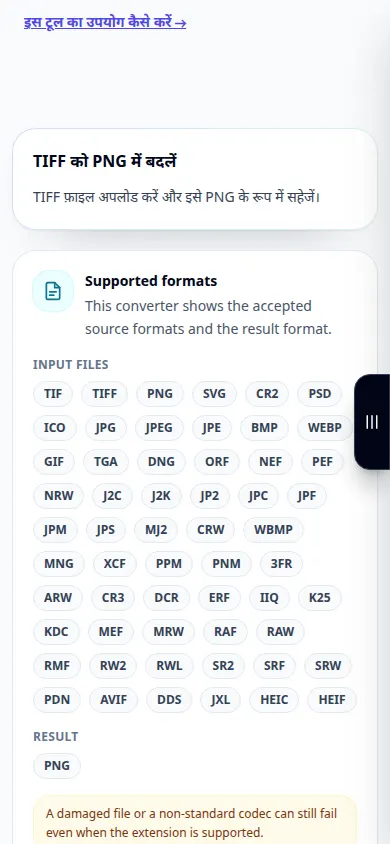
रिकॉर्डिंग अंग्रेजी इंटरफ़ेस दिखाती है। उपरोक्त अनुवादित चरणों का पालन करें; नियंत्रण उसी क्रम में हैं. यह रिकॉर्डिंग मुख्य क्रिया से पहले स्रोत और उपलब्ध सेटिंग्स दिखाती है। प्रसंस्करण शुरू करने और परिणाम सहेजने के लिए उपरोक्त चरणों का पालन करें।
प्रश्न और समस्या निवारण
क्या यह मेरी मूल फ़ाइल को प्रतिस्थापित करता है?
नहीं, परिवर्तित फ़ाइल एक अलग प्रतिलिपि है। मूल को अपने डिवाइस पर रखें.
अभी तक कोई नतीजा क्यों नहीं निकला?
अपलोड स्थिति और कतार की जाँच करें। यदि कोई त्रुटि दिखाई देती है, तो उसका संदेश पढ़ें और दोबारा प्रयास करने से पहले स्रोत प्रारूप को सत्यापित करें।
परिणाम एक PNG के बजाय ZIP क्यों है?
यह रूपांतरण अपने PNG आउटपुट को एक संग्रह में पैकेज करता है। परिवर्तित सामग्री को खोलने से पहले ZIP को अनपैक करें।
यदि आपको यह संदेश दिखाई देता है कि सेवा अतिभारित है, तो प्रतीक्षा करें और बाद में पुनः प्रयास करें। असफल प्रयास का मतलब यह नहीं है कि आपकी स्रोत फ़ाइल बदल गई है।
