गाइड अपडेट किया गया:
वीडियो का वह भाग रखें जिसकी आपको आवश्यकता है। प्रारंभ और अंत सेट करें, चयन का पूर्वावलोकन करें और तैयार क्लिप को सहेजें।
टूल नाम के नीचे "इस टूल का उपयोग कैसे करें" लिंक का उपयोग करके इस गाइड को खोलें। इसमें कंप्यूटर और फोन के लिए चरण, स्क्रीनशॉट और वीडियो शामिल हैं।
शुरू करने से पहले
एक वीडियो फ़ाइल तैयार करें और तय करें कि लगभग कौन सा अनुभाग रखना है। मूल रखें: ट्रिमिंग एक अलग परिणाम बनाती है, और यदि आप बाद में कट बदलना चाहते हैं तो स्रोत उपयोगी रहता है।
एक प्रदर्शन फ़ाइल के साथ प्रयास करें — video.mp4
ये छोटी फ़ाइलें इस गाइड के लिए बनाई गई थीं और इनमें कोई व्यक्तिगत डेटा नहीं है।
चरण-दर-चरण निर्देश
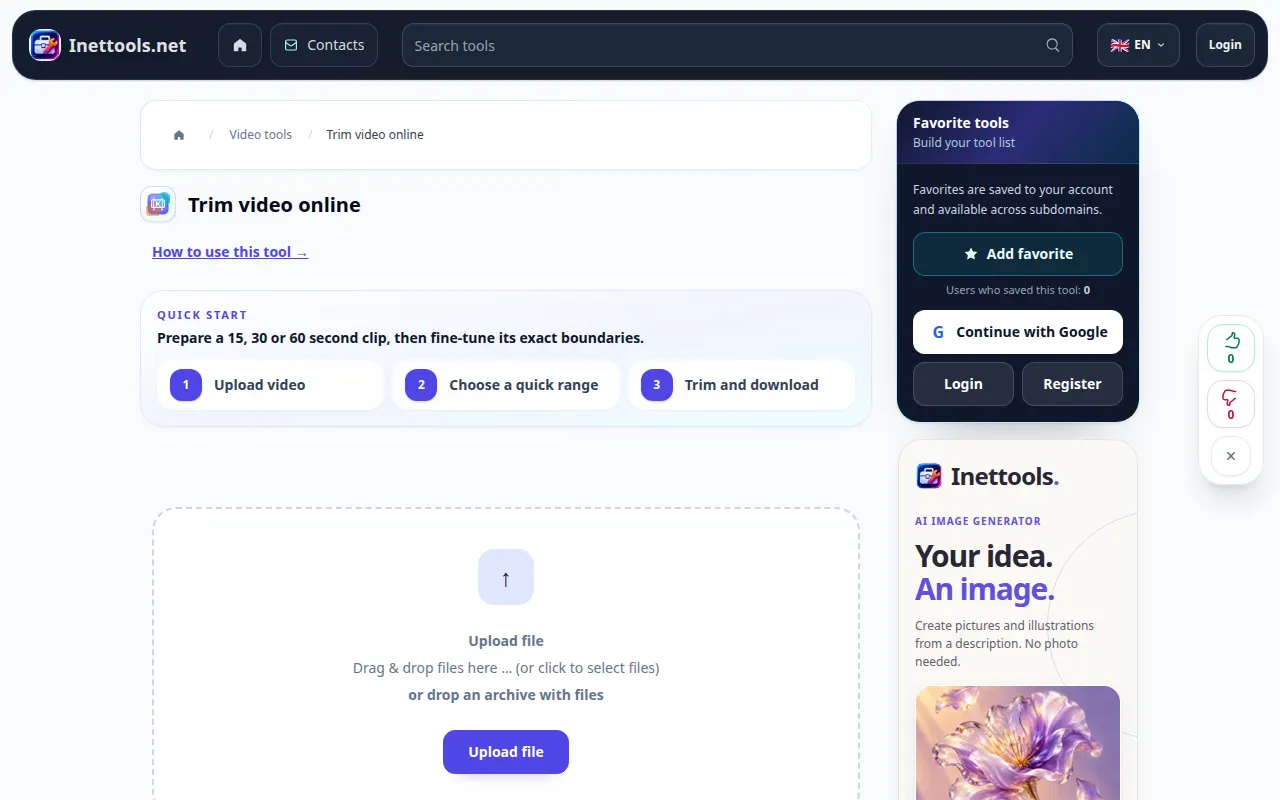
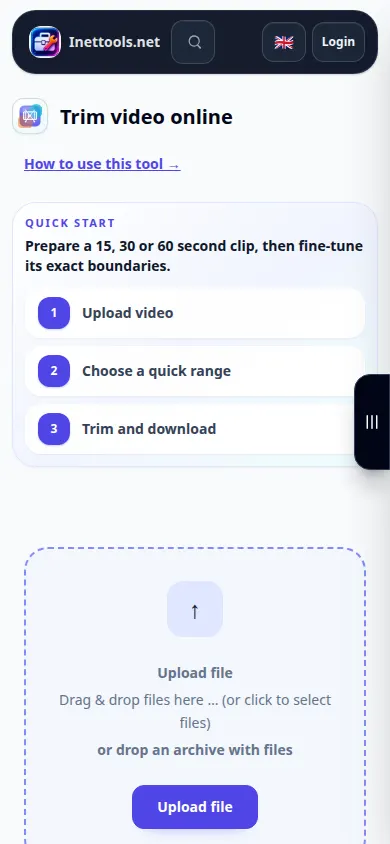
- वीडियो ट्रिमिंग टूल खोलें, अपना स्रोत वीडियो चुनें और प्लेयर के लोड होने की प्रतीक्षा करें।
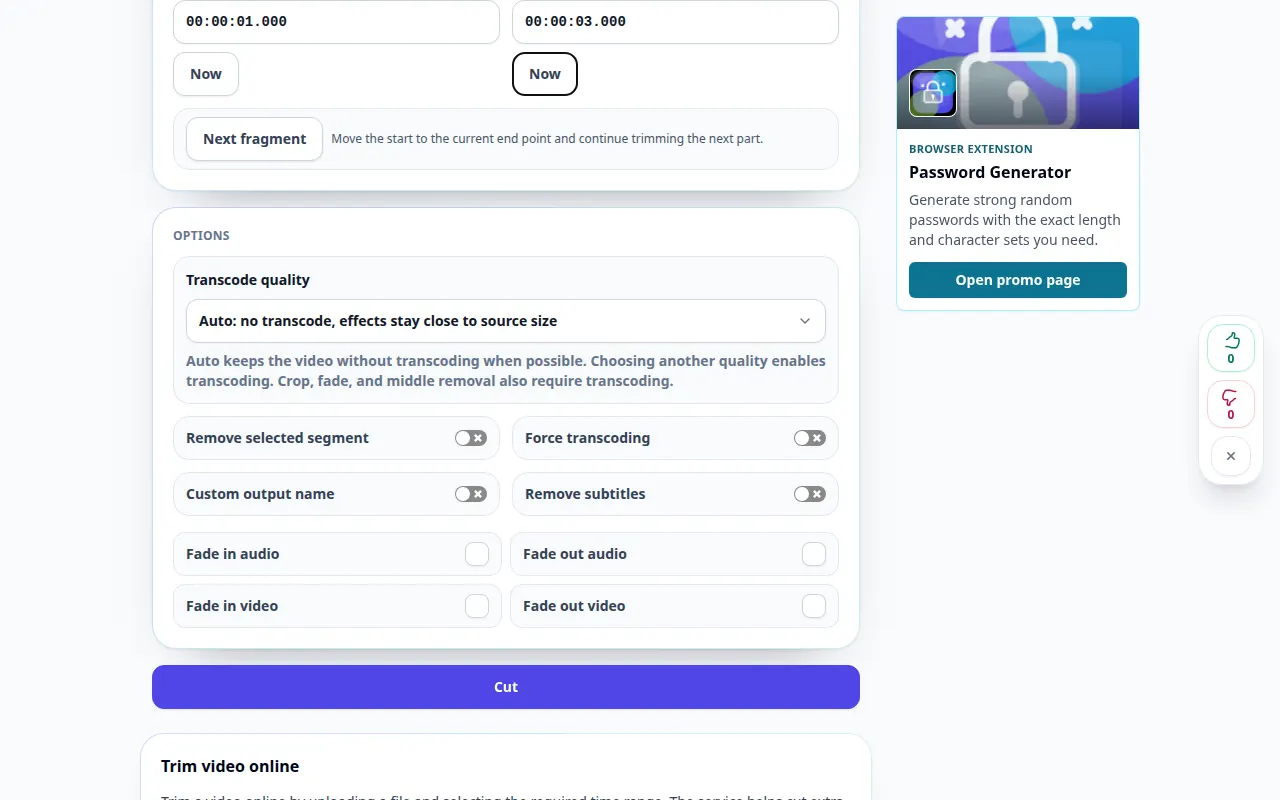
- समयरेखा या समय फ़ील्ड का उपयोग करके प्रारंभ और अंत सेट करें। अंत प्रारंभ के बाद आना चाहिए और वीडियो अवधि के भीतर रहना चाहिए।
- चयनित अनुभाग का पूर्वावलोकन करें. पहले और आखिरी क्षणों की जाँच करें और यदि आवश्यक हो तो सीमाओं को समायोजित करें।
- किसी भी उपलब्ध आउटपुट सेटिंग्स और प्रोसेसिंग पुष्टिकरण की जाँच करें, फिर ट्रिमिंग शुरू करें। कतारबद्ध कार्रवाई समाप्त होने तक प्रतीक्षा करें।
- पूरी क्लिप चलाएँ, उसकी अवधि जाँचें और उसे अपने डिवाइस में सहेजें।
कंप्यूटर पर
समय क्षेत्र सटीक सीमाओं के साथ मदद करते हैं; समयरेखा दृश्य को शीघ्रता से ढूंढने के लिए उपयोगी है। यदि आपको बड़े पूर्वावलोकन की आवश्यकता है तो फ़ुलस्क्रीन का उपयोग करें।
एक फ़ोन पर
जब टाइमलाइन हैंडल को खींचना मुश्किल हो तो सटीक संपादन के लिए समय फ़ील्ड पर टैप करें। तैयारी के दौरान फ़ोन को चालू रखें और टैब को अग्रभूमि में रखें।
iPhone पर Safari में, साझाकरण मेनू खोलें और यदि परिणाम एक नए टैब में खुलता है तो फ़ाइलों में सहेजें चुनें। एंड्रॉइड क्रोम में, डाउनलोड जांचें। प्रसंस्करण समाप्त होने तक इस टैब को खुला रखें।
बेहतर परिणाम के लिए
00:00:01 से 00:00:03 तक की क्लिप के लिए, अपेक्षित अवधि लगभग दो सेकंड है। केवल मार्करों पर निर्भर रहने के बजाय निर्यात की गई शुरुआत और अंत पर ध्यान दें।
स्क्रीनशॉट और वीडियो
डेस्कटॉप प्रदर्शन
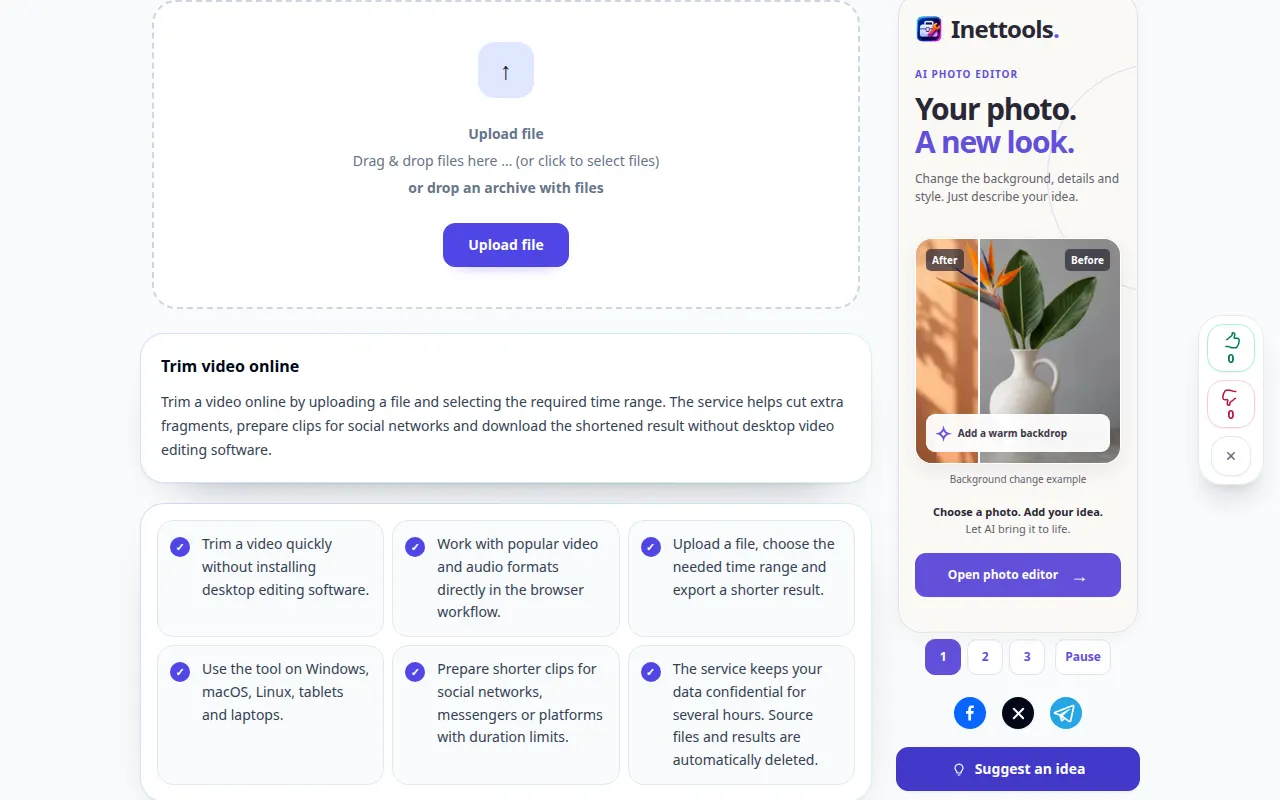
रिकॉर्डिंग अंग्रेजी इंटरफ़ेस दिखाती है। उपरोक्त अनुवादित चरणों का पालन करें; नियंत्रण उसी क्रम में हैं. यह रिकॉर्डिंग मुख्य क्रिया से पहले स्रोत और उपलब्ध सेटिंग्स दिखाती है। प्रसंस्करण शुरू करने और परिणाम सहेजने के लिए उपरोक्त चरणों का पालन करें।
फ़ोन प्रदर्शन
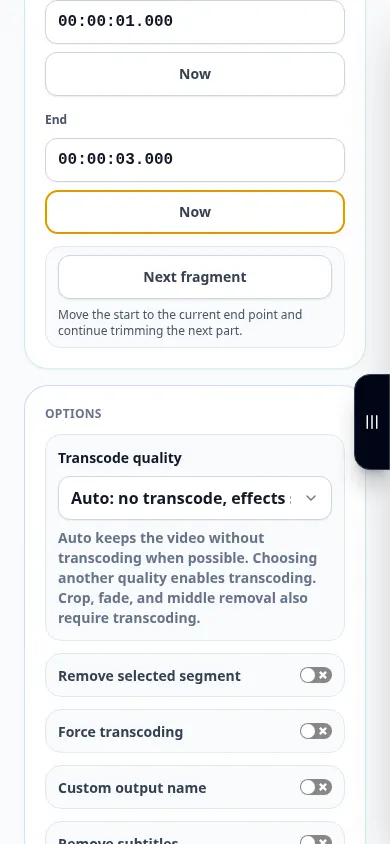
रिकॉर्डिंग अंग्रेजी इंटरफ़ेस दिखाती है। उपरोक्त अनुवादित चरणों का पालन करें; नियंत्रण उसी क्रम में हैं. यह रिकॉर्डिंग मुख्य क्रिया से पहले स्रोत और उपलब्ध सेटिंग्स दिखाती है। प्रसंस्करण शुरू करने और परिणाम सहेजने के लिए उपरोक्त चरणों का पालन करें।
प्रश्न और समस्या निवारण
क्या कट मार्करों से थोड़ा अलग हो सकता है?
उपलब्ध प्रोसेसिंग मोड और स्रोत कीफ़्रेम सीमाओं को प्रभावित कर सकते हैं। निर्यातित क्लिप की जाँच करें और आवश्यकता पड़ने पर अधिक सटीक उपलब्ध मोड का उपयोग करें।
पूर्ण मूल चयनित क्यों दिखाई देता है?
आरंभिक चयन में संपूर्ण वीडियो शामिल हो सकता है. यदि आप केवल एक छोटा खंड चाहते हैं तो शुरू करने से पहले दोनों सीमाएँ निर्धारित करें।
यदि आपको यह संदेश दिखाई देता है कि सेवा अतिभारित है, तो प्रतीक्षा करें और बाद में पुनः प्रयास करें। असफल प्रयास का मतलब यह नहीं है कि आपकी स्रोत फ़ाइल बदल गई है।

