गाइड अपडेट किया गया:
पूरे परिच्छेद को दोबारा टाइप किए बिना गलत टाइप किए गए कीबोर्ड अक्षरों को परिवर्तित करें।
टूल नाम के नीचे "इस टूल का उपयोग कैसे करें" लिंक का उपयोग करके इस गाइड को खोलें। इसमें कंप्यूटर और फोन के लिए चरण, स्क्रीनशॉट और वीडियो शामिल हैं।
शुरू करने से पहले
मूल पाठ की एक प्रति अपने पास रखें. लेआउट सुधार एक वर्ण मानचित्रण है, भाषा अनुवाद नहीं।
चरण-दर-चरण निर्देश
- गलत कीबोर्ड लेआउट से टाइप किए गए टेक्स्ट को पेस्ट करें।
- टूल द्वारा दी गई रूपांतरण दिशा चुनें, या इसके समर्थित स्वचालित मोड का उपयोग करें।
- जैसे ही आप टाइप करते हैं या चयनित लेआउट बदलते हैं, परिणाम अपडेट हो जाता है। परिवर्तित गद्यांश को कॉपी करने से पहले उसे पढ़ें।
- नाम, लिंक, पासवर्ड और जानबूझकर मिश्रित भाषा के अंशों की अलग से जाँच करें।
- संशोधित परिणाम की प्रतिलिपि बनाएँ और इच्छित दस्तावेज़ या संदेश में चिपकाएँ।
कंप्यूटर पर
प्रभावित अनुच्छेद को चिपकाएँ और परिणाम की प्रतिलिपि बनाने से पहले दोनों पाठ क्षेत्रों की तुलना करें।
एक फ़ोन पर
केवल गलत मार्ग की प्रतिलिपि बनाने के लिए कीबोर्ड चयन हैंडल का उपयोग करें, फिर सही पाठ को मूल ऐप में वापस पेस्ट करें।
iPhone पर Safari में, साझाकरण मेनू खोलें और यदि परिणाम एक नए टैब में खुलता है तो फ़ाइलों में सहेजें चुनें। एंड्रॉइड क्रोम में, डाउनलोड जांचें। प्रसंस्करण समाप्त होने तक इस टैब को खुला रखें।
बेहतर परिणाम के लिए
जब कोई अनुच्छेद जानबूझकर भाषाओं का मिश्रण करता है तो केवल प्रभावित अंश को ठीक करें।
स्क्रीनशॉट और वीडियो
डेस्कटॉप प्रदर्शन
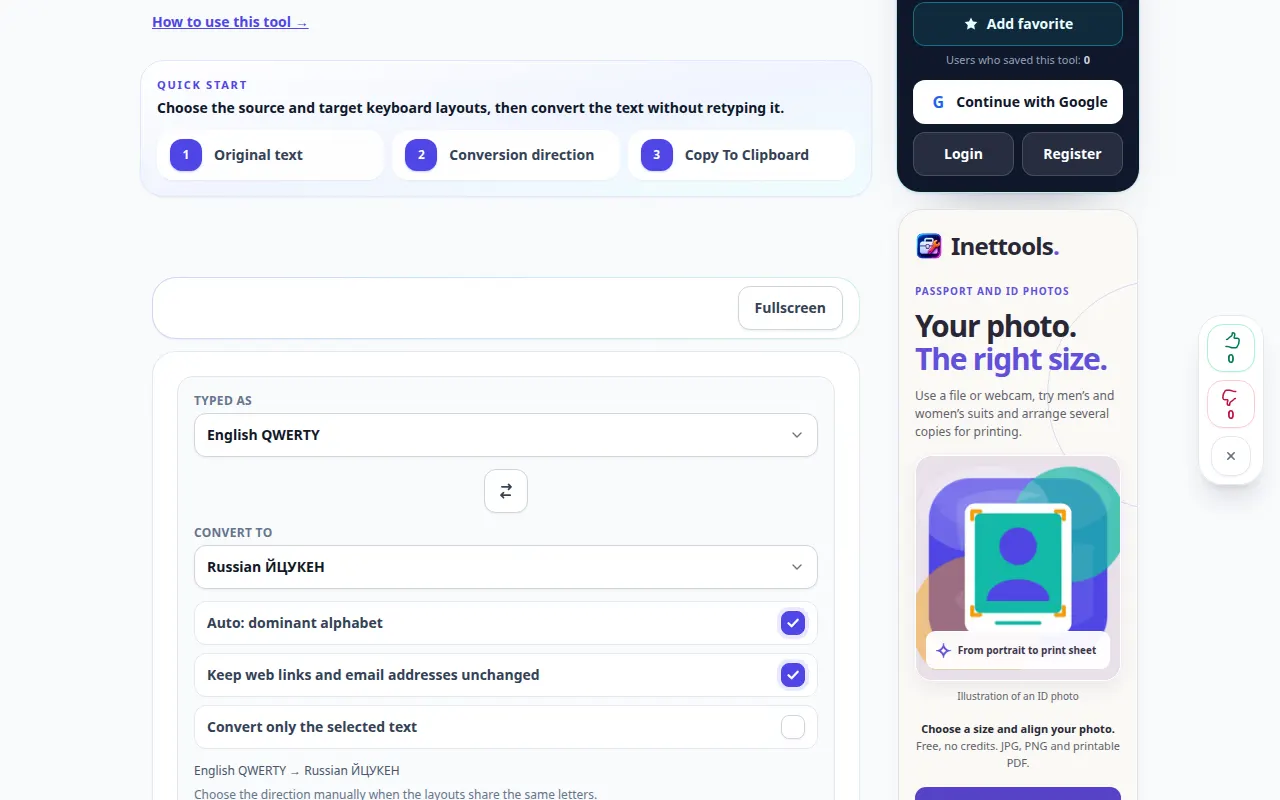
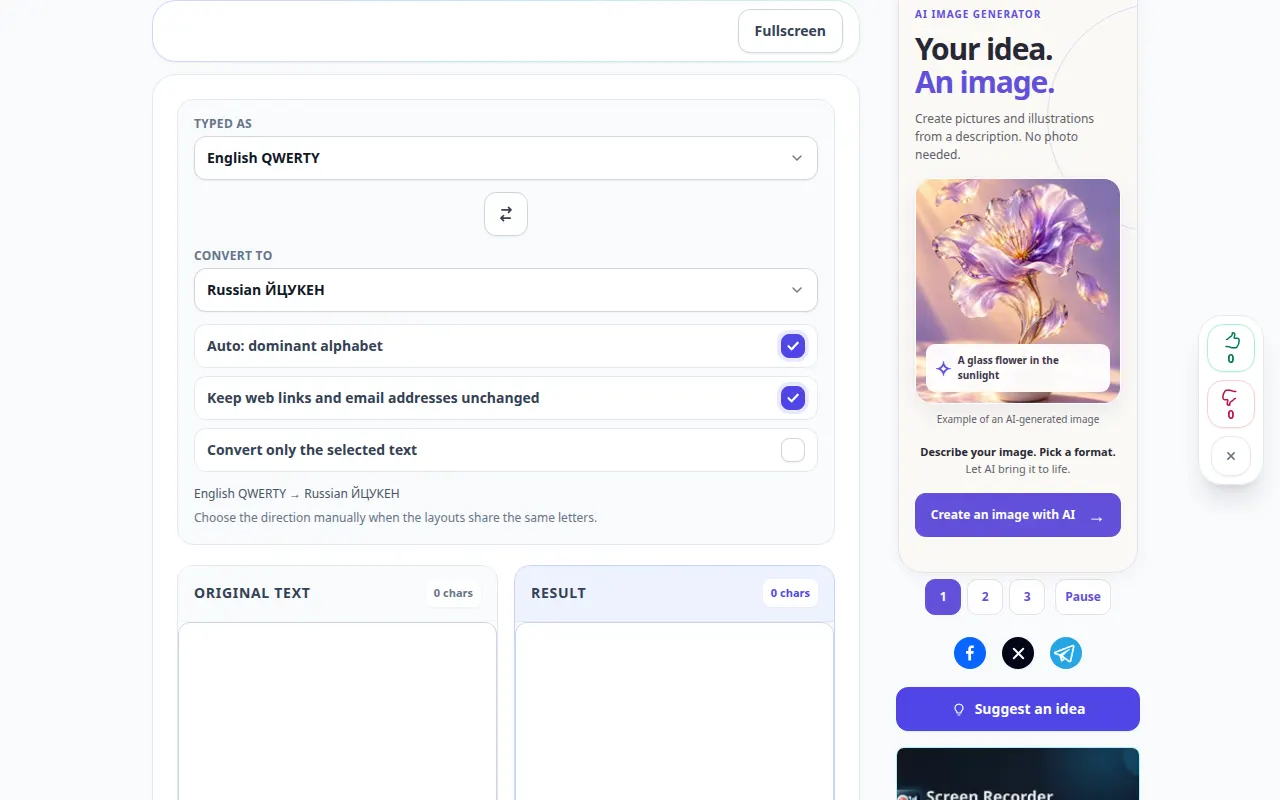
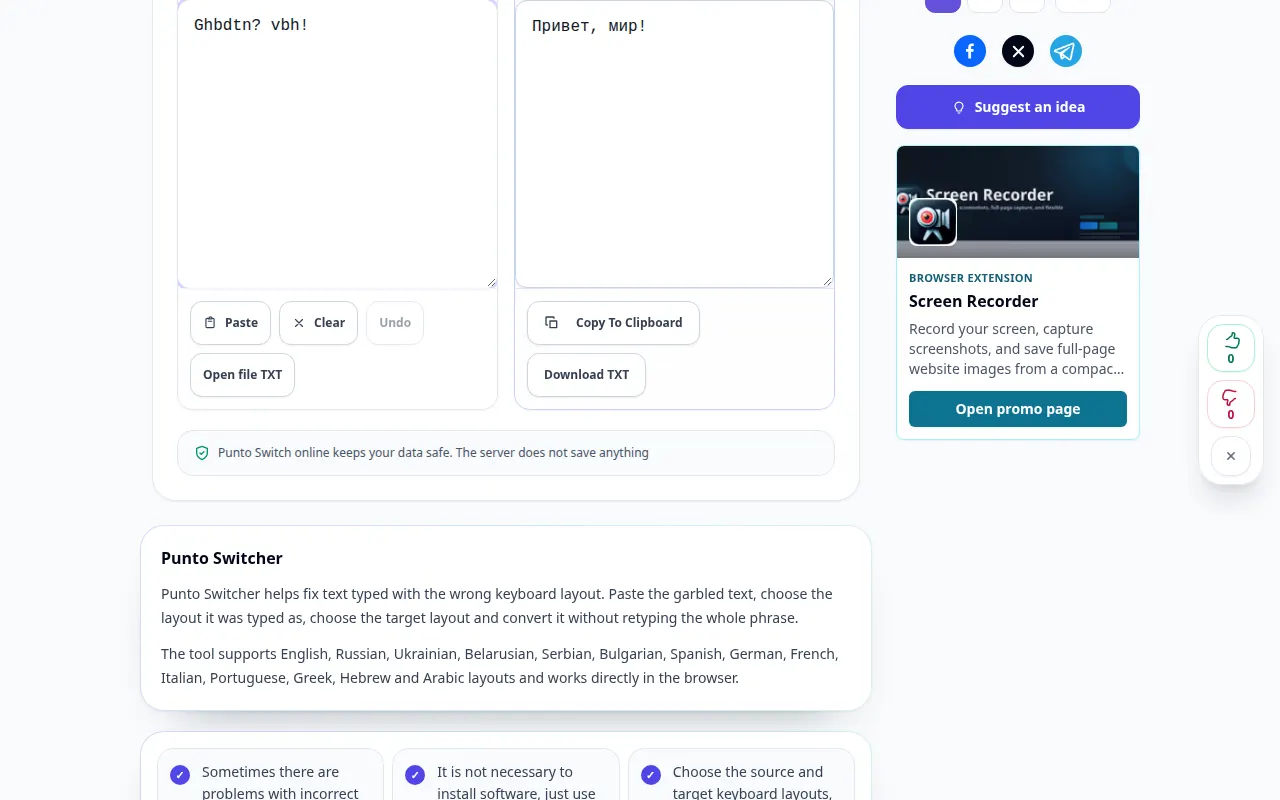
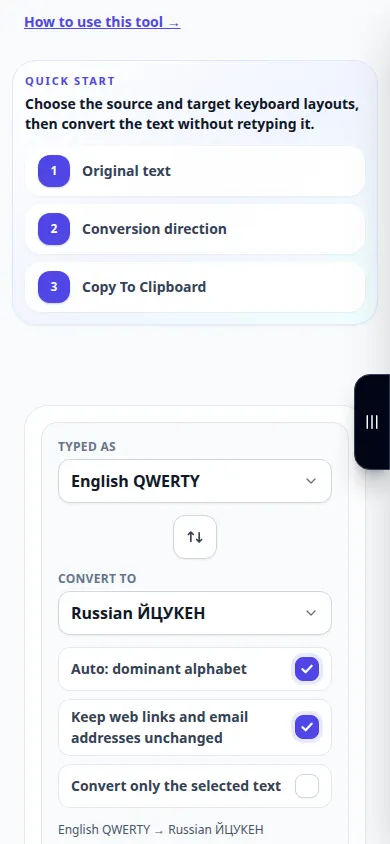
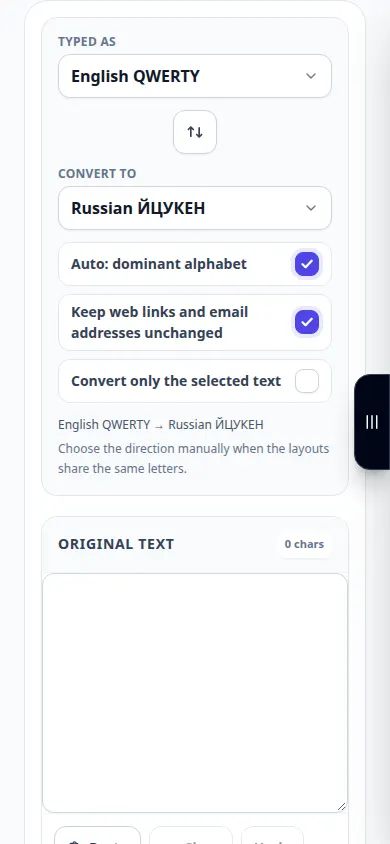
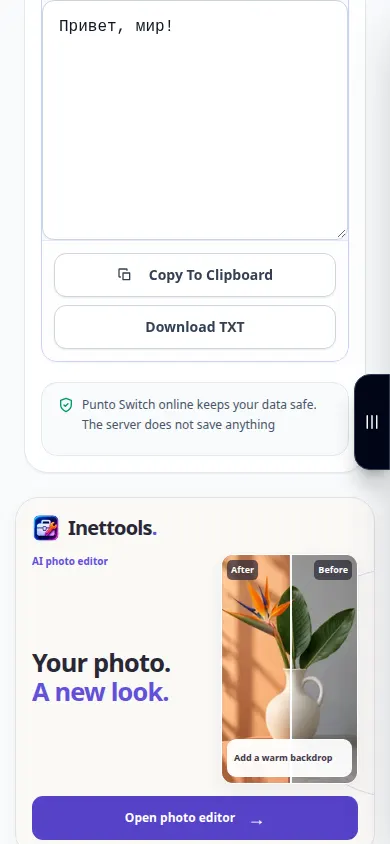
रिकॉर्डिंग अंग्रेजी इंटरफ़ेस दिखाती है। उपरोक्त अनुवादित चरणों का पालन करें; नियंत्रण उसी क्रम में हैं. यह रिकॉर्डिंग टूल में एक प्रदर्शन इनपुट और परिणामी आउटपुट दिखाती है।
फ़ोन प्रदर्शन
रिकॉर्डिंग अंग्रेजी इंटरफ़ेस दिखाती है। उपरोक्त अनुवादित चरणों का पालन करें; नियंत्रण उसी क्रम में हैं. यह रिकॉर्डिंग टूल में एक प्रदर्शन इनपुट और परिणामी आउटपुट दिखाती है।
प्रश्न और समस्या निवारण
अंग्रेजी शब्द को गलत तरीके से क्यों बदला जाता है?
कनवर्टर हमेशा यह नहीं जान सकता कि कोई शब्द जानबूझकर बनाया गया था। मिश्रित भाषा के अंशों को हटा दें और आउटपुट की समीक्षा करें।
क्या इससे अर्थ का अनुवाद होता है?
नहीं, यह कीबोर्ड स्थिति के अनुसार वर्णों को प्रतिस्थापित करता है; किसी अन्य भाषा के लिए अनुवाद सेवा का उपयोग करें।
यदि आपको यह संदेश दिखाई देता है कि सेवा अतिभारित है, तो प्रतीक्षा करें और बाद में पुनः प्रयास करें। असफल प्रयास का मतलब यह नहीं है कि आपकी स्रोत फ़ाइल बदल गई है।